

Réservations
En bref
« Réservations » rassemble tous vos séjours au même endroit : ceux d’Airbnb, de Booking.com et de Vrbo, ceux de votre site de réservation et ceux que vous saisissez vous-même. Vous y suivez les arrivées et les départs du jour, vous ouvrez la fiche complète d’un séjour et vous agissez dessus (arrivée, départ, modification, annulation, message au voyageur).
Menu « OPÉRATIONS » › « Réservations ».
Bon à savoir
Les réservations de vos plateformes arrivent toutes seules dans Noé, dès que vos annonces sont reliées. Voir Vos plateformes. Vous n’avez rien à recopier.
La page Réservations
Les chiffres du jour
En haut de la page, six cartes résument votre activité. Cliquez sur une carte pour afficher la liste correspondante.
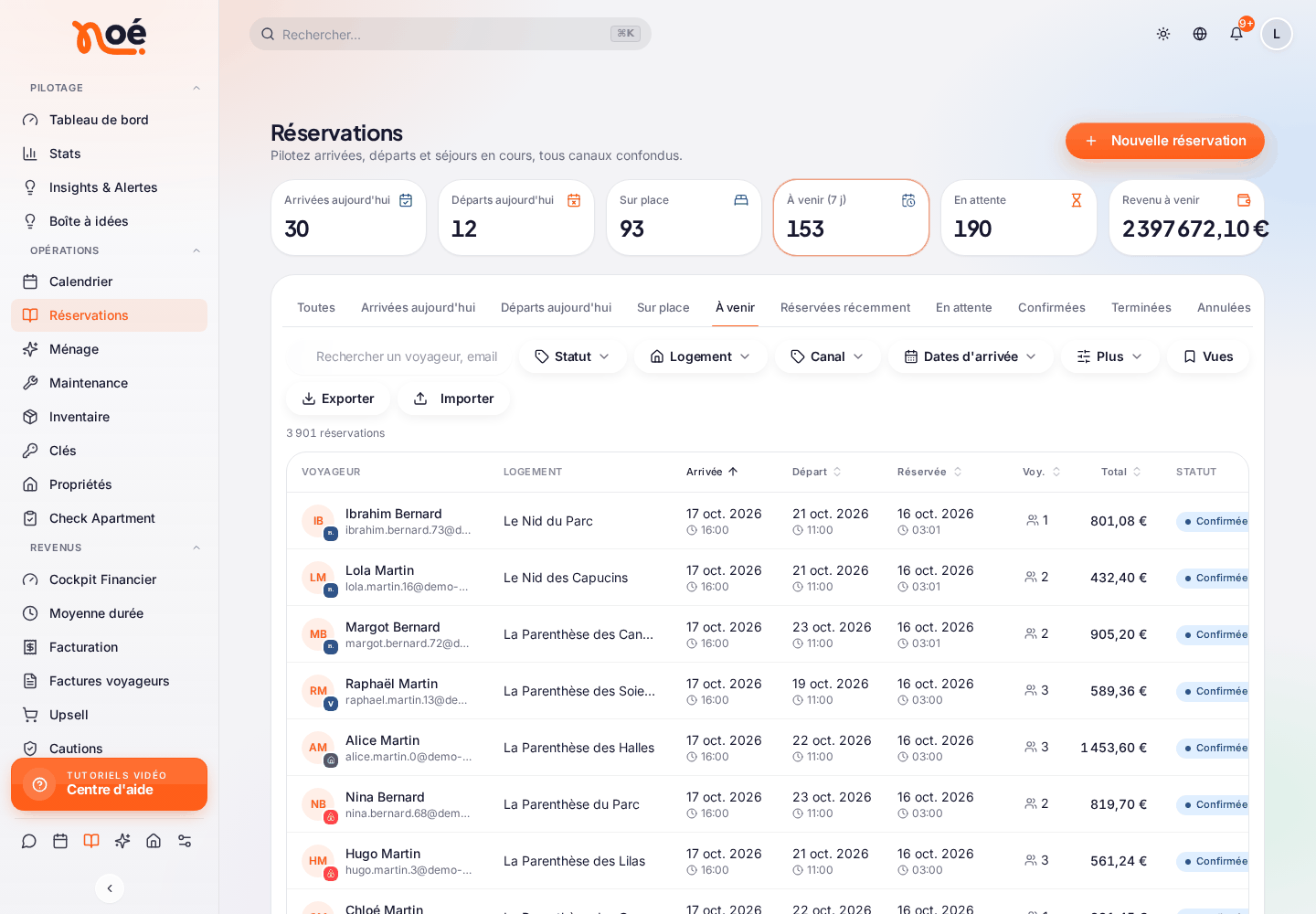
| Carte | Ce qu’elle compte |
|---|---|
| « Arrivées aujourd’hui » | Les voyageurs qui arrivent aujourd’hui. |
| « Départs aujourd’hui » | Les voyageurs qui partent aujourd’hui. |
| « Sur place » | Les séjours en cours. |
| « À venir (7 j) » | Les arrivées des 7 prochains jours. |
| « En attente » | Les réservations pas encore confirmées. |
| « Revenu à venir » | Le montant des séjours à venir (cette carte n’ouvre pas de liste). |
Les raccourcis de la liste
Sous les cartes, une rangée de raccourcis : « Toutes », « Arrivées aujourd’hui », « Départs aujourd’hui », « Sur place », « À venir » (affiché par défaut), « Réservées récemment », « En attente », « Confirmées », « Terminées » et « Annulées ».
« Réservées récemment » montre tout ce qui a été réservé depuis hier, les plus récentes en premier : pratique le matin, pour voir les réservations arrivées pendant la nuit.
Rechercher et filtrer
- La recherche « Rechercher un voyageur, email, logement, code Airbnb / Booking… » : tapez un nom, une adresse e-mail, un nom de logement ou le code de réservation de la plateforme.
- « Statut » : « Confirmée », « En attente », « Annulée », « Terminée ».
- « Logement » : un ou plusieurs logements.
- « Canal » : « Airbnb », « Booking.com », « Vrbo » ou « Direct ».
- « Dates d’arrivée » : une période d’arrivée.
- « Plus » : le nombre de « Voyageurs » et le « Montant total (€) », avec un minimum et un maximum.
Les filtres actifs s’affichent en pastilles sous la barre : cliquez sur la croix d’une pastille pour la retirer, ou sur « Réinitialiser » pour tout effacer. Cliquez sur les titres « Arrivée », « Départ », « Réservée », « Voy. » ou « Total » pour trier la liste.
Enregistrer une vue
Vous utilisez souvent les mêmes filtres ? Enregistrez-les.
- Réglez le raccourci, les filtres et le tri.
- Cliquez sur « Vues », puis « Enregistrer la vue actuelle ».
- Donnez-lui un « Nom de la vue », par exemple « Arrivées Airbnb cette semaine », puis « Enregistrer ».
Vos vues apparaissent dans « Vues ». L’étoile en fait votre vue par défaut ; la corbeille la supprime. Une vue est personnelle : vos collègues ne la voient pas, et elle vous suit sur tous vos appareils.
Les statuts
| Statut | Ce que cela veut dire |
|---|---|
| « Confirmée » | La réservation est ferme. |
| « En attente » | Pas encore confirmée : une demande de plateforme, ou une demande de votre site de réservation en attente de votre réponse. |
| « Terminée » | Le départ a eu lieu. Noé passe automatiquement en « Terminée » chaque nuit les séjours dont la date de départ est passée. |
| « Annulée » | La réservation a été annulée. |
Une réservation venue de votre site porte en plus le badge « Site de réservation ».
La fiche d’une réservation
Cliquez sur une réservation pour ouvrir sa fiche.
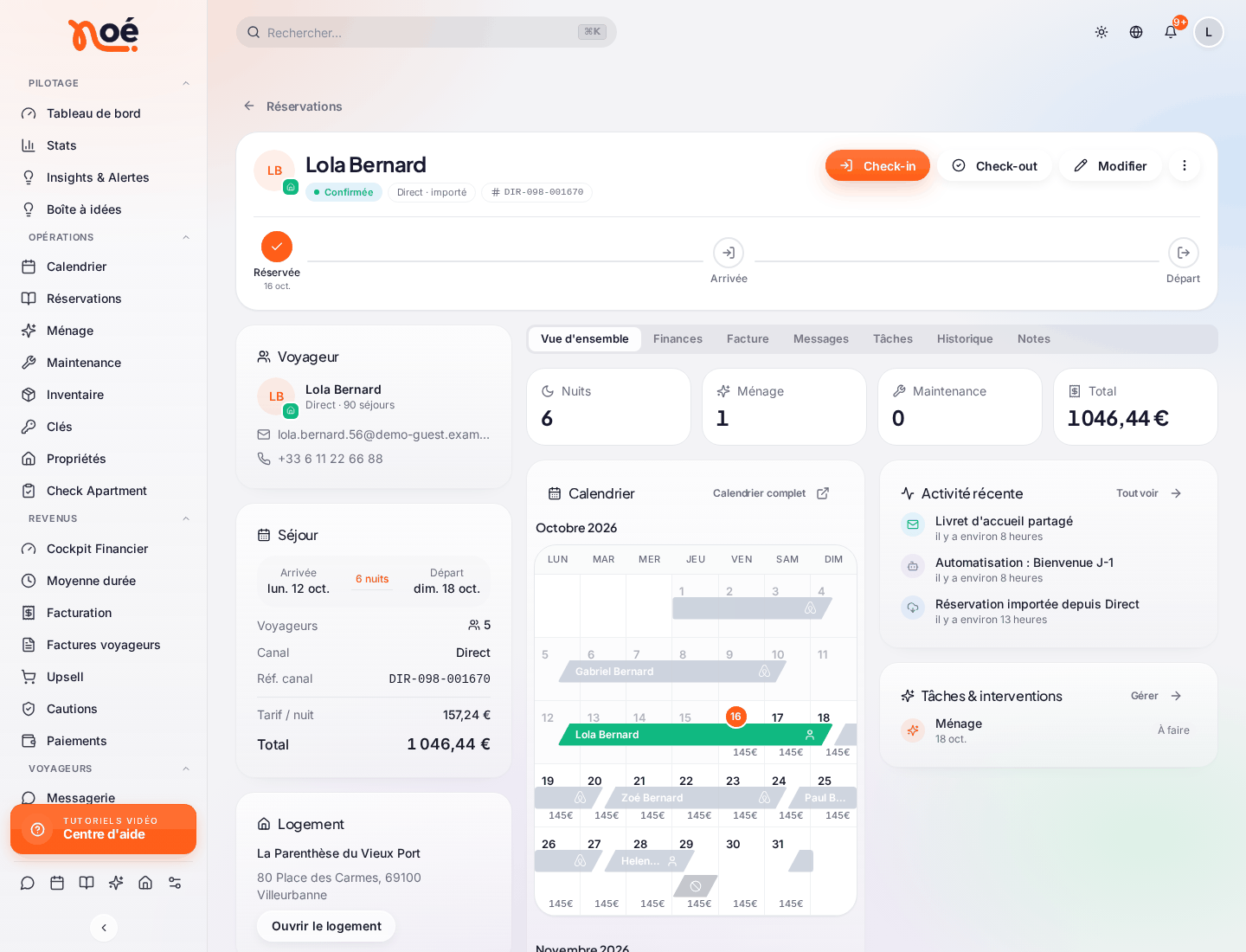
En haut : le nom du voyageur, le statut, la plateforme (avec « · importé » si elle vient d’une plateforme), le code de réservation, le compte de plateforme concerné, et parfois le badge « Séjour prolongé » : le voyageur a prolongé son séjour sur la plateforme, et l’« Historique » indique l’ancienne et la nouvelle date de départ.
Dessous, une frise suit le séjour : « Réservée », « Arrivée », « Départ », avec la date de chaque étape.
À gauche, des cartes :
| Carte | Ce que vous y trouvez |
|---|---|
| « Voyageur » | Ses coordonnées et la plateforme, et ce que vous savez de ce client : badge « VIP », « Fidèle » ou « À relancer », séjours, dépenses, dernier séjour. Corrigez son e-mail avec le crayon ; cliquez sur le téléphone pour appeler, ou sur la bulle pour lui envoyer un SMS. « Voir la fiche › » ouvre sa fiche dans Voyageurs. |
| « Séjour » | Arrivée, départ, canal et montant total. |
| « Logement » | Le logement, avec « Ouvrir le logement ». |
| « Caution » | Le suivi de la caution, si elle est activée. Voir Cautions. |
| « Contrat de location » | Le contrat à faire signer au voyageur (voir plus bas). |
À droite, les onglets :
| Onglet | Ce que vous y trouvez |
|---|---|
| « Vue d’ensemble » | Le nombre de nuits, le ménage, la maintenance et le total ; l’« Activité récente », les « Tâches & interventions » et les « Notes internes ». |
| « Finances » | Le « Détail facturé » (hébergement, frais de ménage, taxe de séjour, « Total facturé », « Commission canal », « Revenu net estimé »), un éventuel « Ajustement de facturation », les « Encaissements » avec le « Solde dû », la caution et les « Upsells achetés ». |
| « Facture » | La facture du séjour pour le voyageur. N’apparaît pas tant qu’une demande de votre site n’est pas acceptée. Voir Factures voyageurs. |
| « Messages » | La conversation avec le voyageur. Vous pouvez lui écrire directement d’ici. |
| « Tâches » | Le ménage lié et les interventions de maintenance. Le bouton « Intervention » en crée une : « Titre », « Urgence » (« Faible », « Moyenne », « Élevée », « Critique ») et « Description ». |
| « Historique » | Tout ce qui est arrivé à la réservation, jour par jour : « Réservation créée », « Réservation modifiée », « Arrivée enregistrée », « Check-out effectué », « Séjour prolongé », « Réservation annulée »… |
| « Notes » | Vos notes internes sur la réservation. Le voyageur ne les voit pas. |
Les onglets « Finances », « Facture » et « Messages » n’apparaissent que pour les personnes qui peuvent voir les montants et les données des voyageurs, ou la messagerie. Une équipe de ménage, par exemple, ne les voit pas.
Le détail financier
Pour une réservation de plateforme, le « Détail facturé » reprend ce que la plateforme a facturé. S’il n’est pas encore disponible, Noé l’indique (« Le détail facturé par le canal n’est pas encore disponible pour cette réservation ») et estime les montants à partir du tarif et du total.
Enregistrer l’arrivée et le départ
- Le jour de l’arrivée, ouvrez la fiche et cliquez sur « Check-in ». Confirmez dans la fenêtre « Confirmer l’arrivée ». Le message « Arrivée enregistrée » s’affiche.
- Au départ, cliquez sur « Check-out » et confirmez dans « Confirmer le check-out ». La réservation passe en « Terminée ».
Le ménage déjà prévu reste à faire par l’équipe de ménage. Vos messages automatiques réglés sur « Check-in effectué » ou « Check-out effectué » partent à ce moment-là. Voir Messagerie.
Si vous n’enregistrez pas le départ, Noé le fait pour vous : la nuit qui suit la date de départ, le séjour passe en « Terminée ».
Qui peut le faire ?
« Check-in » et « Check-out » sont réservés aux personnes qui ont le droit « Check-in / Check-out » des réservations.
Créer une réservation à la main
Pour un séjour réservé par téléphone, par e-mail ou en direct.
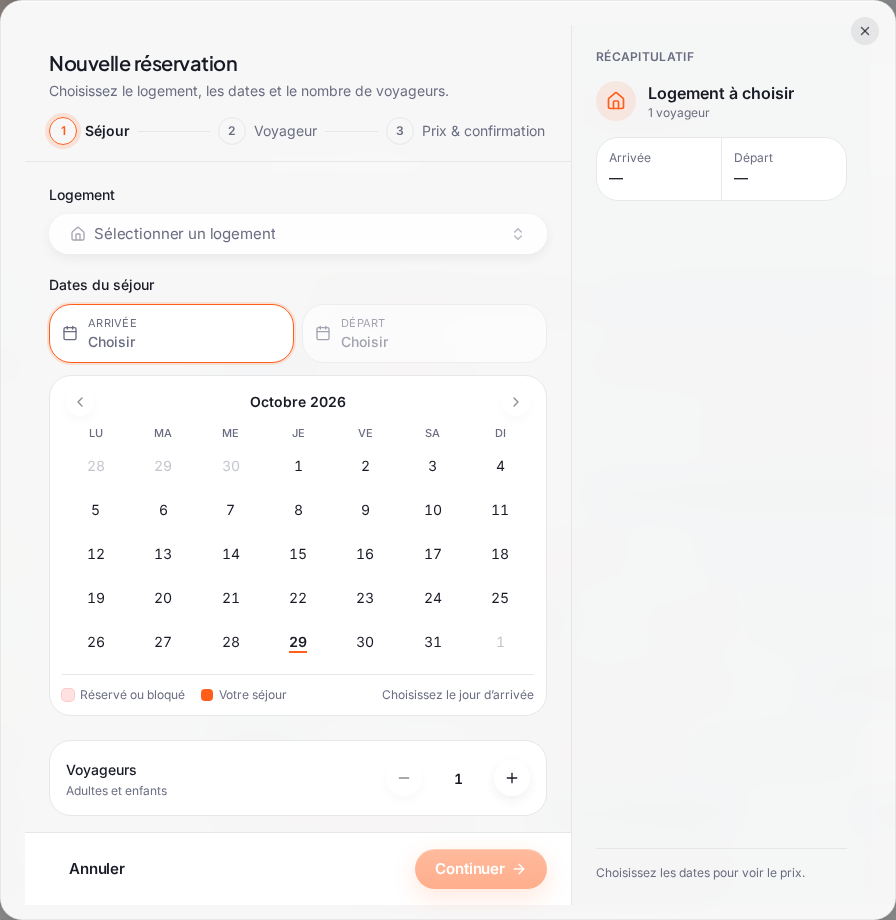
Cliquez sur « Nouvelle réservation » (ou sur « Réservation » dans le Calendrier, ou « Réserver » dans la recherche de disponibilité). La fenêtre avance en trois étapes : « Séjour », « Voyageur », « Prix & confirmation ». « Continuer » passe à l’étape suivante, « Retour » revient en arrière. À droite, le « Récapitulatif » se met à jour au fur et à mesure : logement, arrivée, départ, voyageur, détail du prix et total.
Étape 1 : « Séjour »
-
« Logement » : cherchez par nom, surnom, numéro, adresse ou identifiant Airbnb.
-
« Dates du séjour » : cliquez sur le jour d’arrivée, puis sur le jour de départ, dans le grand calendrier. Les nuits déjà prises (« Réservé ou bloqué », en rouge) ne peuvent pas être choisies. Le jour de départ peut tomber sur une nuit prise : un voyageur peut arriver le jour où un autre part. « Effacer » recommence le choix.
-
Noé vérifie aussitôt les dates sur vos plateformes :
Message Ce que cela veut dire « Disponible sur les canaux » Les nuits sont libres. « Indisponible sur les canaux » « Nuit(s) déjà réservée(s) ou bloquée(s) : 13/05 ». Choisissez d’autres dates. « Séjour minimum requis : 3 nuits » Le séjour est plus court que le minimum de ces dates. « Canaux non configurés : disponibilité locale uniquement. » Le logement n’est relié à aucune plateforme : seules les informations de Noé sont vérifiées. « Disponibilité du canal indisponible : la création vérifiera les dates. » La vérification n’a pas répondu ; Noé revérifie à l’enregistrement. Le bouton « Vérifier » relance la vérification.
-
« Voyageurs » : le nombre d’adultes et d’enfants. Noé rappelle la capacité du logement (« Jusqu’à 4 voyageurs »). À partir de 2 voyageurs, indiquez combien ont moins de 18 ans (« Dont moins de 18 ans », « Exonérés de taxe de séjour »).
Étape 2 : « Voyageur »
- « Client existant » : cherchez le voyageur (« Nom, e-mail ou téléphone… »). Faites défiler la liste pour voir plus de résultats. Personne ne correspond ? « Créer « … » » ouvre un nouveau client avec ce que vous avez tapé.
- « Nouveau client » : saisissez son « Prénom », son « Nom », son « E-mail * » (obligatoire) et son « Téléphone ». Le client est créé avec la réservation. Aucune notification ni accès ne lui est envoyé.
Étape 3 : « Prix & confirmation »
-
Choisissez le « Canal » : « Direct » par défaut, ou la plateforme si vous enregistrez un séjour venu d’ailleurs.
-
Pour une réservation directe, le « Détail du prix » donne le vrai prix du séjour, ligne par ligne :
- les nuits, au prix de chaque nuit (vos tarifs, y compris ceux de PriceLabs si vous l’utilisez). Cliquez sur « détail » pour voir le prix nuit par nuit ;
- le « Ménage », les réductions (« Réduction semaine », « Réduction mois », « Réduction dernière minute »…), un supplément éventuel et la « Taxe de séjour » (quand la taxe de séjour du logement est réglée) ;
- le « Total voyageur ».
En haut à droite, Noé précise d’où vient le prix : « Règles du site de réservation » ou « Tarifs du logement ». Quand le séjour coûterait plus cher sur Airbnb ou Booking.com, une ligne le montre : « Sur Airbnb, ce séjour coûterait … : le voyageur économise … en réservant en direct. »
Vous pouvez ajuster le prix :
- « Remise » : en % ou en €, avec un « Motif (fidélité, geste commercial…) » ;
- « Prix libre » : remplace le total (taxe incluse). Le devis calculé reste noté dans la réservation.
Si le prix n’a pas pu être calculé, ou si certaines nuits n’ont pas de prix, saisissez un prix libre.
-
Pour une réservation de plateforme, saisissez le « Montant payé sur … » (Airbnb, Booking.com) : le total indiqué par la plateforme. Noé le pré-remplit parfois avec un prix estimé : corrigez-le avec le montant exact. La taxe de séjour reste gérée par la plateforme.
-
« Services en plus » (replié) : ouvrez-le pour ajouter des services de votre catalogue. Ils sont facturés à part du séjour.
-
« Note interne » si besoin (« Informations complémentaires… »).
-
Pour un séjour arrangé à la main (un ami, une réservation par téléphone déjà réglée…), cochez « Ne pas envoyer de messages automatiques à ce voyageur » : aucun e-mail ni message automatique (bienvenue, arrivée, avis…) ne part pour ce séjour. Vous pouvez toujours lui écrire vous-même. Vous changerez d’avis plus tard depuis la fiche, menu « ⋮ » › « Réactiver les messages automatiques » (voir Les autres actions de la fiche).
-
Cliquez sur « Confirmer » (le bouton affiche le total à encaisser).
La taxe de séjour reste à part : elle n’entre jamais dans votre commission.
Dans « Modifier la réservation », la « Taxe de séjour (comprise dans le total) » d’une réservation directe peut être changée ; « Recalculer » revient au calcul du logement. Si seule la taxe change, le total évolue de la différence. Les réservations venues des plateformes gardent la taxe annoncée par la plateforme.
Ce qui se passe ensuite :
- les nuits se ferment sur vos plateformes et sur votre site de réservation ;
- le ménage de départ est créé tout de suite ;
- vos messages automatiques « Nouvelle réservation créée » partent, et la caution est demandée si l’arrivée est proche ;
- vos collègues reçoivent une notification « Nouvelle réservation ».
Ce que reçoit le voyageur : pour une réservation « Direct », ce sont vos messages automatiques qui le préviennent (Noé n’envoie pas d’e-mail en plus, pour éviter les doublons). Pour un autre canal, Noé lui envoie l’e-mail « Confirmation de réservation — nom du logement ».
Des dates déjà prises
Noé refuse une réservation sur des nuits déjà réservées ou bloquées, y compris quand l’appartement est pris sous une annonce liée. Le jour du départ d’un voyageur reste libre pour une arrivée.
Qui peut le faire ?
Le bouton « Nouvelle réservation » n’apparaît que pour les personnes qui peuvent « Créer des réservations ».
Modifier une réservation
- Sur la fiche, cliquez sur « Modifier ».
- Dans « Modifier la réservation », changez l’« Arrivée », le « Départ », les « Voyageurs », le « Canal », le « Tarif / nuit (€) », le « Montant total (€) » ou les « Notes ».
- Cliquez sur « Enregistrer ». Le message « Réservation mise à jour » le confirme.
Si vous changez les dates, Noé revérifie qu’elles sont libres. Les nuits libérées se rouvrent sur vos plateformes, les nouvelles se ferment, et le ménage suit la nouvelle date de départ (voir Ménage › D’où viennent les ménages).
Bon à savoir
Une réservation de plateforme reste synchronisée avec sa plateforme : si le voyageur la modifie sur Airbnb ou Booking.com, la modification arrive dans Noé.
Les demandes en attente
Une demande est un séjour pas encore accepté. Elle apparaît en barre hachurée dans le calendrier et en « En attente » dans la liste.
| D’où vient la demande | Comment y répondre |
|---|---|
| Votre site de réservation | « Accepter » ou « Refuser », depuis la fiche (encadré « Demande de réservation en direct ») ou depuis « Site de réservation » › « Demandes ». Voir Quand un voyageur réserve. |
| Airbnb ou Vrbo | Sur la plateforme. Noé ne peut pas répondre à votre place. « Masquer la demande » la retire seulement du calendrier de Noé. |
| Booking.com | « Refuser la demande » envoie une demande d’annulation à Booking.com, qui l’accepte ou la refuse. |
Masquer n’est pas refuser
Avec « Masquer la demande », rien n’est envoyé à la plateforme : la demande reste ouverte et le voyageur n’est pas prévenu. Répondez-y sur la plateforme, de préférence sous 24 h : une demande laissée sans réponse expire et peut peser sur votre taux de réponse. Si le voyageur réserve quand même, la réservation réapparaît dans Noé.
Les demandes et questions envoyées sur Booking.com avant une réservation n’arrivent pas dans Noé : seule la réservation finale arrive.
Annuler une réservation
Sur la fiche, ouvrez le menu « ⋮ » puis « Annuler la réservation ». Ce qui se passe dépend de la plateforme :
| Réservation | Ce que fait Noé |
|---|---|
| Directe ou saisie à la main | La réservation est annulée et ses nuits sont rouvertes à la vente partout. |
| Airbnb (déjà réservée) | Elle est annulée dans Noé seulement. Elle reste active sur Airbnb, et ses dates restent fermées sur toutes vos plateformes pour éviter une double réservation. Pour l’annuler vraiment, annulez-la sur Airbnb : Noé se met à jour tout seul. |
| Booking.com | Noé envoie une demande d’annulation à Booking.com. Un bandeau « Annulation en attente de Booking.com » s’affiche : les dates restent fermées jusqu’à sa confirmation. |
| Demande de votre site | La demande est refusée dans les minutes qui suivent et le voyageur prévenu par e-mail. S’il avait déjà payé en ligne, il est intégralement remboursé. Si sa carte était seulement autorisée, rien n’est débité. |
Dans tous les cas, le ménage lié est annulé s’il n’a pas commencé, et un contrat de location pas encore signé ne peut plus l’être.
Si Booking.com refuse l’annulation, Noé l’indique (« Booking.com a refusé l’annulation ») et rien n’est annulé : passez par votre extranet Booking.com ou demandez au voyageur d’annuler. Si Booking.com ne répond pas (« Booking.com n’a pas pu être joint »), réessayez dans quelques minutes.
Qui peut le faire ?
Annuler une réservation est réservé aux personnes qui ont le droit « Annuler des réservations ».
Les autres actions de la fiche
Dans le menu « ⋮ » :
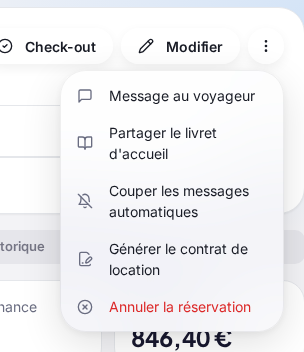
- « Message au voyageur » : ouvre l’onglet « Messages ».
- « Partager le livret d’accueil » : ouvre la fenêtre pour envoyer au voyageur le lien de son livret d’accueil, par « Conversation », « E-mail » ou « SMS », ou pour « Copier le lien ». Voir Livret d’accueil › La fenêtre « Partager le livret d’accueil ». Si Noé affiche « Livret non envoyé » après un envoi par la conversation, le message n’est pas parti : copiez le lien ou envoyez-le par e-mail.
- « Couper les messages automatiques » : plus aucun message automatique (bienvenue, arrivée, avis…) ne part pour ce séjour. Vous pouvez toujours écrire vous-même au voyageur : vos envois manuels partent normalement. « Réactiver les messages automatiques » les remet en route.
- « Générer le contrat de location » : prépare un contrat pré-rempli avec les informations du séjour.
« Partager le livret d’accueil » et « Générer le contrat de location » ne sont pas proposés tant qu’une demande de votre site n’est pas acceptée.
Le contrat de location
La carte « Contrat de location » suit le contrat du séjour. Elle est mise en avant pour les réservations directes ; pour une réservation de plateforme, qui applique déjà ses propres conditions, vous pouvez quand même en générer un si le propriétaire l’exige.
- Cliquez sur « Générer le contrat ». Le contrat est créé en « Brouillon ».
- Relisez-le avec « Prévisualiser le contrat ».
- Cliquez sur « Signer en tant que bailleur » : le contrat doit être signé par les deux parties.
- Cliquez sur « Envoyer pour signature ». Le voyageur reçoit l’e-mail « Votre contrat de location à signer » avec un lien pour signer en ligne. Vous pouvez aussi « Copier le lien de signature ».
- Une fois signé, « Télécharger le PDF signé ».
Les statuts du contrat : « Brouillon », « Envoyé », « Vu », « Signé », « Expiré », « Annulé ». « Relancer le voyageur » renvoie le lien. Il faut une adresse e-mail sur la fiche du voyageur pour envoyer le contrat.
Retrouvez tous vos contrats dans Moyenne durée › « Contrats » › « Contrats courte durée ». Les modèles et le suivi des signatures sont expliqués dans Contrats et signatures.
Exporter vos réservations
Cliquez sur « Exporter ». L’export reprend la liste avec vos filtres actuels, sans les réservations annulées.
- « Format par défaut (CSV) » : un fichier prêt à l’emploi.
- « Facturation (Excel) » : un fichier Excel au format « Facturation ».
- « Mes modèles » : vos formats enregistrés.
- « Personnaliser… » : la fenêtre « Exporter les réservations ».
Dans « Personnaliser… » :
- « Périmètre » : « Filtres actuels de la liste » ou un « Mois d’arrivée ».
- « Statuts » : les statuts à inclure (« Annulées exclues » par défaut).
- « Colonnes disponibles » : cochez les colonnes (dates, nuits, code de confirmation, logement, voyageur, hébergement, frais, taxe de séjour, commission plateforme, versement, revenu, net propriétaire…). Les colonnes sur le voyageur demandent le droit « Voir les données voyageurs ».
- « Ordre et intitulés du fichier » : remettez les colonnes dans l’ordre voulu et renommez-les.
- « Format » (« CSV » ou « Excel (.xlsx) »), « Séparateur », « Décimales » et « Dates ».
- Vérifiez l’« Aperçu », puis cliquez sur « Exporter ».
Pour réutiliser ce format, tapez un nom dans « Enregistrer sous… » puis « Enregistrer ». Les montants du fichier (commission, versement, revenu) sont calculés par Noé, pas recopiés depuis la plateforme.
Importer vos séjours passés
Vos séjours d’avant Noé complètent vos statistiques. Cliquez sur « Importer » : la fenêtre « Importer des réservations passées » vous guide en cinq étapes : « Fichier », « Colonnes », « Logements », « Vérification », « Import ».
- Fichier : glissez un fichier CSV ou Excel. Un relevé des revenus Airbnb ou un export des réservations Booking.com s’importe tel quel : versements, ajustements et annulations sont écartés automatiquement. Vous pouvez télécharger la « Liste des logements et de leurs IDs » et un « Modèle vierge ».
- Colonnes : Noé propose à quelle information correspond chaque colonne. Validez les suggestions. Il faut au moins une date de départ ou un nombre de nuits.
- Logements : indiquez à quel logement appartient chaque annonce du fichier. Pour un résultat sûr, incluez l’ID d’annonce Airbnb ou l’ID d’établissement Booking.com.
- Vérification : Noé recherche les doublons, dans Noé et dans le fichier, et vous montre ce qui sera créé.
- Import : cliquez sur « Importer ». Jusqu’à 5 000 séjours par import ; au-delà, découpez votre fichier.
Ce que l’import ne fait pas
- Seuls les séjours terminés sont importés.
- Aucun message n’est envoyé aux voyageurs et rien n’est transmis aux plateformes.
- Les séjours importés n’entrent dans aucun relevé ni aucune facture propriétaire : Noé ne les a pas gérés.
Un import se défait en entier : dans « Imports précédents », cliquez sur « Annuler » à côté de l’import, puis confirmez « Annuler l’import ». Tous ses séjours sont supprimés.
Importer est réservé aux personnes qui ont le droit « Importer des réservations passées ».
Questions fréquentes
J’ai annulé une réservation Airbnb dans Noé, mais le voyageur vient quand même. Annuler dans Noé ne l’annule pas sur Airbnb. Annulez-la sur Airbnb ; Noé se mettra à jour.
J’ai annulé une réservation Booking.com, mais les dates sont toujours fermées. C’est normal tant que Booking.com n’a pas accepté l’annulation. Le bandeau « Annulation en attente de Booking.com » reste affiché jusque-là.
Je ne trouve pas une réservation. Vérifiez le raccourci (« À venir » est affiché par défaut) : choisissez « Toutes », puis cherchez par nom, e-mail ou code de réservation. Une réservation annulée est dans « Annulées ».
Le bouton « Check-in » n’apparaît pas. Le séjour est déjà arrivé, annulé ou terminé, ou c’est une demande de votre site pas encore acceptée : acceptez-la d’abord. Il se peut aussi que vos droits ne le permettent pas.
Je ne vois pas l’onglet « Finances ». Votre rôle ne permet pas de voir les montants des réservations. Voir Rôles et permissions.
Une demande Booking.com n’apparaît pas. Seules les réservations Booking.com arrivent dans Noé. Les demandes et questions d’avant réservation restent dans votre extranet Booking.com.
Un séjour importé a déclenché un message ? Non : les séjours importés ne déclenchent aucune automatisation.