

Facturation des propriétaires
En bref
Le module « Facturation » (option) vous accompagne dans votre clôture mensuelle :
- vous confirmez ce qu’Airbnb et Booking.com vous ont versé ;
- Noé prépare un relevé de loyers par logement, et met de côté les lignes inhabituelles pour que vous les vérifiiez ;
- il prépare une facture par logement pour chaque propriétaire : vos honoraires, la TVA, les frais refacturés ;
- vous émettez les factures, vous suivez les paiements, et le mois se clôture.
Vos propriétaires retrouvent ensuite leurs factures dans leur espace.
Une option payante
Sans l’option, l’entrée « Facturation » du menu reste visible avec un cadenas. La page affiche « Module Facturation — option payante » et propose « Activer » aux personnes qui peuvent « Gérer les options payantes ». Les factures voyageurs, elles, sont incluses dans tous les espaces : voir Factures voyageurs.
Où le trouver
Menu « REVENUS » › « Facturation ». En haut, choisissez le mois avec les flèches et la liste (chaque mois est « En cours » ou « Clôturé »). Le bouton « Ouvrir un mois » ouvre un nouveau mois à facturer.
| Onglet | À quoi il sert |
|---|---|
| « Mois » | La clôture du mois choisi, en 6 étapes. |
| « Factures » | Toutes vos factures propriétaires, avec leurs filtres. |
| « Propriétaires » | Qui vous doit de l’argent, à qui vous devez, qui est à jour. |
| « Paramètres » | Ce qu’il faut régler avant votre première clôture. Voir Paramètres de facturation. |
Le lien « Ancienne interface de facturation », en bas de page, ouvre l’ancien écran, encore disponible quelques semaines.
Les mots à connaître
| Mot | Ce que cela veut dire |
|---|---|
| Relevé (ou relevé de loyers) | Pour un logement et un mois, la liste des sommes versées par Airbnb, Booking… C’est la base de la facture du propriétaire. |
| Versement | Ce qu’Airbnb ou Booking.com vous a réellement versé pour une réservation, après leur commission. |
| Régularisation | Une correction envoyée après coup par la plateforme : remboursement d’un voyageur, geste commercial, frais d’annulation. Elle compte le mois où elle a lieu. |
| Honoraires | Ce que vous facturez au propriétaire : votre commission de gestion et vos prestations (ménage, assurance…). |
| Débours | Une dépense payée pour le compte du propriétaire et refacturée à l’identique, hors TVA. |
| Avoir | Une facture négative qui annule tout ou partie d’une facture déjà émise. |
| Prélèvement SEPA | Un fichier à déposer sur votre banque pour prélever les propriétaires qui ont signé un mandat. |
| Séquestre | Le compte bancaire dédié aux fonds des propriétaires, obligatoire en gestion avec mandat (carte G). |
Ces définitions s’affichent aussi dans Noé, au survol des mots soulignés.
Clôturer un mois, étape par étape
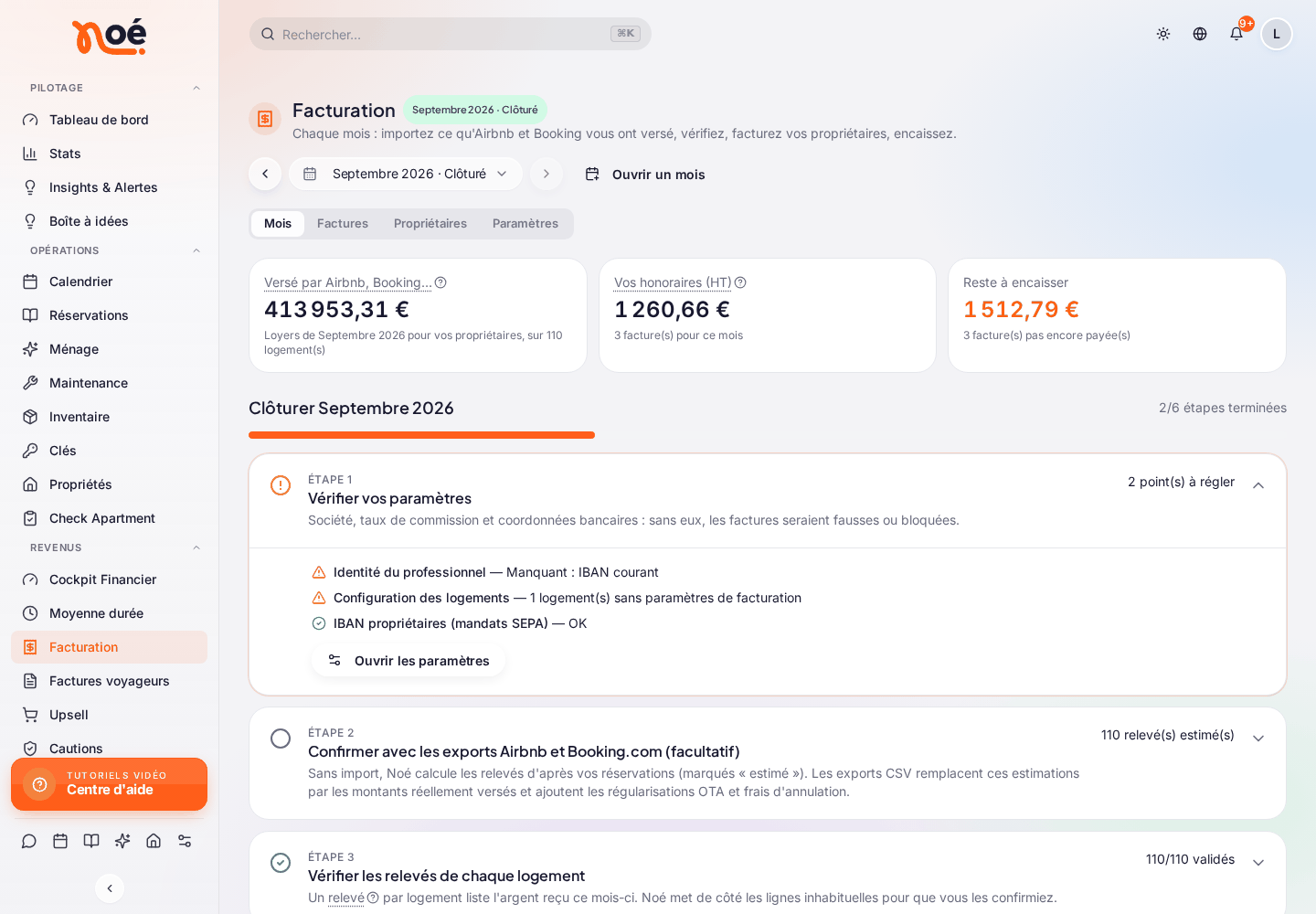
Onglet « Mois ». En haut, trois chiffres : « Versé par Airbnb, Booking… », « Vos honoraires (HT) » et « Reste à encaisser ». En dessous, « Clôturer [mois] » avec la barre de progression « … /6 étapes terminées ». L’étape à faire est ouverte d’office.
1. « Vérifier vos paramètres »
Noé liste ses vérifications : société, taux de commission, coordonnées bancaires. Chaque point est vert, orange ou rouge. Tant qu’un point est orange ou rouge, les factures concernées peuvent être fausses ou bloquées. « Ouvrir les paramètres » vous emmène au bon endroit.
2. « Confirmer avec les exports Airbnb et Booking.com (facultatif) »
Sans import, Noé calcule les relevés d’après vos réservations : ils sont marqués « Estimé ». Les exports remplacent ces estimations par les montants réellement versés, et ajoutent les régularisations et les frais d’annulation.
-
Exportez vos fichiers :
- Airbnb : Revenus → historique des transactions, export CSV ;
- Booking.com : Finances → relevés financiers, export CSV.
Exportez le mois à clôturer ; un export plus large ne pose pas de problème.
-
Glissez vos fichiers CSV dans la zone « Glissez vos fichiers CSV ici », ou cliquez pour les choisir. Vous pouvez en déposer plusieurs à la fois. Un fichier déjà importé est ignoré.
-
Noé affiche, pour chaque fichier, les « Lignes », « Rapprochées », « À rattacher » et « Déjà importées ». Les relevés du mois sont mis à jour.
Les « Versements à rattacher ». Ce sont des versements que Noé n’a pas su relier à une réservation. Le plus souvent : une réservation qui n’est pas arrivée dans Noé, ou un séjour d’avant Noé.
- « Rapprocher » : cherchez la réservation par code, voyageur ou logement.
- « Rattacher au logement » : pour une annonce sans réservation dans Noé (annonce « fantôme »), rattachez le versement directement au logement. Il sera facturé sur le relevé de ce logement, et les prochains versements de la même annonce y seront rattachés automatiquement.
Les lignes de séjours antérieurs à Noé sont rapprochées mais restent hors facturation.
3. « Vérifier les relevés de chaque logement »
- La première fois, cliquez sur « Créer les relevés du mois ». Noé crée un relevé par logement à partir de vos réservations.
- Filtrez la liste : « À vérifier », « Prêts à valider », « Validés », « Tous ». Une recherche « Logement ou propriétaire… » est disponible.
- Ouvrez chaque relevé « À vérifier » (voir Le détail d’un relevé), vérifiez les lignes signalées, puis validez-le.
- Cliquez sur « Valider tous les relevés prêts » pour valider d’un coup ceux qui n’ont rien à vérifier.
| Badge | Signification |
|---|---|
| « À vérifier » | Des lignes inhabituelles attendent votre confirmation. |
| « Prêt » | Rien à vérifier : le relevé peut être validé. |
| « Validé » | Le relevé est validé : sa facture peut être préparée. |
| « Estimé » | Calculé d’après les réservations, pas encore confirmé par un export. |
| « Doublon possible » | Une réservation de ce relevé figure déjà sur le relevé d’un mois précédent. Vérifiez avant de valider. |
Si une réservation ou un versement a changé depuis la création des relevés (nouvelle réservation, versement rattaché, montant revu…), un bandeau orange l’indique. Cliquez sur « Mettre à jour les relevés ».
4. « Créer et envoyer les factures aux propriétaires »
- Cliquez sur « Préparer les brouillons ». Noé prépare une facture par logement à partir du relevé validé : vos honoraires, la TVA et les frais refacturés.
- Relisez les brouillons (voir Le détail d’une facture). Le badge « N° prestataire manquant » signale un débours ménage sans numéro de facture prestataire : la facture ne peut pas être émise tant qu’il manque.
- Cliquez sur « Émettre … facture(s) » et confirmez.
Une facture émise est définitive
À l’émission, chaque facture reçoit un numéro définitif, son PDF est généré et le propriétaire la voit dans son espace. Elle ne peut plus être modifiée : seul un avoir peut l’annuler.
Si certaines factures ne peuvent pas être émises, Noé l’indique (« … non émise(s) ») avec la raison.
Le bloc « Débours ménage » apparaît sous cette étape si vous refacturez le ménage en débours. Voir Débours ménage.
5. « Encaisser les paiements »
Suivez qui a payé : « Payées » et « En attente de paiement ». Un virement reçu s’enregistre depuis la facture (onglet « Factures », ou la liste du mois).
Pour les propriétaires qui ont signé un mandat de prélèvement, le bloc « SEPA & encaissements » génère les fichiers à déposer sur votre banque :
- « Générer prélèvements (SDD) » : prélever les propriétaires ;
- « Générer virements (SCT) » : leur reverser des fonds.
Si votre banque vous signale un prélèvement rejeté, « Enregistrer un rejet SEPA » enregistre le motif (par exemple « AM04 — Provision insuffisante »).
En gestion avec mandat (carte G), le bloc « Compte séquestre & reddition de comptes (mandat) » affiche les mouvements du séquestre et permet de « Générer la reddition » d’un propriétaire pour le mois. Vos propriétaires la retrouvent dans leur espace, onglet « Redditions de comptes ».
6. « Clôturer le mois »
Le mois se clôture automatiquement quand toutes ses factures sont émises. Ses chiffres sont alors figés, et le mois passe en « Clôturé ».
Le détail d’un relevé
Cliquez sur un relevé pour l’ouvrir. Vous y voyez le « Total versé par les plateformes », l’état du relevé, et chaque ligne : réservation, versement, régularisation.
- Pourquoi vérifier ? Noé met de côté les lignes inhabituelles (régularisation, frais d’annulation, taxe de séjour absente…) pour qu’une personne les confirme. Une ligne « Estimé d’après la réservation » n’est pas encore confirmée par un export.
- « Valider la ligne » confirme une ligne signalée. « Annuler la validation » revient en arrière.
- « Modifier » une ligne permet de changer son « Libellé affiché sur le relevé et la facture », et, pour une régularisation, de choisir « Qui garde ce montant ? » :
- « Reversé au propriétaire » : le montant reste dans le relevé de loyers, comme une réservation ;
- « Conservé par la conciergerie » : une ligne du même montant, hors TVA, est ajoutée à la facture du propriétaire pour la traçabilité.
- « Ajouter une réservation oubliée » : pour une réservation qui n’est pas arrivée dans Noé. Renseignez le « Code de réservation », la « Date du versement », le « Voyageur », la « Plateforme », le « Montant versé (€) » et une « Note ».
- « Valider le relevé » quand toutes les lignes sont vérifiées.
Pour changer une ligne d’un relevé déjà validé : « Rouvrir pour modifier », modifiez, revalidez le relevé, puis cliquez sur « Préparer les brouillons » pour mettre la facture à jour.
Le détail d’une facture
Cliquez sur une facture pour l’ouvrir : numéro (ou « Brouillon »), « Émise le », « À payer avant le », et les lignes.
| Bloc | Contenu |
|---|---|
| Honoraires HT | Votre commission et vos prestations, avec la TVA et le « Total TTC ». |
| « Débours — hors TVA, refacturés à l’identique » | Les débours (ménage, maintenance), avec le numéro de facture du prestataire. |
| « Déduit des loyers encaissés » | Selon le mode de facturation du logement, les loyers que vous avez déjà encaissés pour le propriétaire. |
| « Déjà payé » et « Reste à payer par le propriétaire » | Le suivi du règlement. |
Sur un brouillon, vous pouvez :
- « Ajouter une ligne libre (+ ou −) » : une « Description », une « Quantité », un « Prix unitaire HT (€) » et une « TVA ». Un montant positif est facturé, un montant négatif est déduit (remise, geste commercial…) ;
- « Ajouter les interventions du mois » : cochez les interventions de maintenance terminées ce mois-ci sur ce logement. Elles sont ajoutées au brouillon (main d’œuvre et matériel au prix de revente, HT) ;
- saisir le numéro de facture du prestataire sur une ligne de débours ;
- « Émettre la facture ».
Sur une facture émise :
- « Paiement reçu (€) » puis « Enregistrer » : enregistre un règlement ;
- « Télécharger le PDF » ;
- « Créer un avoir » : un avoir du montant total est émis avec son propre numéro, et annule la facture.
Les débours ménage du mois
Si vous avez activé les débours ménage (voir Paramètres de facturation), le bloc « Débours ménage » de l’étape 4 montre :
- les factures prestataires générées par Noé pour le mois, avec leur numéro, le prestataire, les logements, le nombre de ménages et le nom au nom duquel elles sont établies. « Générer les factures prestataires » les crée une fois le mois terminé ; « Préparer les brouillons » les génère aussi. Une facture prestataire déjà reprise sur une facture émise porte le badge « Sur une facture émise » ;
- les débours sans numéro de facture prestataire : « ces factures ne peuvent pas être émises ». Saisissez le « N° de sa facture » d’un prestataire puis « Reporter » : le numéro est reporté sur tous ses débours du mois. Vous pouvez aussi le saisir ligne par ligne dans chaque facture.
L’onglet « Factures »
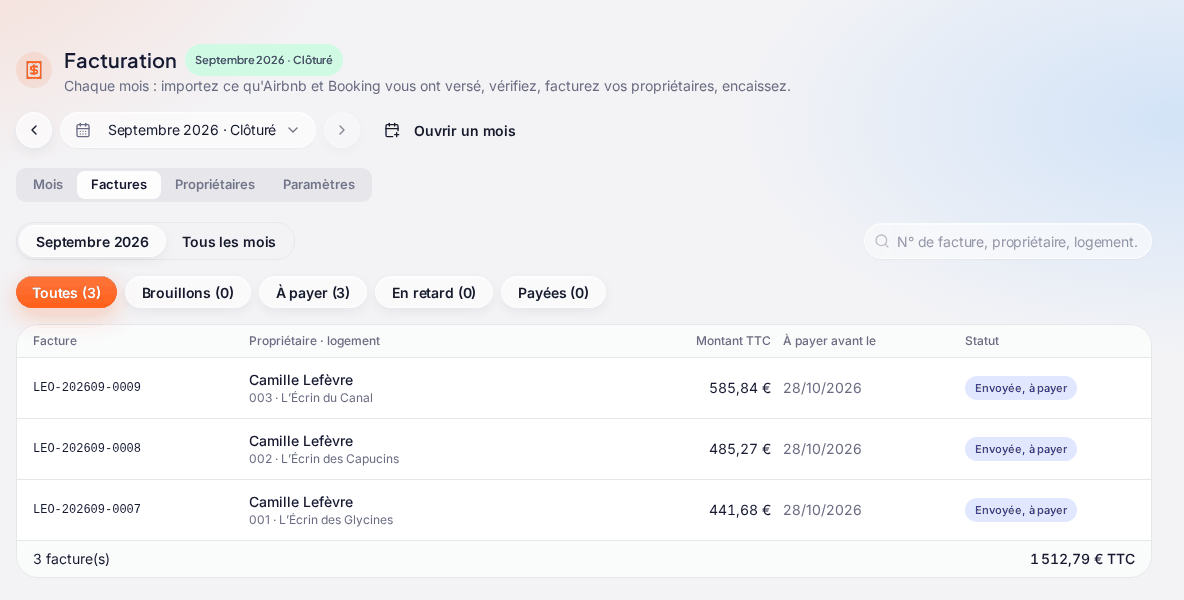
Toutes vos factures propriétaires, du mois choisi ou de « Tous les mois ». Filtres : « Toutes », « Brouillons », « À payer », « En retard », « Payées ». Recherche : « N° de facture, propriétaire, logement… ».
| Statut | Signification |
|---|---|
| « Brouillon » | Préparée, pas encore émise. Modifiable. |
| « À compléter » | Il manque une information pour l’émettre. |
| « Validée » | Prête à être émise. |
| « Envoyée, à payer » | Émise, en attente de règlement. |
| « En retard de … j » | L’échéance est dépassée. |
| « Impayée » | Non réglée. |
| « Payée » | Réglée. |
| « Annulée » | Annulée par un avoir. |
L’onglet « Propriétaires »
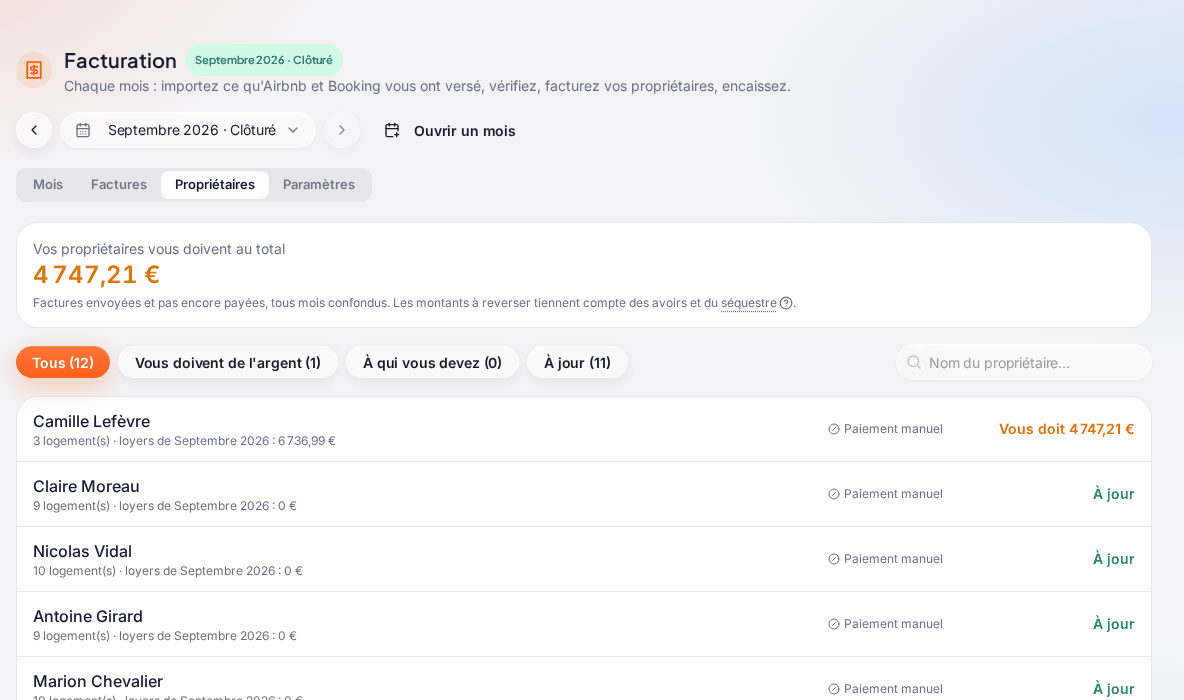
En haut, « Vos propriétaires vous doivent au total » : les factures envoyées et pas encore payées, tous mois confondus. Les montants à reverser tiennent compte des avoirs et du séquestre.
Pour chaque propriétaire, une phrase simple : « Vous doit … », « Vous lui devez … » ou « À jour », et son mode de paiement : « Prélèvement SEPA » ou « Paiement manuel ». Filtres : « Vous doivent de l’argent », « À qui vous devez », « À jour ».
Cliquez sur un propriétaire pour voir ses factures, son mandat de prélèvement, « Modifier l’IBAN / le mandat », et « Générer le relevé de compte » du mois.
Ce que voit le propriétaire
Dans son espace, menu « Factures », le propriétaire voit ses factures émises (jamais les brouillons) avec leur PDF, et ses redditions de comptes. Voir L’espace propriétaire.
Qui peut faire quoi
Ces droits se règlent dans les rôles, module « Facturation ».
| Action | Droit nécessaire |
|---|---|
| Voir la facturation | Accès au module « Facturation ». |
| Ouvrir un mois, importer les exports, créer et valider les relevés, préparer et émettre les factures, créer un avoir | « Générer et émettre les factures ». Sans ce droit, l’import affiche « L’import des versements est réservé aux rôles autorisés à générer les factures. » |
| Enregistrer un paiement | « Enregistrer les paiements » |
| Télécharger les PDF | « Exporter » |
| Générer les fichiers SEPA | « Gérer les prélèvements SEPA » |
| Modifier les paramètres | « Paramètres » |
| Supprimer une facture prestataire | « Supprimer » |
Questions fréquentes
Une facture propriétaire est à 0 €. Le logement n’a pas de taux de commission. « Paramètres » › « 2. Vos logements » › « Régler ».
Pourquoi un relevé est-il « Estimé » ? Aucun export de la plateforme n’a confirmé ses montants. Importez l’export Airbnb ou Booking.com du mois (étape 2).
J’ai importé deux fois le même fichier. Ce n’est pas grave : un fichier déjà importé est ignoré, et les lignes déjà importées sont comptées à part.
Un versement reste « À rattacher ». Rapprochez-le de sa réservation (« Rapprocher »). S’il vient d’une annonce sans réservation dans Noé, rattachez-le au logement.
« Doublon possible » sur un relevé. Une réservation de ce relevé a déjà été facturée sur un mois précédent. Vérifiez la ligne avant de valider.
Je me suis trompé sur une facture émise. Créez un avoir depuis la facture, puis corrigez et émettez une nouvelle facture.
Le bouton « Émettre » est grisé. Un débours n’a pas de numéro de facture prestataire, ou les relevés ne sont pas validés. Lisez le badge de la facture.
Le mois ne se clôture pas. Il reste des factures non émises. Le mois se clôture tout seul quand toutes ses factures sont émises.
Pour aller plus loin
- Paramètres de facturation : votre société, vos logements, la commission et les débours ménage.
- Les comptes des propriétaires : quand les séjours d’un logement sont encaissés sur le compte du propriétaire.
- Annonces liées : les annonces en double d’un même appartement.
- Réservations : l’export « Facturation (Excel) » et l’import de vos séjours passés.
- Maintenance : le récapitulatif des interventions et l’export pour la facturation.
- Entrepôt et stocks : le « Prix de revente HT » du matériel refacturé.
- Attribuer les ménages : l’« Identité de facturation » de vos prestataires de ménage.
- L’espace des intervenants : la page « Facturation » de vos sociétés de ménage.