

Maintenance
En bref
Le module « Maintenance » suit vos interventions techniques : une fuite, une ampoule, un appareil en panne, ou une course pour un logement. Vous créez l’intervention, vous l’assignez à un technicien avec une date, il la réalise et la clôture avec un compte rendu et des photos. Vous saisissez ensuite le coût, et vous envoyez chaque mois à vos propriétaires le récapitulatif de leurs interventions pour validation avant refacturation.
Où le trouver
Menu « OPÉRATIONS » › « Maintenance ».
En haut de la page :
| Bouton | À quoi il sert |
|---|---|
| « Nouvelle intervention » | Créer une intervention. |
| « Récap. propriétaires » | Envoyer le récapitulatif mensuel aux propriétaires. Voir Le récapitulatif mensuel. |
| « Exporter » | « Export pour facturation » en CSV : date de clôture, logement, titre et prix TTC. |
Vos techniciens (les agents de maintenance de votre équipe) voient une page simplifiée avec leurs interventions : onglets « À faire », « En cours » et « Terminées ».
Créer une intervention
-
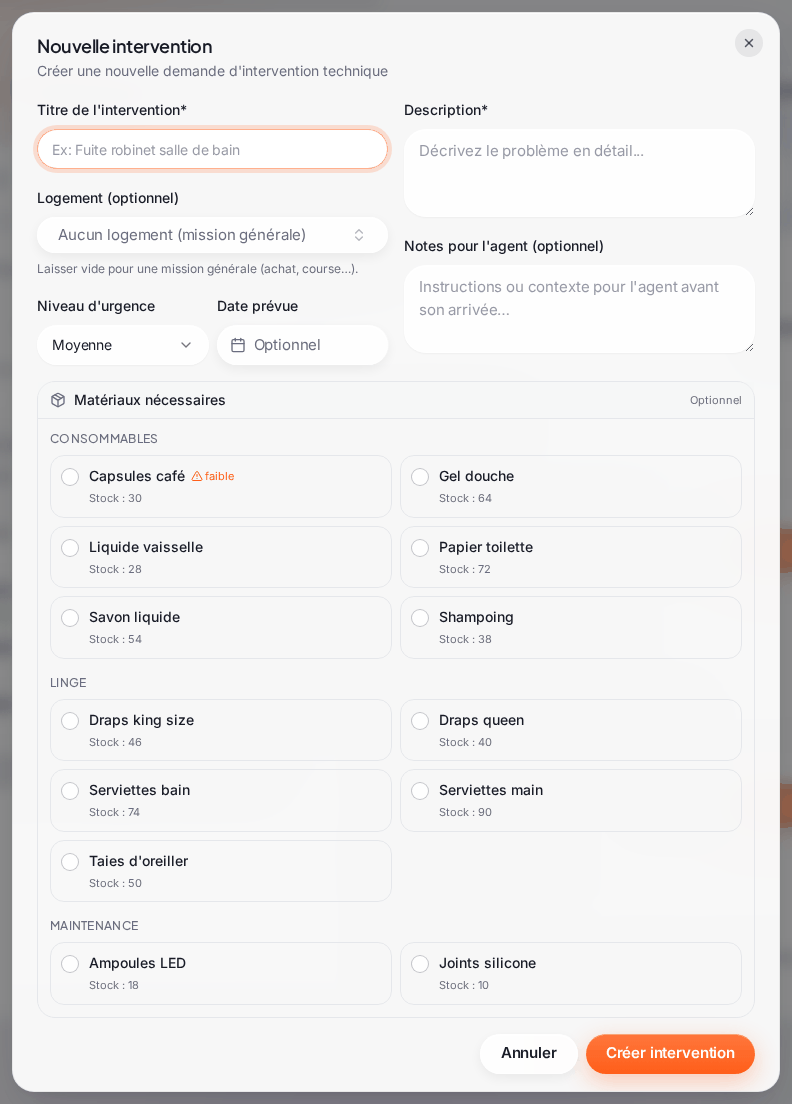
Cliquez sur « Nouvelle intervention ».
-
Saisissez le « Titre de l’intervention »* (par exemple « Fuite robinet salle de bain »).
-
Choisissez le « Logement (optionnel) ». Laissez « Aucun logement (mission générale) » pour une mission sans logement (un achat, une course…).
-
Choisissez le « Niveau d’urgence » : « Faible », « Moyenne », « Élevée » ou « Critique ».
-
Choisissez une « Date prévue » si elle est connue.
-
Écrivez la « Description »* du problème.
-
Cochez les « Matériaux nécessaires » pris dans votre Entrepôt, avec leur quantité. Vous ne pouvez pas en demander plus que le stock disponible.
-
Ajoutez des « Notes pour l’agent (optionnel) » : instructions ou contexte avant son arrivée.
-
Cliquez sur « Créer intervention ».
Depuis un problème de ménage
Un problème signalé sur un ménage (un appareil cassé, un dégât) peut devenir une intervention en un clic : onglet « Problèmes » de la page « Ménage », bouton « Créer une intervention ». Voir Signaler un problème de ménage. Une inspection Check Apartment peut aussi créer une intervention.
Assigner un technicien
- Sur la carte de l’intervention, cliquez sur « Assigner » (ou « Réassigner »).
- Choisissez le « Technicien ».
- Ajoutez la « Date de l’intervention (optionnel) » et le « Créneau horaire (optionnel) » : indiquez l’heure exacte convenue, surtout si le logement est occupé.
- Précisez l’« Occupation du logement (optionnel) » : « Non précisé », « Vacant » ou « Occupé ».
- Validez.
Le technicien reçoit une notification « Nouvelle intervention ». S’il n’a pas accès au logement, Noé vous propose de lui donner l’accès.
S’il n’y a aucun technicien, la fenêtre affiche « Aucun agent de maintenance actif. Invitez-en un depuis la gestion des utilisateurs. » : ajoutez-le dans le menu « Utilisateurs ».
Suivre les interventions
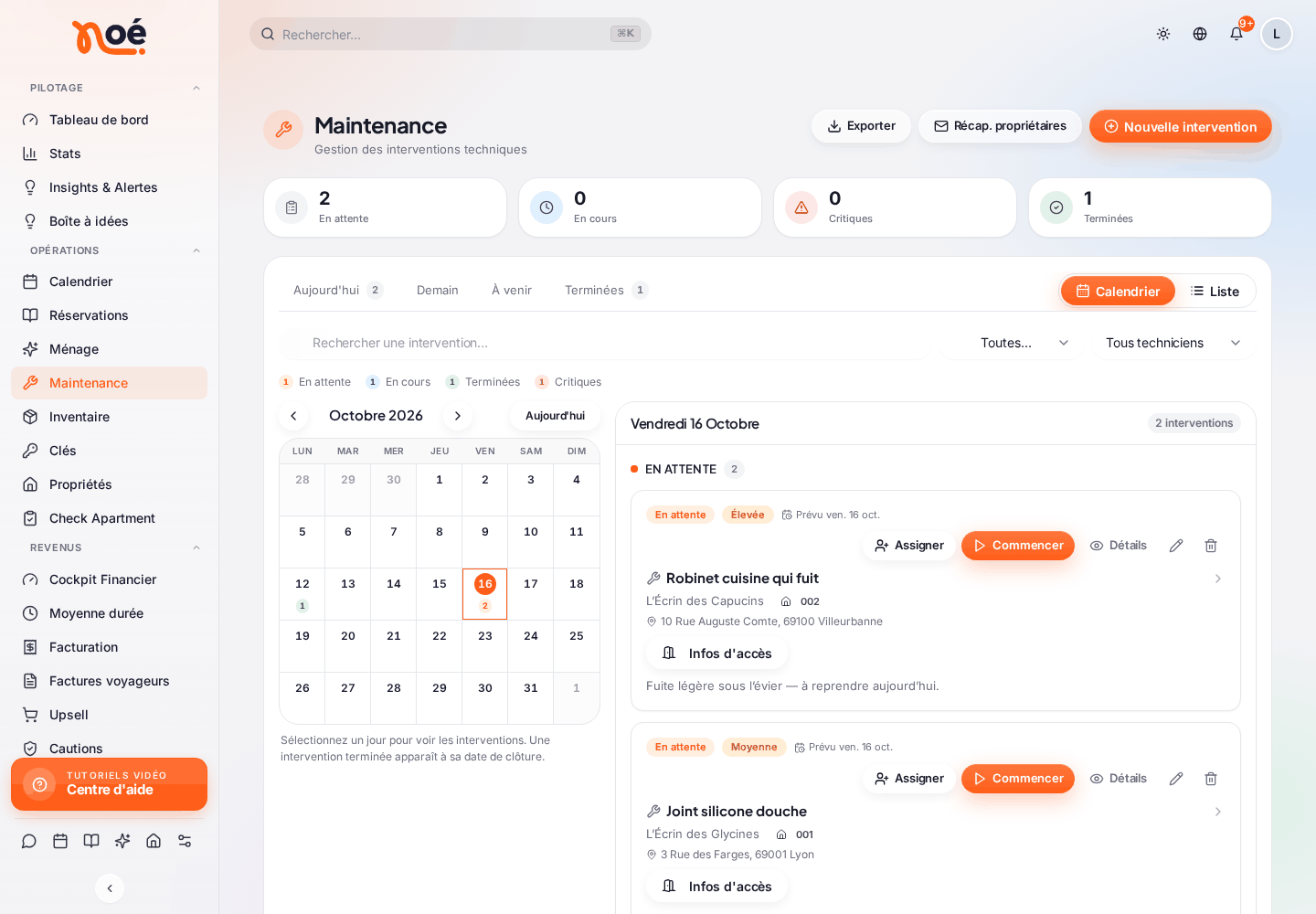
Le bouton « Calendrier » / « Liste » change l’affichage. En liste, les interventions sont rangées par onglet :
| Onglet | Ce qu’il contient |
|---|---|
| « Aujourd’hui » | Les interventions du jour, celles en cours et celles terminées aujourd’hui, en blocs « Critiques », « En attente », « En cours », « Terminées ». |
| « En retard » | Les interventions dont la date est passée et qui n’ont pas commencé. |
| « Demain » | Les interventions du lendemain. |
| « À venir » | Les interventions des jours suivants, jour par jour. |
| « À planifier » | Les interventions sans date. Assignez-les avec une date pour les placer au calendrier. |
| « Terminées » | Les interventions clôturées. |
Filtrez avec « Rechercher une intervention… », l’urgence (« Toutes urgences », « Critique », « Élevée », « Moyenne », « Faible ») et le technicien (« Tous techniciens », « Non assigné », ou un nom).
Réaliser et clôturer
- Le technicien (ou vous) clique sur « Commencer » : l’intervention passe « En cours ».
- À la fin, il clique sur « Terminer ». La fenêtre « Terminer l’intervention » lui demande un « Compte rendu » (travaux effectués, pièces remplacées, points de vigilance) et des « Photos & vidéos ».
- Il clique sur « Terminer l’intervention ».
À la clôture, les matériaux de l’intervention sont retirés du stock, et leur prix de revente est figé à ce moment-là.
La fiche d’une intervention
Cliquez sur une intervention pour ouvrir sa fiche :
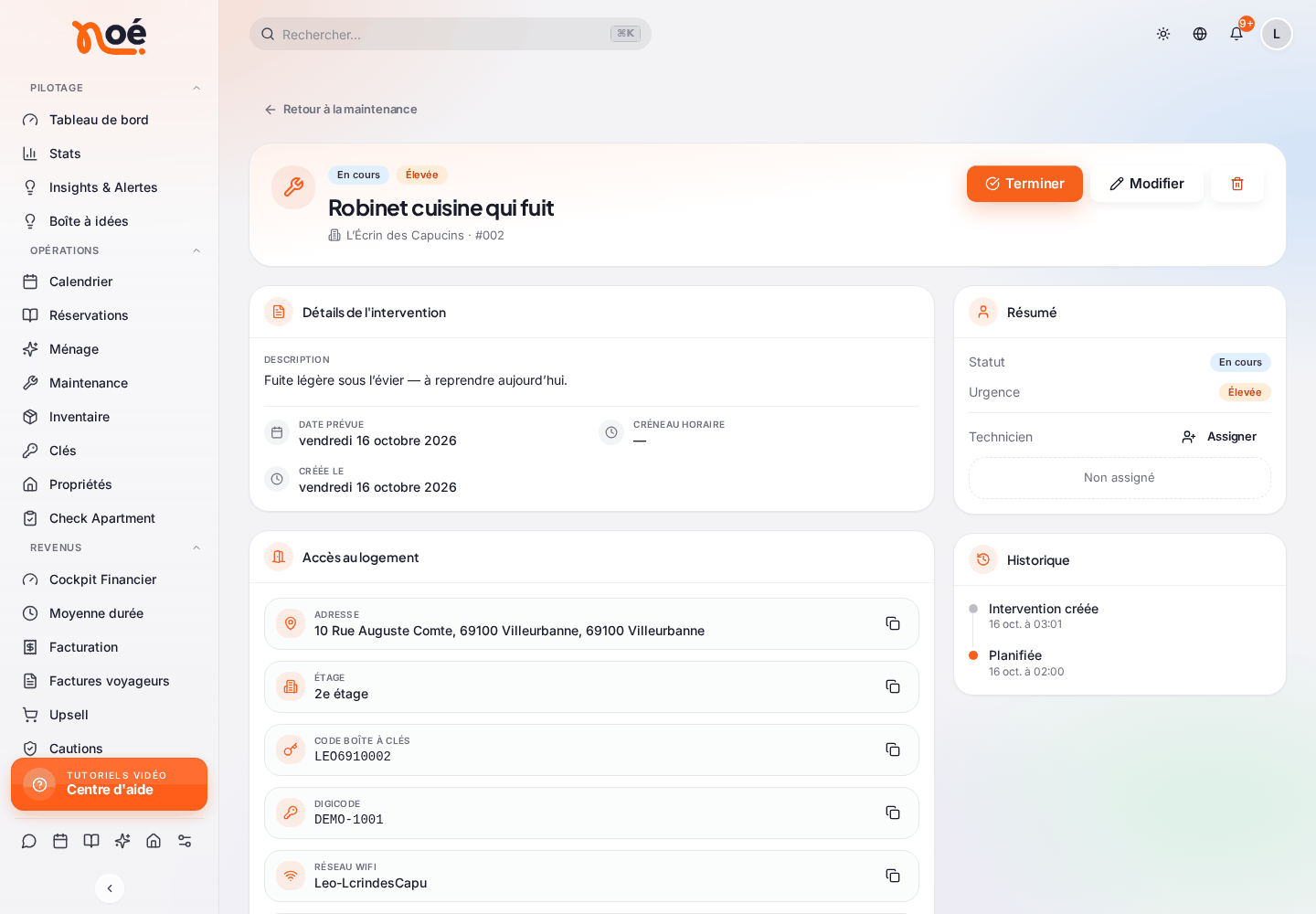
- « Détails de l’intervention » : description, « Date prévue », « Créneau horaire », « Occupation », « Créée le ».
- « Accès au logement » : les codes et instructions d’arrivée, pour les rôles qui peuvent voir les codes d’accès.
- « Logement » et « Propriétaire ».
- « Matériel » : les matériaux associés.
- « Compte rendu de l’intervention » et « Photos & vidéos de l’intervention ».
- « Résumé » : statut (« En attente », « En cours », « Terminé », « Annulé »), urgence et technicien.
- « Coût de l’intervention » : la main d’œuvre et le prestataire. Le matériel consommé est ajouté séparément, à son prix de revente.
- La validation par le propriétaire : « Récapitulatif pas encore envoyé au propriétaire », « Récapitulatif envoyé au propriétaire, en attente de validation », « Validée par le propriétaire » ou « Contestée par le propriétaire : … ».
- « Historique », avec la durée de l’intervention.
Les boutons « Modifier » et la corbeille permettent de changer ou de supprimer l’intervention. Le logement ne peut plus être changé après la création. Une intervention terminée ne peut pas être supprimée : elle est conservée.
Le récapitulatif mensuel aux propriétaires
Avant de refacturer vos interventions, vous les faites valider par chaque propriétaire.
-
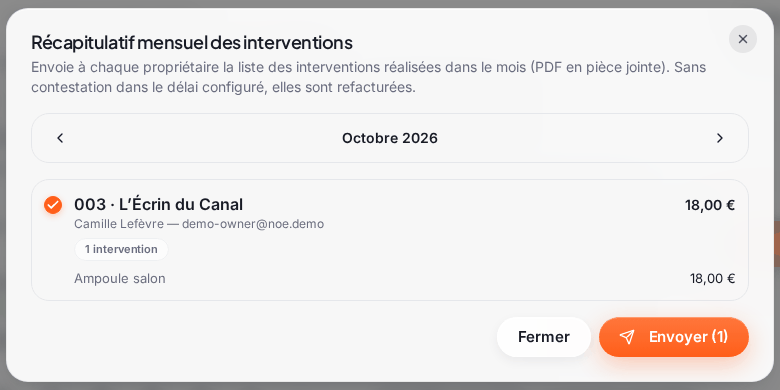
Cliquez sur « Récap. propriétaires ». La fenêtre « Récapitulatif mensuel des interventions » s’ouvre.
-
Choisissez le mois avec les flèches.
-
Pour chaque propriétaire, Noé montre ses interventions terminées du mois et le total. Les badges « … déjà envoyée(s) » et « … contestée(s) » vous aident à suivre.
-
Cochez les propriétaires à prévenir. Un propriétaire sans adresse e-mail (« aucune adresse e-mail renseignée ») ne peut pas recevoir le récapitulatif.
-
Cliquez sur « Envoyer (…) ».
Chaque propriétaire reçoit un e-mail avec le détail en PDF. Sans contestation de sa part dans le délai indiqué dans l’e-mail (7 jours par défaut), les interventions sont considérées comme validées et intégrées à sa prochaine facture. Renvoyer un récapitulatif fait repartir ce délai.
Ce délai se règle dans « Facturation » › « Paramètres » › « Validation maintenance (jours) » (module « Facturation », option). Voir Paramètres de facturation.
Côté propriétaire
Dans son espace (« PORTAIL PROPRIÉTAIRE » › « Maintenance »), le propriétaire voit chaque intervention « À valider », avec la main d’œuvre, le matériel refacturé et le « Total refacturé ». Il peut « Valider » tout de suite, ou « Contester » en donnant un motif. Il peut aussi répondre à l’e-mail. Voir Propriétaires et L’espace propriétaire.
Traiter une contestation
Dans « Récap. propriétaires », une intervention contestée affiche le motif du propriétaire et deux boutons :
- « Retirer de la facture » : elle ne sera pas refacturée.
- « Maintenir » : elle est maintenue et validée.
Exporter pour la facturation
Bouton « Exporter » :
- « Clôturées ce mois-ci » ;
- « Clôturées le mois dernier » ;
- « Toutes les clôturées » ;
- « Toutes les interventions » (sans date de clôture ni prix définitif).
Qui peut faire quoi
Ces droits se règlent dans les rôles, module « Maintenance ». Voir Rôles et permissions.
| Action | Droit nécessaire |
|---|---|
| Créer une intervention | « Créer une intervention ». |
| Assigner un technicien | « Assigner ». |
| « Commencer » et « Terminer » | « Réaliser les interventions ». |
| Ajouter les photos avant/après | « Photos d’intervention ». |
| Saisir le coût | « Saisir le coût ». |
| Voir les codes d’accès | « Voir les codes d’accès ». |
| « Récap. propriétaires » | « Envoyer le listing aux propriétaires ». |
| « Exporter » | « Exporter ». |
| Supprimer | « Supprimer des interventions ». |
Un technicien voit les interventions qui lui sont assignées. Si vous lui avez attribué des logements (menu « Utilisateurs », onglet « Attributions »), il ne voit que ceux-là.
Questions fréquentes
Mon technicien n’apparaît pas dans la liste. Il doit avoir un compte d’agent de maintenance actif dans « Utilisateurs ».
Je ne peux pas ajouter un matériau. Le stock disponible est insuffisant, ou l’article est archivé dans l’Entrepôt.
Le propriétaire n’a pas reçu le récapitulatif. Vérifiez son adresse e-mail dans la fiche du logement ou du propriétaire, puis renvoyez-le.
Je n’arrive pas à supprimer une intervention. Une intervention terminée est conservée pour le suivi et la facturation. Elle ne peut pas être supprimée.
Comment refacturer le matériel ? Donnez un « Prix de revente HT » à l’article dans l’Entrepôt. Il est ajouté au total de l’intervention à la clôture.