

Propriétaires
En bref
Vos propriétaires peuvent avoir leur propre accès à Noé : le « PORTAIL PROPRIÉTAIRE ». Ils y suivent leurs logements sans vous appeler : séjours, revenus, factures, documents, interventions, demandes de blocage. Vous décidez précisément de ce que chacun voit.
Cette page explique le travail côté conciergerie : créer l’accès, régler ce que voit le propriétaire, et les tâches où il intervient. Pour la visite guidée de son espace, voir L’espace propriétaire.
Un propriétaire ne voit que ses logements
Un compte propriétaire est toujours limité aux logements dont il est le propriétaire (ou co-propriétaire). Vous n’avez rien à régler pour cela.
Donner un accès à un propriétaire
Il y a trois façons de créer le compte d’un propriétaire. Choisissez celle qui correspond à votre façon de travailler.
Depuis la fiche du logement (le plus courant)
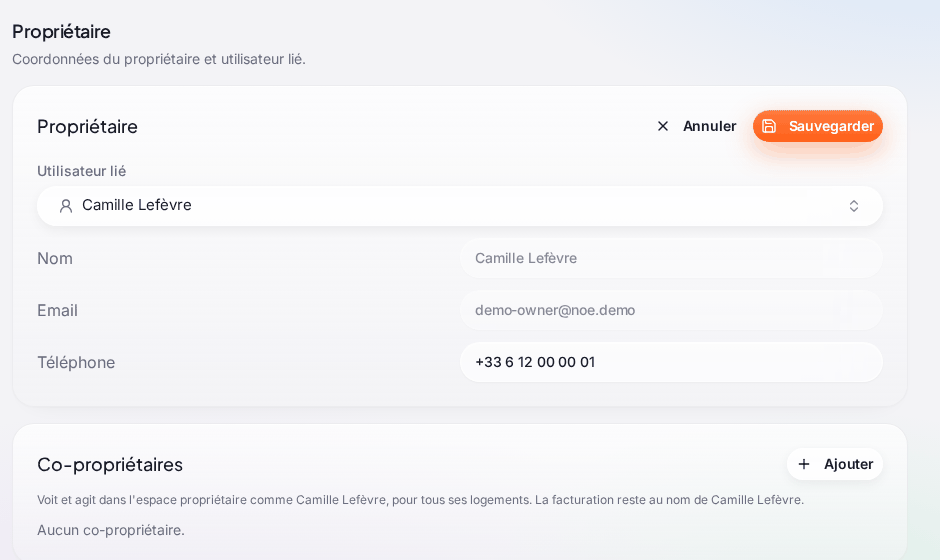
- Menu « OPÉRATIONS » › « Propriétés », ouvrez le logement.
- Section « Propriétaire », cliquez sur « Modifier ».
- Dans « Utilisateur lié », choisissez un propriétaire existant, ou saisissez son « Nom », son « Email » et son « Téléphone ».
- S’il n’a pas encore de compte, Noé indique qu’un compte avec le rôle « propriétaire » sera créé et associé à ce logement. Cochez « Envoyer l’accès au tableau de bord par email » pour qu’il reçoive son accès tout de suite.
- Enregistrez. Noé confirme : « Propriétaire enregistré. Un compte a été créé et son accès lui a été envoyé. »
Changer le propriétaire d’un logement est réservé aux personnes qui ont le droit « Modifier le propriétaire ». Voir Logements.
Attention à l’encaissement
Si certains logements encaissent sur le compte de paiement de leur propriétaire, changer de propriétaire peut déplacer l’encaissement des cautions, des séjours ou des ventes additionnelles. Noé vous prévient (« Ce changement déplace l’encaissement de ce logement ») et vous demande de confirmer. Voir Les comptes des propriétaires.
Depuis l’onboarding
Si vous faites entrer le logement par le module « Onboarding », la fiche de l’onboarding propose « Créer l’accès propriétaire », au moment où vous jugez que le propriétaire est prêt. Voir Onboarding.
Depuis « Utilisateurs »
Menu « ORGANISATION » › « Utilisateurs » › « Ajouter un utilisateur », avec le rôle « Propriétaire ». Rattachez-le ensuite à ses logements depuis leur fiche. Voir Utilisateurs.
Ce que reçoit le propriétaire
Un e-mail avec l’objet « Votre accès à [votre conciergerie] sur … », qui contient son identifiant, un mot de passe temporaire et le lien de connexion. À sa première connexion, il choisit son propre mot de passe (au moins 8 caractères).
S’il avait déjà un compte Noé avec la même adresse (par exemple chez une autre conciergerie), aucun nouvel e-mail n’est envoyé : il se connecte avec son mot de passe habituel.
Les co-propriétaires
Un co-propriétaire voit et agit dans l’espace propriétaire comme le propriétaire, pour tous ses logements. La facturation reste au nom du propriétaire.
- Fiche du logement › section « Propriétaire » › bloc « Co-propriétaires ».
- Cliquez sur « Ajouter » : choisissez un « Compte propriétaire existant », ou « Créer un compte par email ».
- Cochez « Envoyer l’accès au tableau de bord par email » si vous créez un compte.
Retirer un co-propriétaire lui retire l’accès à ces logements, mais garde son compte. Le propriétaire principal doit d’abord avoir un compte utilisateur.
Choisir ce que voit le propriétaire
Ce que voit un propriétaire est réglé par son rôle.
- Menu « ORGANISATION » › « Utilisateurs » › onglet « Rôles ».
- Ouvrez le rôle « Propriétaire ».
- En haut, la rubrique « Portails » affiche « Portail Propriétaire » avec le badge « Accès automatique ». Activez ou désactivez chaque interrupteur.
- Cliquez sur « Enregistrer » dans la barre « Modifications non enregistrées ».
| Interrupteur | Ce qu’il donne au propriétaire |
|---|---|
| « Onboarding » | Le suivi de la mise en gestion de ses logements. |
| « Factures » | Les factures que vous lui émettez, et leur PDF. |
| « Revenus et relevés » | Revenus, relevés de compte et analyses, avec leurs PDF. |
| « Documents » | Les documents de ses logements et ses mandats signés. |
| « Interventions » | Le récapitulatif mensuel des interventions, et la possibilité de le contester. |
| « Calendrier des séjours » | Le calendrier de ses logements, en lecture seule. |
| « Identité des voyageurs » | Le nom du voyageur et le nombre de personnes sur son calendrier. |
| « Montants des séjours » | Le tarif par nuit et le total des séjours sur son calendrier. |
| « Mode avancé » | Saisir ses charges et son prix d’achat, et voir son résultat et la simulation comptable. |
| « Demander un blocage » | Demander ou faire un blocage de dates, retirer une demande en attente, libérer un blocage qu’il a créé. |
Le mot « défaut » à côté d’un interrupteur indique qu’il suit le réglage d’origine. « Réinitialiser les défauts » revient à ces réglages.
Des propriétaires qui ne voient pas tous la même chose
Créez un second rôle à partir du rôle de base « Propriétaire » (bouton « Créer un rôle »), réglez ses interrupteurs, puis attribuez-le aux propriétaires concernés dans l’onglet « Utilisateurs ». Voir Rôles et permissions.
Ces interrupteurs suffisent à configurer l’espace propriétaire. Vous pouvez aussi donner à un rôle propriétaire l’accès à d’autres modules (par exemple le « Calendrier » de l’équipe), mais c’est un accès séparé et facultatif.
Travailler avec vos propriétaires
| Situation | Ce que fait le propriétaire | Ce que vous faites | Voir |
|---|---|---|---|
| Il veut bloquer son logement | Il bloque ou demande un blocage dans « Mes demandes ». | Vous validez ou refusez depuis le « Calendrier », bouton « Demandes ». Vous choisissez aussi si ses blocages sont directs ou sur demande. | Bloquer des dates |
| Des interventions sont à refacturer | Il valide ou conteste dans « Maintenance ». | Vous envoyez le récapitulatif avec « Récap. propriétaires ». | Maintenance |
| Vous le facturez chaque mois | Il retrouve ses factures et redditions dans « Factures ». | Vous préparez et émettez ses factures dans « Facturation » (option). | Facturation |
| Il encaisse lui-même les paiements | Il complète son compte de paiement grâce à votre lien. | Vous lui ajoutez un compte et l’attribuez à ses logements. | Les comptes des propriétaires |
| Il est le vendeur des séjours | Il déclare son identité dans « Mes infos de facturation ». | Vous le relancez si besoin depuis « Factures voyageurs ». | Factures voyageurs |
| Il signe son mandat | Il signe depuis son espace ou depuis le lien reçu par e-mail. | Vous créez le mandat à l’étape « Mandat de gestion » de l’onboarding. | Onboarding |
| Il partage ses charges | Il les saisit en mode avancé (« Résultat »). | Vous les consultez dans la fiche du logement, section « Charges propriétaire ». | L’espace propriétaire |
Partager des documents
Les documents ajoutés dans la fiche du logement (section « Aménités & équipements », bloc « Documents ») apparaissent dans l’espace du propriétaire, menu « Documents », s’il a l’accès « Documents ». Ses mandats signés en ligne y sont ajoutés automatiquement. Voir Équipements et photos.
Tous les documents de la fiche sont partagés
Le propriétaire voit tous les documents de la fiche de ses logements. Gardez vos documents internes ailleurs.
Couper l’accès d’un propriétaire
Menu « Utilisateurs », onglet « Utilisateurs » : dans le menu de la ligne du propriétaire, choisissez « Désactiver ». Il ne peut plus se connecter, mais tout son historique est conservé. « Activer » lui rend l’accès. Voir Utilisateurs.
Conseils
- Masquez l’identité des voyageurs si vos propriétaires n’en ont pas besoin.
- Expliquez la différence entre estimation et relevé : la page « Revenus » de vos propriétaires affiche les deux, et ils ne correspondent pas.
- Partagez les documents dans la fiche du logement plutôt que par e-mail : le propriétaire les retrouve toujours au même endroit.
- Testez ce que voit un propriétaire en créant un compte propriétaire avec votre propre adresse secondaire sur un logement de test.
Questions fréquentes
Le propriétaire n’a pas reçu son e-mail d’accès. Vérifiez son adresse dans la fiche du logement et ses courriers indésirables. Vous pouvez aussi lui générer un nouveau mot de passe temporaire : « Utilisateurs » › menu de sa ligne › « Réinitialiser mot de passe ». Noé l’affiche à l’écran pour que vous le lui transmettiez.
Le propriétaire voit un écran « Vos informations de facturation » à la connexion. Il est le vendeur d’au moins un de ses séjours, et Noé a besoin de son identité pour établir les factures des voyageurs. Il doit remplir et certifier le formulaire pour accéder à son espace. Voir Factures voyageurs.
Un propriétaire a plusieurs logements. Faut-il plusieurs comptes ? Non. Rattachez tous ses logements au même utilisateur : il les voit tous dans son espace.
Deux personnes possèdent le même logement. Ajoutez la seconde comme co-propriétaire : elle voit le même espace, la facturation reste au nom du propriétaire.
Mon propriétaire voit un logement qu’il ne devrait pas voir. Vérifiez le propriétaire indiqué dans la fiche de ce logement, et la liste des co-propriétaires.
Pour aller plus loin
- L’espace propriétaire : ce que voit votre propriétaire, menu par menu.
- Les comptes des propriétaires et Choisir où arrive l’argent : faire encaisser un propriétaire sur son propre compte de paiement.
- Vos plateformes de réservation : inviter un propriétaire à connecter son compte Airbnb.
- Bloquer des dates : traiter les demandes de blocage de vos propriétaires.
- Maintenance : le récapitulatif mensuel que le propriétaire valide ou conteste.
- Check Apartment : le rapport d’inspection envoyé au propriétaire.
- Contrats et signatures : suivre les mandats signés par vos propriétaires.
- Tableau de bord et statistiques : l’onglet « Réseau » regroupe vos chiffres par propriétaire.