Connecter Google Calendar
En bref
Quand vous reliez votre agenda Google à Noé, chaque note que vous créez dans l’« Agenda » de Noé est recopiée dans votre Google Calendar. Si la note a des participants, elle devient une réunion : Google leur envoie une invitation par e-mail, avec un lien de visioconférence Google Meet.
Ce qu’il faut retenir :
- Un compte Google par personne. Chaque membre de l’équipe connecte son propre agenda. Votre connexion ne relie pas l’agenda de vos collègues.
- Dans un seul sens : de Noé vers Google. Ce que vous changez directement dans Google Calendar ne revient pas dans Noé.
- Seules les notes de l’« Agenda » sont envoyées. Vos réservations, vos ménages et vos interventions ne partent pas dans Google Calendar.
Avant de commencer
- Un compte Google avec Google Calendar : une adresse Gmail, ou un compte Google de votre entreprise. Un compte Google gratuit suffit.
- Le mot de passe de ce compte, et votre téléphone si Google vous demande une validation en deux étapes.
- Si votre compte Google est géré par votre entreprise : son administrateur peut avoir bloqué les applications extérieures. Demandez-lui avant de commencer.
- Dans Noé : pouvoir ouvrir le menu du profil › « Compte & abonnement ». C’est réservé à l’équipe de la conciergerie : votre rôle doit avoir accès au module « Logements ».
- Pour créer des notes : un rôle qui peut modifier le module « Agenda ».
- Sur la carte « Google Calendar », le badge doit être « Disponible » ou « Connecté ». S’il affiche « Non configuré », Google Calendar n’est pas activé : contactez-nous.
Étape 1 — Dans Noé : lancer la connexion
-
Menu du profil (en haut à droite) › « Intégrations ». Vous pouvez aussi passer par « Compte & abonnement » › onglet « Intégrations ».
-
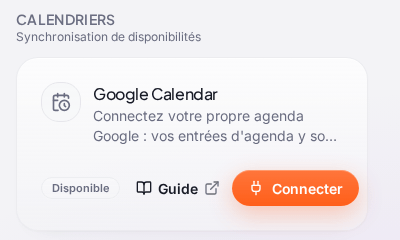
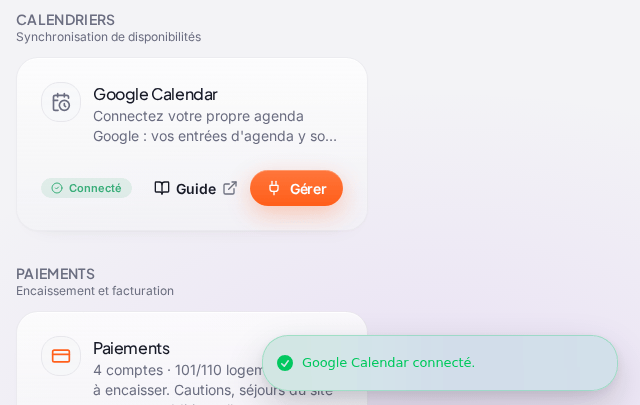
Section « Calendriers », carte « Google Calendar » : cliquez sur « Connecter ».
-
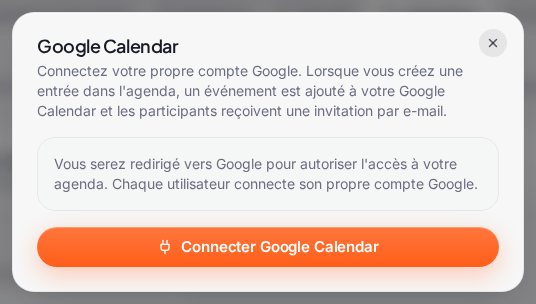
La fenêtre « Google Calendar » s’ouvre : « Vous serez redirigé vers Google pour autoriser l’accès à votre agenda. Chaque utilisateur connecte son propre compte Google. » Cliquez sur « Connecter Google Calendar ».
Étape 2 — Chez Google : autoriser l’accès
- Choisissez le compte Google à relier. Si vous avez plusieurs comptes Google, prenez bien celui dont vous utilisez l’agenda.
- Google vous montre ce que Noé demande : gérer les événements de votre agenda, et connaître votre adresse e-mail. Noé ne lit pas vos e-mails et ne touche pas à vos autres services Google.
- Si Google affiche des cases à cocher, cochez l’accès à votre agenda. Sans lui, la connexion ne marchera pas.
- Validez. Google vous renvoie automatiquement dans Noé.
Étape 3 — De retour dans Noé : vérifier
Vous revenez sur l’onglet « Intégrations ».
- Le message « Google Calendar connecté. » confirme la connexion.
- La carte affiche le badge « Connecté », et son bouton devient « Gérer ».
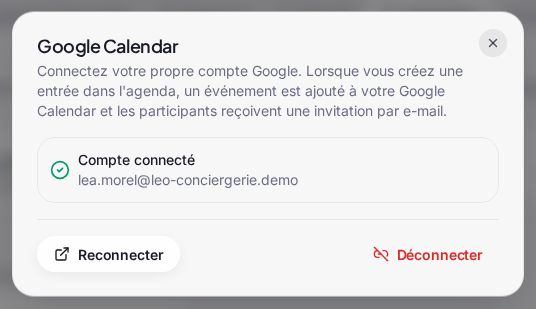
- Cliquez sur « Gérer » : la fenêtre indique « Compte connecté » et l’adresse Google reliée. Vérifiez que c’est la bonne.
Ce qui part dans votre agenda Google
| Dans l’« Agenda » de Noé | Dans votre Google Calendar |
|---|---|
| Une note avec une heure de début et de fin | Un événement à l’heure. |
| Une note sans heures | Un événement sur la journée (ou sur plusieurs jours). |
| Une note avec des participants (une réunion) | Un événement avec invitation par e-mail à chaque participant, et un lien Google Meet. |
| Vous modifiez la note dans Noé | L’événement est mis à jour, et les participants sont prévenus. |
| Vous supprimez la note dans Noé | L’événement est supprimé, et les participants reçoivent une annulation. |
Le titre et la description de la note sont repris dans l’événement. Les réunions sont envoyées à l’heure de Paris ; chaque participant les voit dans son propre fuseau horaire.
Voir Planning RH et Agenda pour créer une note et ajouter des participants.
Dans quel agenda arrive l’événement ?
Dans l’agenda principal du compte Google connecté, celui qui porte votre nom.
Une note va toujours dans l’agenda de la personne qui l’a créée. Si un collègue modifie votre note, c’est l’événement de votre agenda qui est mis à jour.
Qui reçoit une invitation ?
Les participants que vous avez ajoutés à la note, dans « Participants » : des membres de l’équipe ou des adresses e-mail. Ils n’ont pas besoin d’un compte Noé, ni d’un compte Google : l’invitation arrive par e-mail.
Les invitations ne partent que si l’auteur de la note a connecté son agenda Google. Une réunion avec participants demande une heure de début et de fin.
Si vous utilisiez autre chose avant
Rien à déconnecter : Google Calendar ne remplace aucun autre outil dans Noé.
- Vos notes déjà créées dans Noé avant la connexion ne partent pas toutes seules dans Google. Une note ancienne est envoyée quand vous la modifiez et l’enregistrez.
- Vous partagiez déjà vos réunions autrement (par exemple en recopiant les notes à la main dans Google) ? Arrêtez de le faire pour les nouvelles notes, sinon vous aurez chaque événement en double.
- Vous changez de compte Google : cliquez sur « Gérer » › « Reconnecter », et choisissez le nouveau compte. Les événements déjà créés restent dans l’ancien agenda, et Noé ne peut plus les mettre à jour : si vous modifiez une de ces notes, le message « Enregistré, mais la synchronisation Google Calendar a échoué. » peut s’afficher. Pour une réunion à venir, le plus simple est de la recréer.
Points d’attention
- Modifiez vos réunions dans Noé, pas dans Google. Une modification faite dans Google Calendar n’est pas reprise par Noé, et elle sera écrasée à la prochaine modification de la note dans Noé.
- Chaque modification prévient les participants. Évitez d’enregistrer une réunion dix fois de suite pendant que vous la préparez : chaque enregistrement peut leur envoyer une mise à jour.
- Ce n’est pas un calendrier des réservations. Pour voir les dates réservées d’un logement dans un autre outil, utilisez son « Lien iCal (export) » : voir Vos plateformes.
- Un compte par personne : si un collègue doit aussi recevoir les événements de ses propres notes, il connecte son propre compte, depuis sa propre session Noé.
Vérifier que tout fonctionne
- Dans l’« Agenda » de Noé, créez une note de test pour demain, avec une heure de début et de fin.
- Ajoutez-vous en participant avec une autre adresse e-mail (ou un collègue d’accord pour tester).
- Enregistrez. Le message « Réunion enregistrée et invitations Google Calendar envoyées. » s’affiche.
- Sur la note, un lien « Google Calendar » apparaît : il ouvre l’événement chez Google.
- Ouvrez votre Google Calendar : l’événement est là, en général dans la minute. L’invitation arrive dans la boîte du participant quelques instants plus tard.
- Supprimez la note de test : l’événement disparaît, et le participant reçoit une annulation.

Dépannage
| Ce que vous voyez | Pourquoi | Que faire | Qui contacter |
|---|---|---|---|
| La carte affiche « Non configuré » et le bouton est grisé | Google Calendar n’est pas activé sur la plateforme. | Rien à faire de votre côté. | Le support Noé. |
| Pas d’onglet « Intégrations » dans votre compte | Votre rôle n’a pas accès à « Compte & abonnement », ou votre espace est ouvert par un revendeur partenaire. | Demandez à un administrateur de votre espace. | Un administrateur de votre espace. |
| « La connexion Google Calendar a échoué. Réessayez. » | L’autorisation n’est pas allée au bout chez Google : fenêtre fermée, accès refusé, case de l’agenda décochée. | Recommencez, et acceptez l’accès à votre agenda. | Le support Noé si cela échoue encore. |
| Google affiche un message d’accès bloqué | Votre compte Google est géré par votre entreprise, qui bloque les applications extérieures. | Demandez à l’administrateur de votre compte Google d’autoriser la connexion, ou utilisez un autre compte. | L’administrateur de votre compte Google. |
| « Enregistré, mais la synchronisation Google Calendar a échoué. » | La note est bien enregistrée dans Noé, mais Google a refusé l’envoi. Souvent, l’accès a été retiré depuis votre compte Google, ou la note a été envoyée dans un autre compte Google que celui connecté aujourd’hui. | « Gérer » › « Reconnecter », puis modifiez et enregistrez la note à nouveau. Si la note date d’un ancien compte Google, recréez-la. | Le support Noé si le message revient. |
| La note est enregistrée, mais rien n’arrive dans Google | La note a été créée par un collègue (elle part dans son agenda), ou avant votre connexion. | Vérifiez qui a créé la note. Pour une note ancienne, modifiez-la et enregistrez. | — |
| Les participants n’ont pas reçu d’invitation | L’auteur de la note n’a pas connecté Google, la note n’a pas d’heures, ou l’e-mail est arrivé dans les indésirables. | Vérifiez les heures et l’adresse des participants. Demandez-leur de regarder leurs indésirables. | Le support Noé si tout est correct. |
| L’événement est dans le mauvais agenda Google | Vous avez connecté un autre compte Google que celui que vous utilisez. | « Gérer » : vérifiez l’adresse sous « Compte connecté ». « Reconnecter » avec le bon compte. | — |
| Vous avez changé un événement dans Google, il est revenu comme avant | Une modification de la note dans Noé a remplacé la vôtre. | Faites vos changements dans Noé. | — |
Pour le support Noé (support@wearenoe.fr), donnez : l’adresse de votre espace Noé (le début de l’adresse, par exemple « ma-conciergerie »), votre e-mail de connexion à Noé, l’adresse Google connectée, le titre et la date de la note, le message affiché mot pour mot et une capture d’écran.
Coûts et facturation
- Côté Google : un compte Google gratuit suffit. Si vous utilisez un compte Google d’entreprise, il est facturé par Google, comme d’habitude.
- Côté Noé : Google Calendar se connecte depuis l’onglet « Intégrations » de votre compte. Ce n’est pas une option payante (pas de cadenas).
Déconnecter
- Menu du profil › « Intégrations », carte « Google Calendar » › « Gérer ».
- Cliquez sur « Déconnecter ». Le message « Google Calendar déconnecté. » le confirme.
Ce qui se passe ensuite :
- Noé retire son accès à votre compte Google.
- Vos nouvelles notes ne sont plus envoyées dans Google, et plus aucune invitation ne part.
- Les événements déjà créés restent dans votre Google Calendar. Si vous supprimez ensuite la note dans Noé, l’événement reste chez Google : supprimez-le à la main si besoin.
- Vos notes restent dans l’« Agenda » de Noé.
Questions fréquentes
Mes collègues voient-ils mon agenda Google ? Non. Noé ne lit pas votre agenda : il y ajoute seulement les événements de vos notes.
Est-ce que mes rendez-vous Google apparaissent dans Noé ? Non. La synchronisation va de Noé vers Google uniquement.
Puis-je choisir un autre agenda que mon agenda principal ? Non, les événements arrivent dans l’agenda principal du compte connecté.
Mes réservations peuvent-elles aller dans Google Calendar ? Pas par cette connexion. Le « Lien iCal (export) » de chaque logement donne ses dates réservées et bloquées, à ajouter dans un autre agenda : voir Vos plateformes.
Un participant n’a pas de compte Google. Reçoit-il l’invitation ? Oui, par e-mail, à l’adresse que vous avez saisie.
Besoin d’aide ?
- Une question sur Noé (carte « Google Calendar », notes, invitations) : support@wearenoe.fr, avec les informations listées dans « Dépannage ».
- Une question sur votre compte Google (mot de passe, accès bloqué par l’entreprise) : l’aide Google ou l’administrateur de votre compte Google.
Pour aller plus loin : Planning RH et Agenda · Intégrations · Questions fréquentes sur les intégrations.