

Bloquer des dates
En bref
Bloquer des nuits les ferme à la réservation partout : dans Noé, sur vos plateformes (Airbnb, Booking.com…) et sur votre site de réservation. On bloque pour un séjour du propriétaire, des travaux, un usage personnel… Débloquer rouvre ces nuits à la vente.
Tout se fait depuis le « Calendrier » (menu « OPÉRATIONS »), dans le planning de tous vos logements ou dans le calendrier d’un logement.
Qui peut le faire ?
Bloquer, modifier et débloquer des nuits est réservé aux personnes qui peuvent « Gérer les blocages » du calendrier. Valider les demandes des propriétaires et rouvrir des dates fermées sur une plateforme demandent d’autres droits, précisés plus bas. Voir Rôles et permissions.
Bloquer des nuits
- Ouvrez le « Calendrier », onglet « Planning », ou le calendrier d’un logement (cliquez sur son nom).
- Cliquez sur la première nuit libre et faites glisser jusqu’à la dernière nuit à bloquer, puis relâchez. Le panneau de droite s’ouvre avec les dates et le nombre de « nuits sélectionnées ».
- En haut du panneau, choisissez « Bloquer » (à côté de « Disponible »).
- Choisissez le « Motif du blocage » : « Séjour propriétaire », « Maintenance », « Usage personnel », « Travaux » ou « Autre ».
- Ajoutez si besoin une « Note (optionnel) », par exemple « Peinture de la chambre ».
- Cliquez sur « Bloquer la période ».
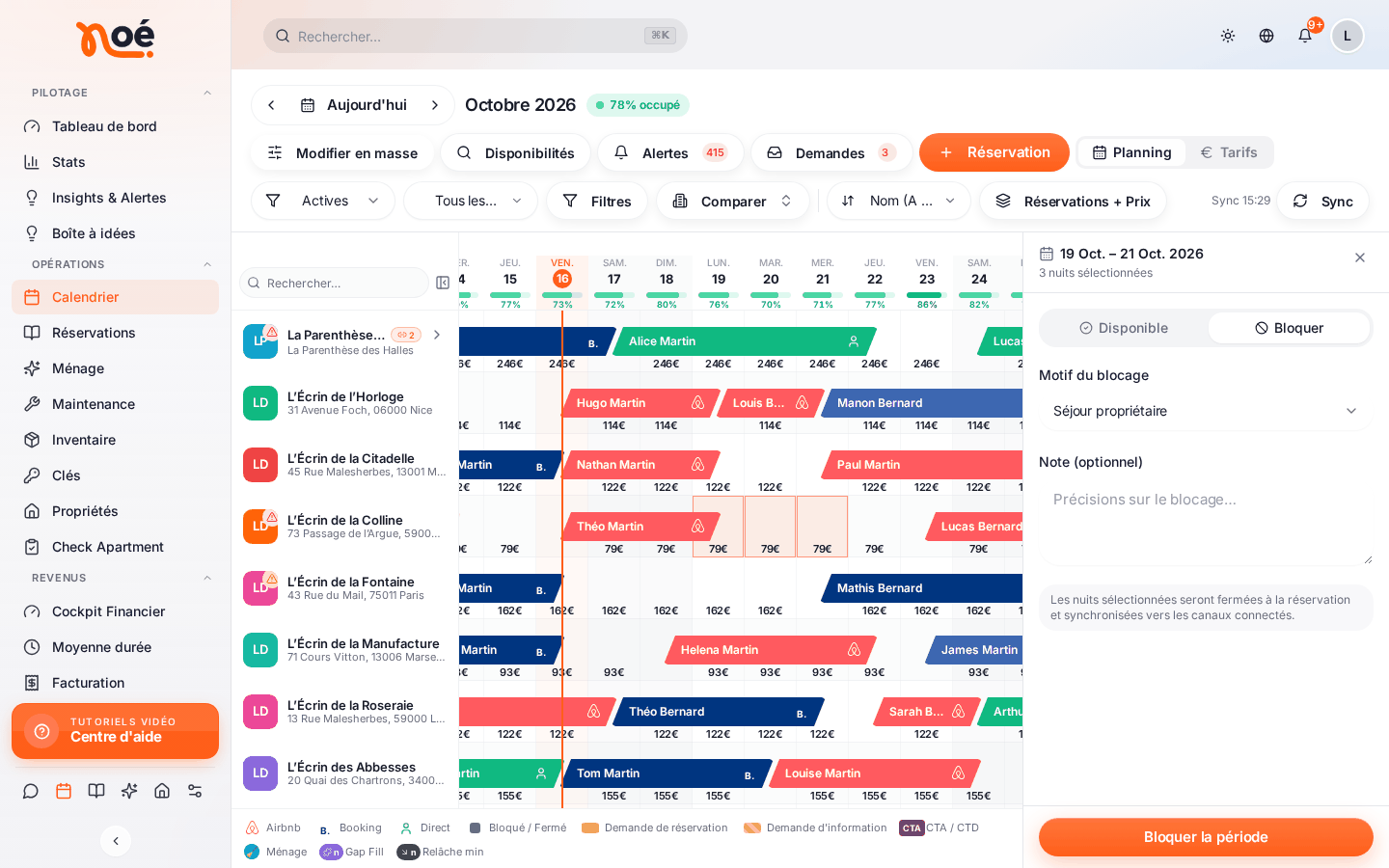
Le message « Période bloquée · 3 nuits » (par exemple) confirme le blocage. Une barre grise « Bloqué » apparaît sur le planning, et les nuits se ferment sur vos plateformes.
Plusieurs logements d’un coup
Pour bloquer la même période sur plusieurs logements, utilisez « Modifier en masse » en haut du calendrier : choisissez les logements et les dates, puis, à l’étape « Modifications », activez « Bloquer ces dates ». Voir Modification groupée.
Modifier un blocage et programmer le ménage
Cliquez sur une barre « Bloqué ». La fenêtre « Modifier le blocage » s’ouvre.
- « Période à bloquer » : changez « Du (première nuit) » et « Au (dernière nuit) ». Sous les dates, Noé rappelle les jours et le nombre de nuits.
- « Le dernier jour est un départ » : activez-le quand l’occupant part le matin du dernier jour. La nuit de ce jour-là reste alors ouverte à la vente au lieu d’être bloquée. Le champ de fin devient « Au (jour du départ) ».
- « Motif du blocage » : avec « Autre », précisez le motif dans « Préciser le motif... ».
- « Programmer un ménage en fin de blocage » : activez-le pour qu’un ménage soit créé automatiquement.
- « Date du ménage » : « Le dernier jour bloqué » ou « Le lendemain du blocage ». Si le blocage ne couvre qu’une nuit, seul le lendemain est possible.
- « Heure de début » et « Heure de fin ».
- « Assigner un agent (optionnel) » : une personne de votre équipe de ménage ou une société de ménage, ou « Non assigné ».
- « Notes pour l’équipe de ménage ».
- Le « Récapitulatif » vous dit quand le ménage aura lieu, et si la dernière nuit reste ouverte à la vente ou bloquée.
- Cliquez sur « Modifier ».
Si un ménage est déjà prévu ce jour-là, Noé demande quoi faire (« Un ménage existe déjà ») :
- « Garder le ménage existant (ne pas en créer un nouveau) » ;
- « Remplacer par le nouveau ménage » ;
- « Créer quand même (2 ménages le même jour) ».
Le ménage créé apparaît dans Ménage.
Débloquer des nuits
Deux façons de faire :
- Depuis le panneau : sélectionnez les nuits bloquées (cliquer-glisser). Le panneau indique « Cette période est actuellement bloquée. » et liste les blocages concernés. Cliquez sur « Débloquer la période ». Les nuits se rouvrent à la réservation et sur vos plateformes.
- Depuis la fenêtre du blocage : cliquez sur la barre « Bloqué », puis « Supprimer le blocage ». Si un ménage était programmé avec ce blocage, cochez « Supprimer également le ménage associé » pour le supprimer aussi.
Les blocages que vous ne pouvez pas modifier ici
- « Fantôme » : la nuit est prise parce qu’une annonce liée est réservée ou bloquée. Modifiez le blocage sur l’annonce liée.
- « Location moyenne durée — Nom du locataire » : il vient d’une location moyenne durée. Modifiez ou annulez la location.
- Barre jaune pâle : une demande de propriétaire en attente. Validez-la ou refusez-la (voir plus bas).
Transformer un blocage en réservation
Vous avez bloqué des dates pour un voyageur au téléphone, et il confirme ? Transformez le blocage en vraie réservation, sans rouvrir les dates.
- Ouvrez le « Calendrier » (onglet « Planning ») ou le calendrier d’un logement.
- Faites un clic droit sur la barre « Bloqué », puis choisissez « Convertir en réservation ». (« Voir / modifier le blocage » ouvre la fenêtre habituelle du blocage.) Vous pouvez aussi cliquer sur la barre « Bloqué » : dans la fenêtre du blocage, cliquez sur le lien discret « Une vraie réservation ? Convertir en réservation ».
- La fenêtre « Convertir le blocage en réservation » s’ouvre, déjà remplie avec les dates du blocage. Le canal est « Direct », et le motif du blocage est repris dans les notes (« Blocage converti : … »).
- Suivez les étapes « Séjour », « Voyageur » et « Prix & confirmation », puis cliquez sur « Convertir ».
Le blocage est remplacé par la réservation en une seule fois : les dates ne se rouvrent jamais sur vos plateformes entre les deux, il n’y a donc aucun risque qu’un autre voyageur les prenne.
« Convertir en réservation » n’est pas proposé pour :
- les blocages venus d’une demande de propriétaire ;
- les blocages d’une location moyenne durée ;
- les blocages créés par une intégration (un outil relié à Noé) ;
- les barres « Fantôme » des annonces liées.
Convertir demande deux droits : gérer les blocages et créer des réservations.
Quand des séjours occupent déjà ces dates
Noé vérifie toujours qu’aucun séjour n’occupe les nuits que vous bloquez. Si c’est le cas, la fenêtre « Des séjours occupent ces dates » s’ouvre, avec la liste des séjours concernés. Rien n’est bloqué tant que vous n’avez pas choisi.
| Ce qui est listé | Ce que c’est |
|---|---|
| « Réservation » + plateforme (Airbnb, Booking.com, « Site de réservation »…) | Une réservation existante, avec son statut (« Confirmée », « En cours », « À venir »…). |
| « Paiement en cours » | Un voyageur est en train de payer une réservation instantanée sur votre site. |
| « Demande du site » | Une demande de votre site de réservation, en attente de votre réponse. |
| « Réservation du site en attente » | Une réservation de votre site pas encore finalisée. |
| « Moyenne durée » | Une location moyenne durée. |
| « Blocage » | Un autre blocage. |
| « Demande du propriétaire » | Une demande de blocage d’un propriétaire. |
| « Logement lié (hors de votre accès) » | Le séjour est sur une annonce liée que vous ne pouvez pas consulter. |
Des badges précisent l’état de paiement : « payé », « carte autorisée », ou « Non payée · le délai de paiement se termine à 14h30 » (par exemple).
Forcer le blocage
Le bouton « Forcer » n’apparaît que si tous les séjours listés sont des réservations de votre site en attente de paiement (le voyageur n’a rien payé). « Forcer » libère ces réservations, prévient chaque voyageur par e-mail et bloque les dates. Le message de confirmation le rappelle : « Les réservations du site encore en attente de paiement sur ces dates ont été libérées et les voyageurs prévenus. »
Forcer demande deux droits : gérer les blocages et créer des réservations. Sans le second, Noé l’indique : « Libérer une réservation du site en attente demande aussi le droit de gérer les réservations. »
Un séjour payé ne peut pas être écrasé
Un séjour payé, confirmé, avec une carte autorisée ou venant d’une plateforme ne peut pas être écrasé par un blocage. Annulez-le ou refusez la demande d’abord, ou choisissez d’autres dates. Voir Réservations.
Rouvrir des dates fermées sur une plateforme
Une barre gris clair « Fermé » signifie que ces dates ont été fermées directement sur une plateforme, pas dans Noé (souvent avant votre arrivée sur Noé). « Fermé (Noé) » signifie qu’elles ont été fermées à la vente dans Noé (« Stop-sell »).
Pour les rouvrir :
- Cliquez sur la barre « Fermé » ou « Fermé (Noé) ».
- La fenêtre « Retirer le blackout ? » (ou « Rouvrir ce stop-sell ? ») indique les dates qui seront rouvertes sur vos plateformes. Les blocages et réservations de cette période restent fermés.
- Cliquez sur « Rouvrir les dates ».
| Message | Ce que cela veut dire |
|---|---|
| « Blackout retiré — dates rouvertes sur les canaux. » | C’est fait. |
| « Aucun canal connecté pour ce logement. » | Le logement n’est relié à aucune plateforme : rien à rouvrir. |
| « La réouverture a échoué — les dates sont restées fermées sur les canaux. » | Réessayez un peu plus tard. Si cela persiste, contactez le support. |
Tout rouvrir sur 365 jours
Le bouton « Tout rouvrir » (dans le calendrier d’un logement, dans sa fiche › « Tarifs » › « Calendrier », et en bas de l’étape « Modifications » de « Modifier en masse », partie « Rouvrir les disponibilités ») rouvre d’un coup les dates réellement libres des 365 prochains jours.
- Cliquez sur « Tout rouvrir ». La fenêtre « Tout rouvrir sur 365 jours ? » s’ouvre.
- Vérifiez la liste « Conservé et protégé » : les réservations et blocages à venir, qui ne seront pas touchés (par exemple « 4 réservations · 1 blocage »). Quand plusieurs logements sont concernés (depuis « Modifier en masse »), la liste est rangée par logement : une ligne par logement avec ses chiffres ; cliquez sur une ligne pour voir ses séjours et ses blocages.
- Cliquez sur « Tout rouvrir ». Le message « Dates rouvertes sur 365 jours » (ou « Dates rouvertes sur 3 logement(s) ») le confirme.
Pour un logement, les fermetures posées directement sur une plateforme sont rouvertes, pour que Noé redevienne la référence. Depuis « Modifier en masse », pour plusieurs logements, Noé est plus prudent : les dates déjà fermées sur une plateforme sont conservées, pour ne jamais risquer une double réservation.
Bon à savoir
Rouvrir des dates fermées sur une plateforme est réservé aux personnes qui peuvent synchroniser les plateformes.
Le délai de préparation referme le jour du départ
Si le logement a un « Délai de préparation » de 1 nuit ou plus, la plateforme referme automatiquement les nuits qui suivent chaque départ. Les rouvrir depuis le calendrier ne tiendra pas : elles seront refermées aussitôt. Réglez ce délai dans Tarification.
Les demandes de vos propriétaires
Vos propriétaires peuvent demander à bloquer leur logement depuis leur portail (menu « Mes demandes »). Selon le réglage choisi, leur demande bloque directement les dates, ou attend votre validation. Voir Propriétaires.
Une demande en attente apparaît en jaune pâle sur le planning. Le bouton « Demandes » du calendrier affiche le nombre de demandes à traiter.
Valider ou refuser une demande
-
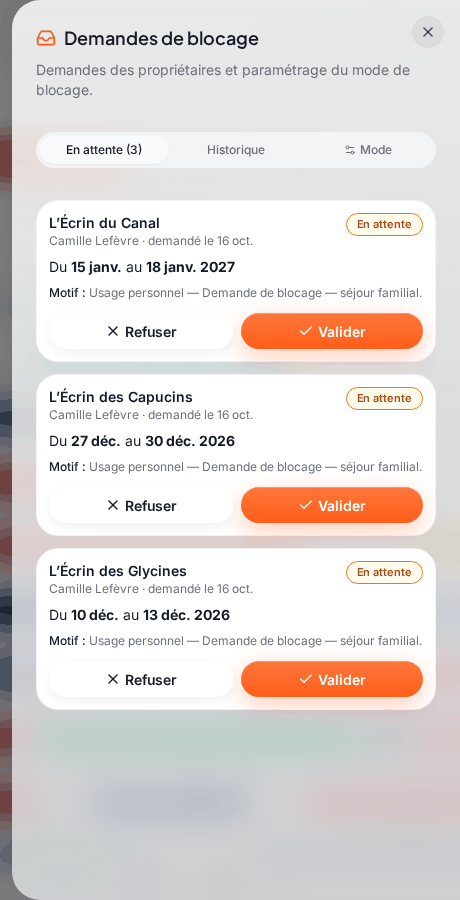
Cliquez sur « Demandes ». Le panneau « Demandes de blocage » s’ouvre, onglet « En attente ».
-
Chaque demande indique le logement, le propriétaire, la date de la demande, les dates (« Du … au … ») et le « Motif » : « Usage personnel », « Travaux / maintenance » ou « Autre », avec son commentaire.
-
Pour accepter, cliquez sur « Valider » : les dates sont bloquées et envoyées à vos plateformes. Le message « Demande validée » confirme que le propriétaire est prévenu.
-
Pour refuser, cliquez sur « Refuser », écrivez si vous le souhaitez un « Motif du refus (optionnel) », puis « Confirmer le refus ». Le motif apparaît dans la demande (« Note admin : … »).
Le propriétaire reçoit une notification dans Noé : « Demande de blocage approuvée » ou « Demande de blocage refusée ».
Si un séjour occupe désormais ces dates, la validation est impossible : la fenêtre « Validation impossible » liste les séjours concernés. Refusez la demande ou libérez les dates. Il n’est pas possible de forcer une demande de propriétaire.
L’onglet « Historique » garde les demandes validées et refusées.
Choisir le mode : direct ou sur demande
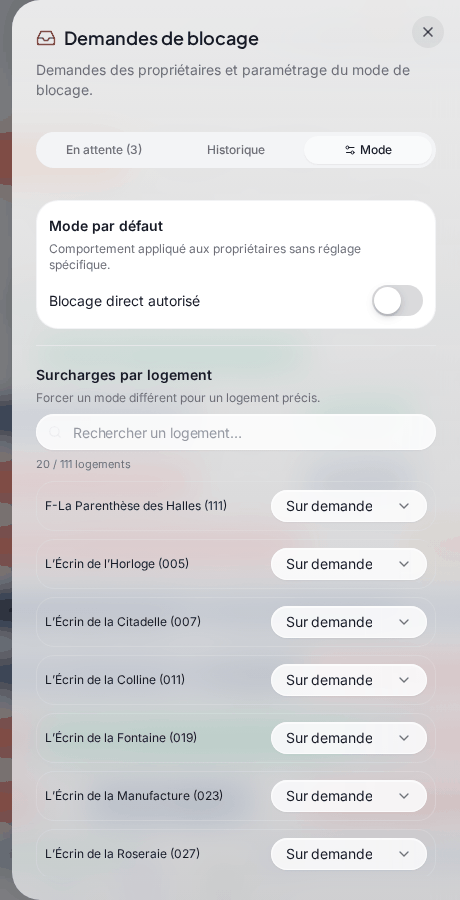
Onglet « Mode » du panneau « Demandes de blocage » :
- « Mode par défaut » : l’interrupteur « Blocage direct autorisé ».
- Activé : la demande d’un propriétaire bloque aussitôt les dates, sans validation (« Mode par défaut : blocage direct »).
- Désactivé : chaque demande attend votre validation (« Mode par défaut : sur demande (validation requise) »).
- « Surcharges par logement » : pour un logement précis, choisissez « Direct » ou « Sur demande ». Ce choix passe avant le mode par défaut. Utilisez la recherche « Rechercher un logement… » pour le retrouver.
Qui peut le faire ?
Valider, refuser et régler le mode est réservé aux personnes qui peuvent « Valider les demandes propriétaires ». Sans ce droit, le bouton « Demandes » n’apparaît pas.
Côté propriétaire : une demande ne peut pas dépasser 90 nuits ni porter sur des dates passées, et le propriétaire peut annuler sa demande tant qu’elle n’est pas traitée.
Questions fréquentes
J’ai bloqué des nuits, mais elles sont encore ouvertes sur Airbnb. Attendez quelques minutes et rechargez. Si elles restent ouvertes, ouvrez le calendrier du logement : un « ⚠ » à côté de son nom signale un envoi à vérifier. Cliquez dessus, puis « Relancer la synchronisation ». Voir Le calendrier.
Je ne peux pas sélectionner des nuits. Vous ne pouvez sélectionner que des nuits libres, et seulement si vos droits permettent de gérer les blocages ou de modifier les tarifs.
Le bouton « Forcer » n’apparaît pas. Au moins un des séjours listés est payé, confirmé, a une carte autorisée ou vient d’une plateforme. Il doit être annulé ou refusé avant de bloquer.
Un voyageur de mon site a reçu un e-mail d’annulation après mon blocage. Vous avez forcé un blocage sur sa réservation en attente de paiement. Il n’avait rien payé ; Noé l’a prévenu que les dates n’étaient plus disponibles.
Pourquoi la dernière nuit de mon blocage est-elle encore à vendre ? L’option « Le dernier jour est un départ » est activée : l’occupant part le matin, la nuit suivante reste ouverte. Désactivez-la pour bloquer aussi cette nuit.
Pour aller plus loin
- Ménage et Attribuer les ménages : le ménage programmé en fin de blocage et son attribution.
- L’espace propriétaire : comment vos propriétaires vous envoient une demande de blocage.
- Tarification : changer les prix et les durées de séjour.