

Le calendrier
En bref
Le « Calendrier » montre en un coup d’œil tous vos logements, leurs réservations, leurs blocages, leurs ménages et leurs prix. C’est la référence de vos disponibilités : ce que vous y changez (un prix, un blocage, une réservation saisie à la main) part vers vos plateformes (Airbnb, Booking.com…) et vers votre site de réservation.
Menu « OPÉRATIONS » › « Calendrier ».
Cette page explique comment lire le calendrier. Pour agir dessus, voir aussi :
- Bloquer des dates : fermer des nuits, les rouvrir, traiter les demandes de vos propriétaires.
- Tarification : changer les prix, les durées de séjour et les règles par plateforme.
- Recherche de disponibilité : trouver un logement libre pour des dates données.
Les deux vues : Planning et Tarifs
En haut à droite, deux onglets :
- « Planning » : une ligne par logement, les réservations en barres de couleur, les blocages, les demandes et les ménages.
- « Tarifs » : le prix de chaque nuit, logement par logement, avec le séjour minimum et maximum. Voir Tarification.
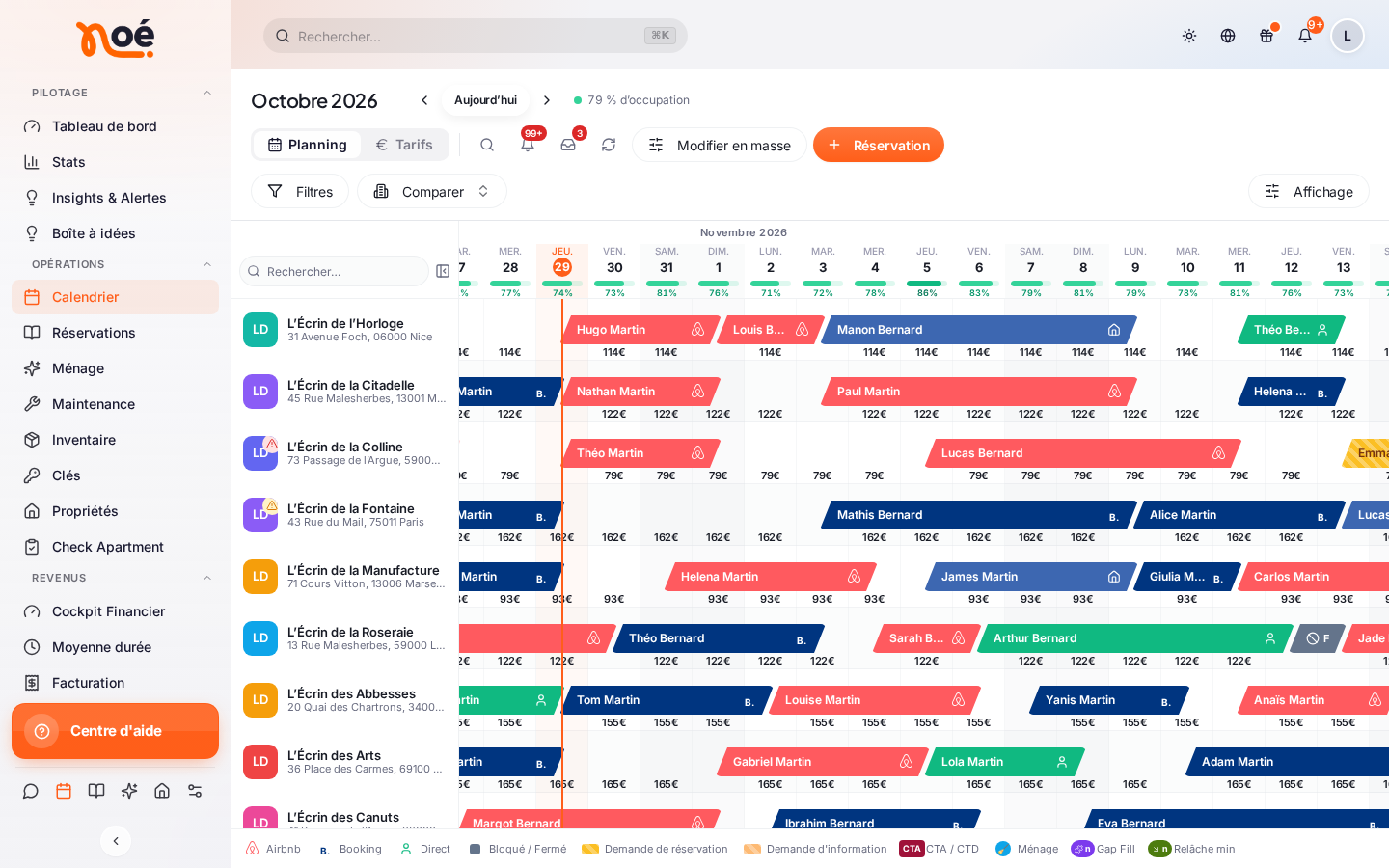
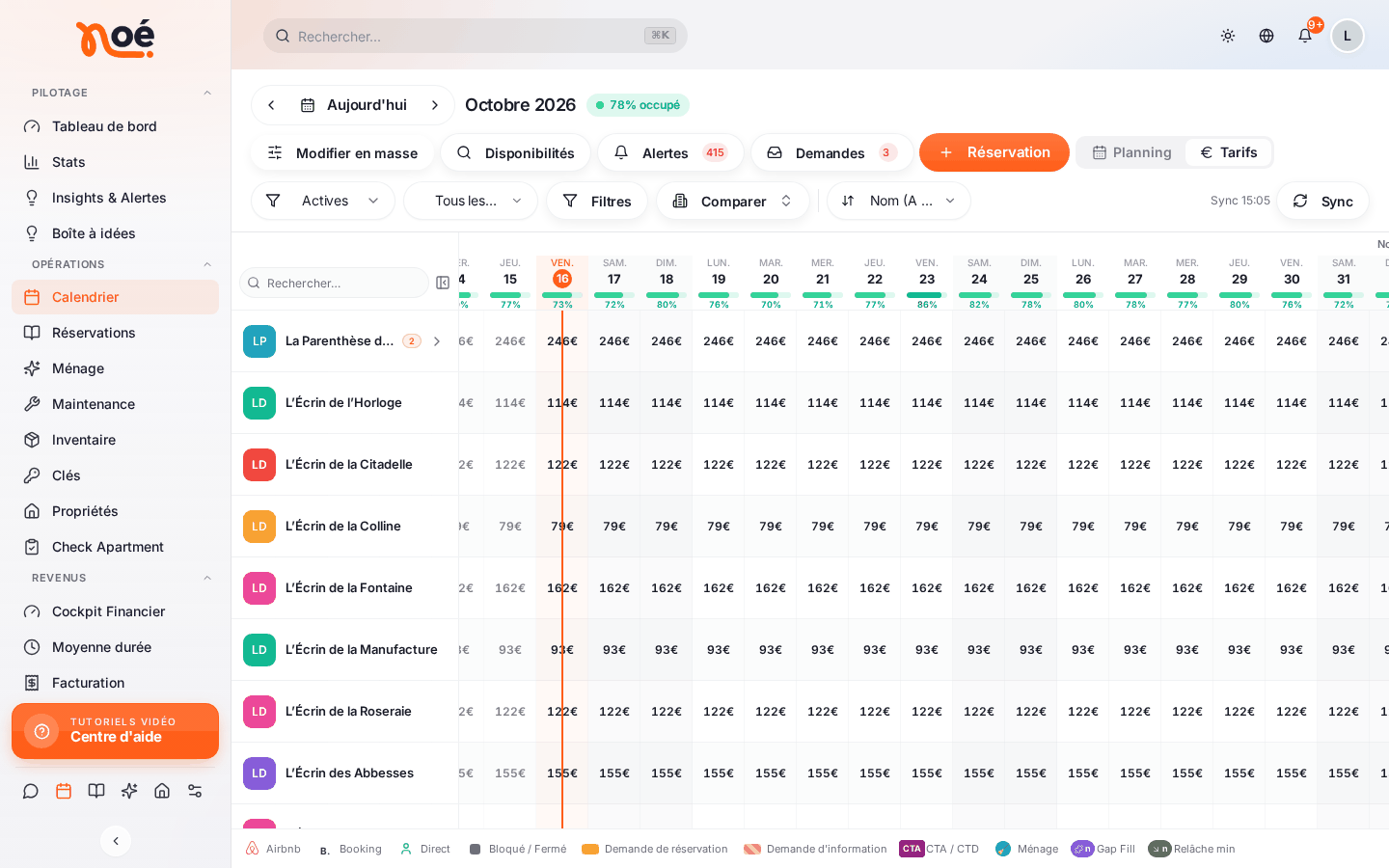
Le calendrier affiche environ trois mois à partir de la date choisie. Faites défiler vers la droite pour avancer dans le temps, et vers le bas pour voir d’autres logements : la liste se charge au fur et à mesure.
Bon à savoir
Selon vos droits, le calendrier peut s’afficher en lecture seule : vous voyez le planning, mais pas l’onglet « Tarifs » ni les boutons qui créent ou modifient quelque chose.
La barre du haut
La barre du haut tient sur deux lignes.
Première ligne, à gauche : le mois affiché, les flèches ‹ › avec « Aujourd’hui » entre les deux, et une petite note « 62 % d’occupation » (par exemple) : l’occupation moyenne sur la période affichée.
À droite, les onglets « Planning » / « Tarifs », puis quatre petits boutons à icône. Survolez une icône pour voir son nom.
| Élément | À quoi il sert |
|---|---|
| « Disponibilités » (loupe) | Chercher les logements libres pour des dates et un nombre de voyageurs. Voir Recherche de disponibilité. |
| « Alertes » (cloche) | Les alertes « Insights » sur vos logements (prix, occupation…). Un chiffre rouge indique les alertes non lues. |
| « Demandes » (boîte de réception) | Les demandes de blocage envoyées par vos propriétaires. Un chiffre indique celles en attente. Voir Bloquer des dates. |
| « Synchroniser » (deux flèches) | Recharge l’affichage du calendrier. Au survol, l’heure du dernier rechargement s’affiche (« Synchroniser · dernière à 14:32 »). Ce bouton ne renvoie rien à vos plateformes. |
| « Modifier en masse » | Appliquer un prix, une durée de séjour, des restrictions ou un blocage à plusieurs logements et plusieurs dates d’un coup. Voir Modification groupée. |
| « Réservation » (+) | Saisir une réservation à la main. Voir Réservations. |
Deuxième ligne : « Filtres », « Comparer » et les filtres actifs à gauche ; « Affichage » à droite (voir ci-dessous).
Les boutons « Demandes », « Synchroniser » et « Réservation » n’apparaissent que si vos droits le permettent (valider les demandes des propriétaires, synchroniser les plateformes, créer des réservations).
Filtrer, comparer, trier
Le panneau « Filtres »
Cliquez sur « Filtres ». Un seul panneau rassemble tous les filtres :
- À gauche, la liste des filtres : « Statut », « Canal », « Groupe », « Type », « Résidence », « Ville » et « Code postal ». Chacun affiche son choix actuel (par exemple « Hors annulées » ou « Tous »).
- À droite, pour le filtre sélectionné : une recherche et des cases à cocher.
Vous pouvez cocher plusieurs valeurs dans un même filtre : le calendrier montre alors ce qui correspond à l’une ou l’autre (par exemple Lyon ou Villeurbanne). Des filtres différents s’additionnent (par exemple « Ville : Lyon » et « Type : Studio » : les studios de Lyon).
Chaque choix s’applique tout de suite. « Effacer » vide un filtre ; en bas, « Tout réinitialiser » les vide tous et « Terminé » ferme le panneau.
| Filtre | Ce qu’il faut savoir |
|---|---|
| « Statut » | « Confirmées », « En attente », « Terminées », « Annulées ». Par défaut, tout est affiché sauf les annulées (« Hors annulées ») : une réservation annulée libère ses dates. Cochez « Annulées » pour les voir. « Par défaut » revient à ce réglage. |
| « Canal » | Par exemple « Airbnb », « Booking.com », « Direct ». Le prix propre à un canal ne s’affiche dans les cases que si un seul canal est choisi. |
| « Groupe » | Vos groupes de logements. Ce choix est partagé avec les pages « Réservations » et « Logements ». « Gérer les groupes » permet de les créer ou de les modifier (selon vos droits). |
| « Type », « Résidence », « Ville », « Code postal » | Le type de logement (« Appartement », « Studio », « Loft », « Maison », « Villa »), « Résidence principale » ou « Résidence secondaire », la ville et le code postal. |
Les filtres actifs s’affichent à côté du bouton sous forme d’étiquettes, par exemple « Canal : Airbnb, Booking.com ». Cliquez sur la croix d’une étiquette pour retirer ce filtre, ou sur « Tout effacer » pour tous les retirer.
Bon à savoir
Les filtres ne sont pas gardés quand vous quittez la page, sauf le « Groupe ».
Comparer et rechercher
- « Comparer » : choisissez quelques logements précis pour les afficher côte à côte. Le lien de la page garde votre sélection : vous pouvez le copier pour retrouver la même vue plus tard.
- La recherche « Rechercher… » en haut de la colonne des logements filtre par nom.
Le menu « Affichage »
Le bouton « Affichage », à droite de la deuxième ligne, règle ce que montre le calendrier et dans quel ordre :
- « Afficher » (onglet « Planning » seulement) : ce qui s’affiche dans les cases (voir le tableau ci-dessous).
- « Ordre des logements » : « Ordre personnalisé » (par défaut), « Nom (A → Z) », « Nom (Z → A) » ou « Ville (A → Z) ». Quand un autre ordre que l’ordre personnalisé est choisi, il est rappelé à côté du bouton (« Trié : Nom (A → Z) »).
- « Modifier l’ordre personnalisé… » : ranger les logements dans l’ordre de votre choix (voir plus bas).
Choisir ce que montre le planning
Dans l’onglet « Planning », « Affichage » › « Afficher » change ce qui s’affiche dans les cases :
| Choix | Ce que vous voyez |
|---|---|
| « Réservations » | Uniquement les réservations, blocages et demandes. |
| « Réservations + Prix » | En plus, le prix de chaque nuit libre, et le séjour minimum s’il dépasse 1 nuit (par exemple « ≥3 »). |
| « Réservations + Ménage » | En plus, un balai 🧹 les jours de départ, quand un ménage est à faire. |
| « Ménage » | Seulement les jours de ménage, sans les réservations. |
Ranger les logements dans votre ordre
Par défaut, le calendrier suit l’« Ordre personnalisé ». Tant que personne ne l’a arrangé, il se lit de A à Z.
Pour le changer : « Affichage » › « Modifier l’ordre personnalisé… ». La fenêtre « Ordre des logements » s’ouvre avec la liste numérotée de vos logements.
- Déplacez un logement :
- glissez-le à sa nouvelle place ;
- ou tapez son nouveau numéro dans la case de position, puis appuyez sur Entrée ;
- ou utilisez « Placer en premier » / « Placer en dernier ».
- Pour retrouver un logement dans une longue liste, tapez son nom dans « Trouver un logement parmi 48 » (par exemple). Les logements correspondants sont surlignés, sans masquer les autres ; Entrée passe au suivant.
- Cliquez sur « Enregistrer ».
« Revenir à l’ordre alphabétique » efface votre rangement.
L’ordre est le même pour toute l’équipe. Seules les personnes qui peuvent modifier les logements peuvent le changer ; les autres voient l’ordre choisi. Les annonces liées (« miroirs ») suivent leur logement principal.
Lire le planning : les couleurs et les badges
La légende en bas du planning reprend ces repères.
| Ce que vous voyez | Ce que cela veut dire |
|---|---|
| Barre rose (logo Airbnb) | Une réservation Airbnb. |
| Barre bleu foncé (logo Booking) | Une réservation Booking.com. |
| Barre verte | Une réservation directe : saisie à la main ou venue de votre site de réservation. |
| Barre plus pâle | Un séjour passé : il garde la couleur de sa plateforme, en plus clair. |
| Barre hachurée jaune « Demande de réservation » | Une demande pas encore acceptée, par exemple une demande Airbnb ou une demande de votre site. |
| Barre hachurée orange « Demande d’information » | Un voyageur a posé une question sur ces dates, sans réserver. |
| « Paiement en cours » | Une réservation instantanée de votre site : le voyageur est en train de payer. |
| « Demande du site » (« · carte autorisée ») | Une demande de votre site de réservation, en attente de votre réponse. « carte autorisée » : la carte du voyageur est déjà vérifiée. |
| Barre grise « Bloqué » | Un blocage fait dans Noé (séjour du propriétaire, travaux…). Survolez-la pour voir le motif. |
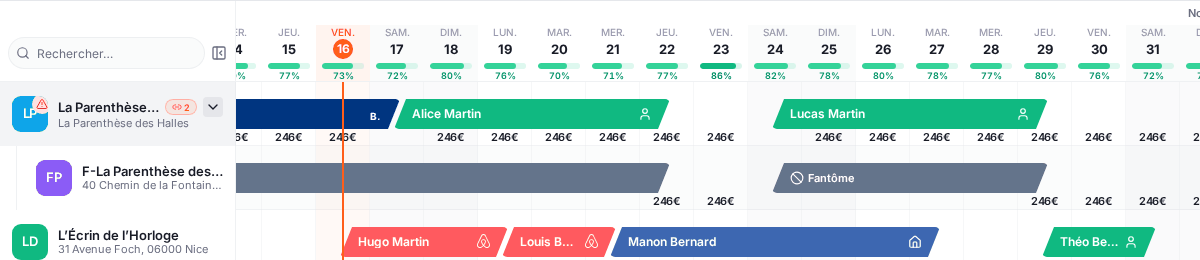
| Barre grise « Fantôme » | Le logement est occupé parce qu’une annonce liée est réservée ou bloquée. Voir Annonces liées. |
| Barre gris clair « Fermé » | Ces dates sont fermées directement sur une plateforme (pas dans Noé). |
| « Fermé (Noé) » | Ces dates ont été fermées à la vente dans Noé (« Stop-sell »). |
| Barre jaune pâle | Une demande de blocage d’un propriétaire, en attente de validation. |
| Badge « CTA » | Arrivée fermée ce jour-là (aucun voyageur ne peut arriver). |
| Badge « CTD » | Départ fermé ce jour-là. |
| Badge « CTA/CTD » | Arrivée et départ fermés. |
| Badge « EXC » | Une exception de calendrier posée sur la plateforme. |
| Badge « Lié » ou chiffre avec une chaîne | Le logement fait partie d’un groupe d’annonces liées. Voir ci-dessous. |
| Pastille sur la photo du logement | Une alerte « Insights » concerne ce logement. |
Une ligne verticale de couleur marque aujourd’hui. Les week-ends sont légèrement grisés.
Les jours de changement
Les bords des barres sont inclinés : une barre se termine le matin du départ et la suivante commence l’après-midi de l’arrivée. Deux séjours qui se touchent le même jour, c’est normal : c’est un départ et une arrivée le même jour.
Les annonces liées sur une seule ligne
Quand plusieurs annonces correspondent au même appartement (par exemple une annonce Airbnb et une fiche à part pour Booking.com), elles forment un groupe. Le planning les regroupe sur une seule ligne, avec un badge chaîne et le nombre d’annonces. Cliquez sur la flèche « Développer le groupe » pour voir chaque annonce sur sa propre ligne, puis « Réduire le groupe ». Voir Annonces liées.
Cliquer dans le planning
| Vous cliquez sur… | Ce qui s’ouvre |
|---|---|
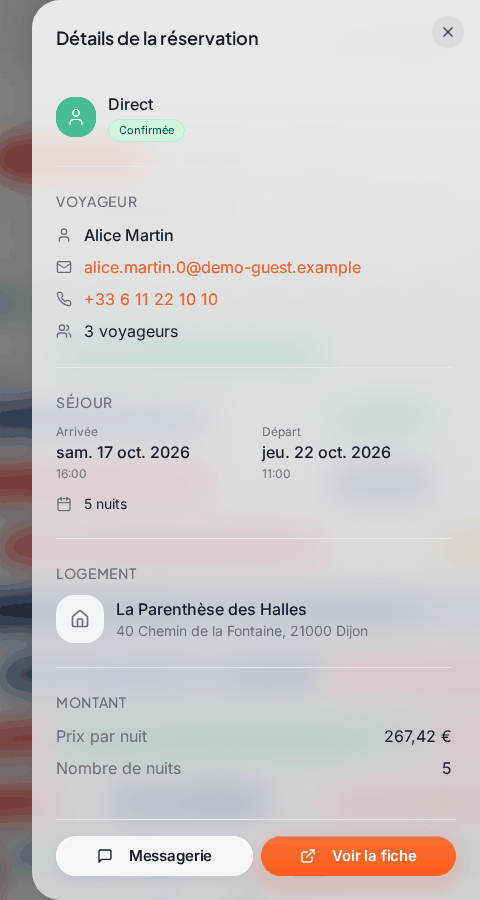
| Une réservation | Le panneau « Détails de la réservation » : arrivée, départ, prix par nuit, nombre de nuits, total. Boutons pour écrire au voyageur ou ouvrir la fiche complète. Survolez simplement la barre pour voir le total et « Votre commission ». |
| Une demande de plateforme | Le même panneau, avec « Refuser la demande » ou « Masquer la demande ». Voir Réservations. |
| Le nom d’un logement | Le calendrier de ce logement, mois par mois (voir plus bas). |
| Des nuits libres (cliquer-glisser) | Le panneau de droite, pour changer le prix ou bloquer ces nuits. Voir Bloquer des dates et Tarification. |
| Un blocage « Bloqué » | La fenêtre « Modifier le blocage ». |
| Un blocage « Bloqué » (clic droit) | Un petit menu : « Convertir en réservation » ou « Voir / modifier le blocage ». Voir Transformer un blocage en réservation. |
| Un blocage « Fantôme » | Un message : « Occupé via le logement lié — ce blocage suit le groupe de synchronisation. » Il se modifie sur l’annonce liée. |
| Une barre « Fermé » | La proposition de rouvrir ces dates sur vos plateformes. Voir Bloquer des dates. |
| Une demande de propriétaire | Le panneau « Demandes de blocage ». |
Sur téléphone et tablette, le panneau de droite s’ouvre en plein écran.
Le calendrier d’un logement
Cliquez sur le nom d’un logement dans le planning. Son calendrier s’ouvre, mois par mois, et défile vers le bas.
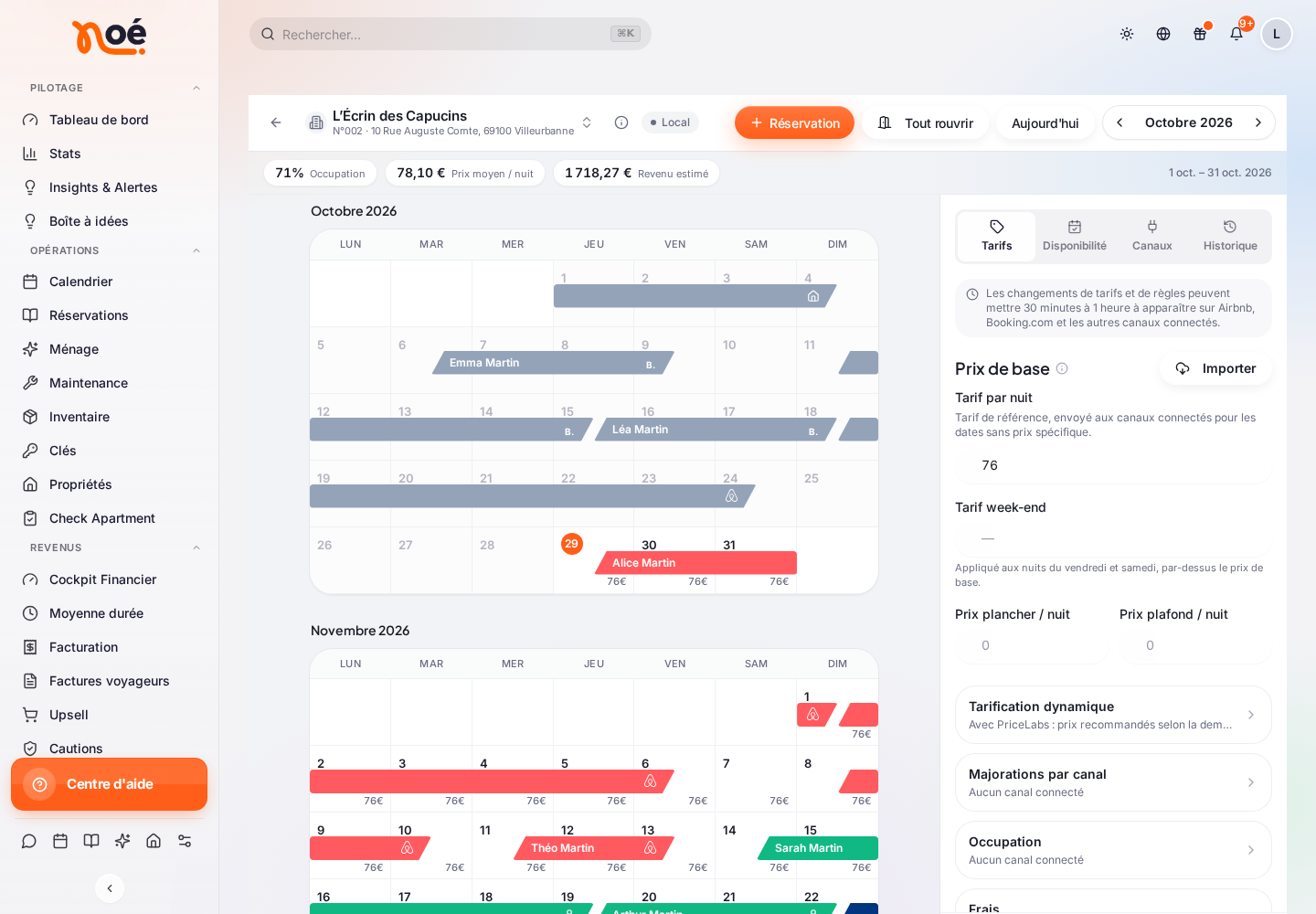
- En haut : la flèche « Retour au planning », le nom du logement, l’état de la synchronisation, le bouton « Réservation », « Tout rouvrir », « Aujourd’hui » et les flèches de mois.
- Sous l’en-tête : les chiffres du mois affiché : « Occupation », « Prix moyen / nuit » et « Revenu estimé ».
- Les jours : chaque case affiche le prix de la nuit et le séjour minimum. Survolez un jour pour voir le prix par plateforme (Airbnb, Booking.com, « Direct ») et le « Prix de base ». Un badge « +15 % » (par exemple) indique la majoration de la plateforme ; un point signale un prix personnalisé pour une plateforme.
- À droite, quand aucune date n’est sélectionnée : les réglages de prix du logement, en trois onglets « Tarification », « Disponibilité » et « Historique » (l’historique des prix). Voir Tarification.
- Sélectionnez des jours (cliquer-glisser) pour changer leur prix ou les bloquer, ou pour y créer une réservation (voir ci-dessous).
Passer à un autre logement : cliquez sur le nom du logement, en haut. La même liste que le bouton « Changer » de la fiche logement s’ouvre : photo, nom, numéro, ville et propriétaire de chaque logement, vos logements « Récents » en tête, et une recherche « Nom, n°, adresse, propriétaire, ville… » sur tous vos logements. Choisissez-en un : son calendrier s’ouvre.
Réserver depuis le calendrier d’un logement
- Sélectionnez les jours du séjour (cliquer-glisser).
- Le bouton du haut indique alors les dates, par exemple « Réserver 4 → 7 janv. ». Cliquez dessus.
- La fenêtre de réservation s’ouvre, déjà remplie avec le logement et ces dates. Elle se remplit en trois étapes : « Séjour », « Voyageur », puis « Prix & confirmation ».
- À la dernière étape, cochez si besoin « Ne pas envoyer de messages automatiques à ce voyageur » : aucun e-mail ni message automatique (bienvenue, arrivée, avis…) ne partira pour ce séjour. Vous pourrez toujours lui écrire vous-même.
Sans jours sélectionnés, le bouton s’appelle simplement « Réservation ». Voir aussi Réservations.
La légende de ce calendrier : Airbnb, Booking, Direct, « Bloqué », « Fermé », « Demande ».
L’état de la synchronisation
Dans le calendrier d’un logement, à côté de son nom, une pastille indique l’état de ses plateformes :
| Pastille | Ce que cela veut dire |
|---|---|
| « Local » | Ce logement n’est relié à aucune plateforme. Ses dates ne vivent que dans Noé (et sur votre site de réservation). |
| « Connecté » | Le logement est relié à ses plateformes. Au moins une plateforme a un point à vérifier (voir « ⚠ » ci-dessous). |
| « Synchronisé » | Le logement est relié et la dernière mise à jour a été appliquée partout. |
Le symbole « ⚠ » : « Synchronisation à vérifier »
Un petit triangle orange « ⚠ » peut apparaître à côté de la pastille. Il ne veut pas dire que la connexion est coupée. Vos plateformes restent connectées, mais la dernière mise à jour envoyée n’a pas été entièrement appliquée.
Cliquez sur « ⚠ ». Une fenêtre « Synchronisation à vérifier » liste, pour chaque annonce concernée :
- la ou les plateformes (par exemple « Airbnb · Booking.com ») ;
- un badge : « Envoi refusé » (la plateforme a refusé la mise à jour) ou « Partiellement appliqué » (une partie seulement a été prise en compte, par exemple quelques nuits) ;
- le message expliquant le problème, par exemple « Mise à jour non confirmée par le canal. » ;
- la date et l’heure de cette mise à jour.
Que faire : cliquez sur « Relancer la synchronisation ». Noé renvoie tout le calendrier du logement à ses plateformes (prix et disponibilités des 365 prochains jours). Le message « Calendrier renvoyé aux canaux. » le confirme. Si le triangle revient, contactez le support en précisant le logement et le message affiché.
Bon à savoir
« Relancer la synchronisation » est réservé aux personnes qui peuvent synchroniser les plateformes. Sans ce droit, vous voyez la fenêtre mais pas le bouton : prévenez un administrateur.
Jusqu’à quand votre calendrier est-il ouvert ?
Vos plateformes ne vendent que les nuits qui ont un prix. Noé envoie vos prix et vos disponibilités sur les 365 prochains jours, environ 12 mois à l’avance : à la connexion du logement, quand vous enregistrez son prix de base, quand vous cliquez sur « Relancer la synchronisation » ou « Tout rouvrir ».
Si des dates lointaines (au-delà de 11 ou 12 mois) apparaissent fermées sur une plateforme, ouvrez le calendrier du logement et cliquez sur « Relancer la synchronisation » : Noé renvoie une année complète à partir d’aujourd’hui.
Questions fréquentes
J’ai changé un prix : quand est-ce visible sur Airbnb ou Booking.com ? Les changements de tarifs et de règles peuvent mettre 30 minutes à 1 heure à apparaître sur Airbnb, Booking.com et vos autres plateformes. Noé vous le rappelle après chaque enregistrement (« Propagation aux canaux : 30 min à 1 h. »).
Le bouton « Synchroniser » n’a rien changé sur Airbnb. C’est normal : il recharge seulement l’affichage de Noé. Pour renvoyer un logement à ses plateformes, utilisez « Relancer la synchronisation » dans son calendrier.
Je ne vois pas une réservation annulée. Par défaut, le calendrier masque les réservations annulées. Ouvrez « Filtres » › « Statut » et cochez « Annulées ».
Je ne vois pas les prix Airbnb dans les cases. Le prix d’un canal ne s’affiche que si un seul canal est choisi dans « Filtres » › « Canal ». Vérifiez aussi que « Affichage » › « Afficher » est sur « Réservations + Prix ».
Mes filtres ont disparu quand je suis revenu sur le calendrier. C’est normal : les filtres ne sont pas gardés quand vous quittez la page. Seul le « Groupe » est conservé.
Un logement affiche « Connecté » et non « Synchronisé ». C’est grave ? Non. Ses plateformes sont bien reliées. Cliquez sur « ⚠ » pour voir quel point vérifier, puis « Relancer la synchronisation ».
Je vois une barre « Fermé » que je n’ai pas créée. Ces dates ont été fermées directement sur la plateforme (souvent avant votre arrivée sur Noé). Si elles doivent être à la vente, rouvrez-les : voir Bloquer des dates.
Un logement est grisé « Fantôme » alors que personne ne l’a réservé. Une annonce liée au même appartement est réservée ou bloquée sur ces dates : le logement est donc pris lui aussi. Voir Annonces liées.
Une demande Booking.com n’apparaît pas dans le calendrier. Seules les réservations Booking.com arrivent dans Noé. Les demandes et questions envoyées avant une réservation restent dans votre extranet Booking.com.
Je ne vois pas l’onglet « Tarifs » ni le bouton « Réservation ». Votre rôle ne permet pas de modifier le calendrier ou de créer des réservations. Demandez à un administrateur d’ajuster vos droits. Voir Rôles et permissions.