
Automatisations
En bref
Les automatisations envoient vos messages à votre place, au bon moment : la confirmation, les instructions d’arrivée la veille, le Wi-Fi le jour J, la demande d’avis après le départ… Chaque automatisation est une règle : un déclencheur (quand), une portée (quels logements) et des actions (quoi faire).
Une règle peut aussi faire autre chose qu’écrire au voyageur : prévenir votre équipe, envoyer un e-mail à un prestataire, décaler l’heure d’un ménage, marquer un départ ou créer une intervention.
Où les trouver
Menu « VOYAGEURS » › « Automatisations ».
En haut, quatre compteurs : « Règles actives », « Messages envoyés » (avec le nombre d’échecs), « Modèles » (modèles actifs) et « Revenus Upsell ». Puis cinq onglets :
| Onglet | À quoi il sert |
|---|---|
| « Règles » | Vos règles de messagerie : créer, modifier, activer, dupliquer, supprimer. |
| « Modèles » | Vos textes réutilisables, à charger dans une règle. |
| « Upsells » | Un aperçu de votre catalogue de services. Il se gère dans le menu « Upsell ». |
| « Historique » | Tous les messages envoyés, échoués ou ignorés, et ceux qui vont partir. |
| « Réglages » | L’interrupteur général, les heures silencieuses, la pause par logement et vos variables. |
Comment un message trouve son chemin
Avant de créer une règle, retenez ces quatre principes. Ils évitent la plupart des surprises.
| Principe | Ce que cela veut dire |
|---|---|
| Un seul envoi par réservation | Cochez tous les canaux de vos sources (Airbnb, Booking.com, Email…). Pour chaque réservation, Noé n’utilise que celui qui correspond à son origine. |
| Airbnb et Booking.com, seulement pour leurs réservations | Un message coché « Airbnb » ne part que pour une réservation Airbnb, dans la messagerie Airbnb. Pareil pour Booking.com. |
| L’e-mail, seulement pour les réservations directes | Le voyageur d’une plateforme est joint sur la plateforme, jamais par e-mail. Pour une réservation directe, si la règle ne coche que des plateformes, Noé envoie le message par e-mail. |
| Votre site de réservation : espace voyageur + e-mail | Le voyageur reçoit le message dans son espace voyageur et par e-mail, une seule fois chacun. |
Les automatisations ne partent jamais pour une réservation pas encore confirmée (une demande ou une question avant réservation) ni pour une réservation annulée. Elles continuent après le départ, pour vos demandes d’avis.
Créer une règle
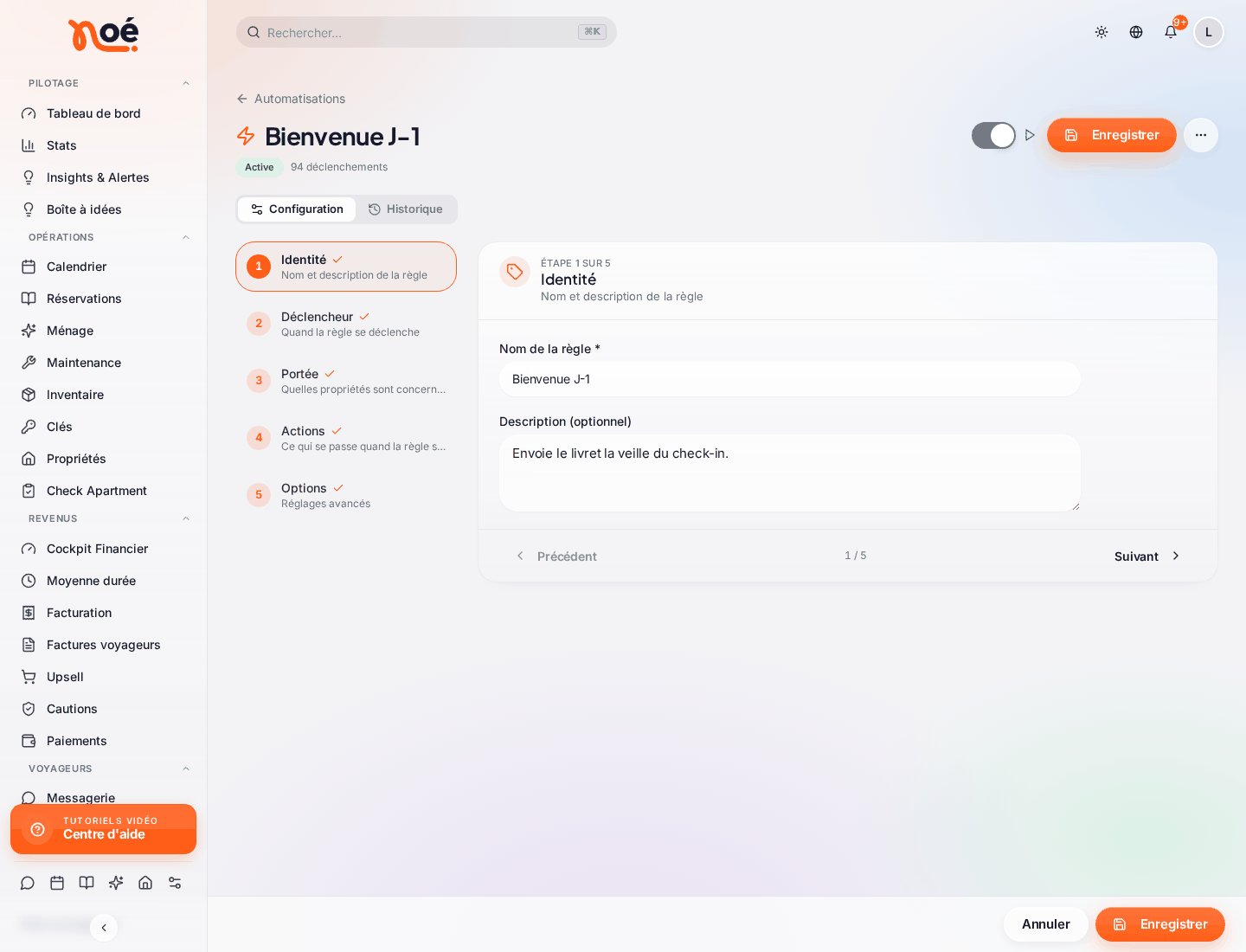
- Onglet « Règles » › « Nouvelle règle ». L’éditeur s’ouvre sur une page dédiée.
- Remplissez les cinq étapes, dans la colonne de gauche : « Identité », « Déclencheur », « Portée », « Actions », « Options ». Une coche verte marque chaque étape complète. « Précédent » et « Suivant » passent d’une étape à l’autre.
- Cliquez sur « Créer la règle ». La barre du bas indique « Prêt à enregistrer », ou ce qui reste « À compléter ».
- La règle est créée en « Brouillon ». Activez-la avec l’interrupteur, en haut de la page : elle passe en « Active ».
Testez d’abord sur un logement
Créez la règle sur un seul logement, vérifiez l’aperçu et l’onglet « Historique » › « À venir », puis étendez-la à tous vos logements.
Étape 1 : « Identité »
- « Nom de la règle * » (obligatoire), par exemple « Bienvenue - Jour d’arrivée ».
- « Description (optionnel) » : ce que fait la règle, pour vos collègues.
Étape 2 : « Déclencheur »
Choisissez quand la règle se déclenche :
| Type | Quand | Réglages |
|---|---|---|
| « Programmé » | « À un moment précis » | « Relatif à » (« Check-in », « Check-out » ou « Date de réservation »), « Décalage (jours) » (de « 7 jours avant » à « 7 jours après », ou « Le jour même ») et « Heure d’envoi ». |
| « Événement » | « Après une action » | « Événement déclencheur » et « Délai après l’événement (minutes) ». |
| « Manuel » | « Déclenché à la main » | Rien à régler. La règle part quand vous la lancez depuis une réservation ou l’historique. |
Les événements disponibles :
| Événement | Quand il se produit |
|---|---|
| « Nouvelle réservation créée » | Une réservation arrive dans Noé (voir Réservations). |
| « Check-in effectué » | Vous enregistrez l’arrivée sur la réservation (« Check-in »), ou l’heure d’arrivée du logement est passée, le jour de l’arrivée. Le message ne part qu’une fois. |
| « Check-out effectué » | L’heure de départ est passée, ou le départ a été enregistré. |
| « Message reçu du voyageur » | Le voyageur vous écrit. |
| « Upsell acheté » | Le voyageur paie un service. Dans « Services concernés », choisissez les services. Laissez vide pour tout achat. Voir Ventes additionnelles. |
| « Ménage terminé » | Le ménage du logement est terminé. |
Le message d’un événement part « au plus tôt après ce délai (vérifié toutes les 15 min) ». Les heures s’entendent à l’heure de Paris. Sans heure réglée sur le logement, Noé prend 15:00 pour l’arrivée et 11:00 pour le départ.
Étape 3 : « Portée »
| Choix | Ce qu’il fait |
|---|---|
| « Toutes les propriétés » | La règle s’applique à tous vos logements, y compris ceux que vous ajouterez plus tard. Activez « Exclure certaines propriétés » pour en retirer quelques-uns. |
| « Propriétés sélectionnées » | Cochez les logements concernés. « Tout sélectionner » et « Effacer » vous aident. |
| « Groupes de propriétés » | Cochez un ou plusieurs groupes. |
Dans la liste des règles, la colonne « Propriétés » affiche « Toutes », « Toutes sauf … », « … sélectionnées » ou « … groupe(s) ». « Aucune propriété » ou « Aucun groupe » en orange : la règle ne touche aucun logement.
Les groupes de propriétés
Un groupe est un ensemble de logements réutilisable, par exemple « Centre-ville » ou « Logements avec parking ».
- Dans l’étape « Portée », choisissez « Groupes de propriétés », puis « Gérer les groupes ».
- Cliquez sur « Nouveau groupe ».
- Donnez un « Nom du groupe », cochez les « Propriétés », puis « Enregistrer ».
Modifiez ou supprimez un groupe avec ses boutons. Un changement dans un groupe s’applique à toutes les règles qui l’utilisent.
Étape 4 : « Actions »
Une nouvelle règle commence par l’action « Envoyer un message au client ». « Ajouter une action » en ajoute d’autres. Les actions s’exécutent dans l’ordre ; faites glisser une action pour la déplacer. La corbeille la retire.
Le message au voyageur
- Cochez les canaux :
- « Canaux propriétaire (toutes réservations) » : « Direct » et « Email ».
- « Canaux OTA (selon la source de la réservation) », c’est-à-dire les plateformes : « Airbnb » et « Booking.com ».
- Rédigez le « Message », ou cliquez sur « Charger un modèle » pour partir d’un texte existant. Le modèle remplace le texte en cours, après confirmation.
- Ajoutez des variables : « Variables dynamiques » ouvre la liste. Cliquez sur une variable pour la copier, puis collez-la dans le message.
- Cliquez sur « Aperçu » pour voir le message rempli avec une vraie réservation.
Les variables se remplissent pour chaque voyageur. Quelques exemples :
| Groupe | Variables |
|---|---|
| « Voyageur » | « Prénom du voyageur », « Nom du voyageur », « Email du voyageur », « Téléphone du voyageur »… |
| « Propriété » | « Nom du logement », « Adresse du logement », « Code d’accès / digicode », « Code BAC / boîte à clés », « Réseau Wi-Fi », « Mot de passe Wi-Fi », « Consignes d’arrivée », « Consignes de départ »… |
| « Réservation & séjour » | « Date d’arrivée », « Heure d’arrivée », « Nombre de nuits », « Montant total », « Référence de réservation », « Lien du livret d’accueil », « Lien de caution seule », « Lien de la facture voyageur »… |
| « Hôte » | « Nom de l’hôte », « Téléphone de l’hôte », « Contact d’urgence ». |
D’autres groupes apparaissent selon votre espace : « Personnalisées » (vos variables, voir Créer une variable personnalisée), « Champs personnalisés (logement) », et « Serrures connectées » si une serrure connectée est installée.
Le lien de la facture voyageur
« Lien de la facture voyageur » ne s’insère pas tant qu’aucun logement ne peut émettre de facture : le lien serait vide. Une règle qui le contient ne peut pas être enregistrée dans ce cas. Configurez d’abord le menu « Factures voyageurs » (voir Factures voyageurs).
L’aperçu et l’e-mail de test
« Aperçu » ouvre « Aperçu du message ». Choisissez un « Logement », ou « Automatique (réservation récente) » : Noé remplit le message avec une vraie réservation. Si le texte risque d’être refusé, l’encadré « Risque de refus par l’OTA » vous dit pourquoi :
- un numéro de téléphone (Booking.com bloque les numéros avant l’arrivée) ;
- un lien raccourci (bit.ly…) ;
- un lien externe ;
- le lien du livret, qui doit être approuvé dans votre extranet Booking.com.
Dans « Envoyer un test », saisissez votre adresse et cliquez sur « Envoyer » : vous recevez le message rendu exactement comme le voyageur, sans qu’il lui soit envoyé.
Les autres actions
| Action | Ce qu’elle fait | Réglages |
|---|---|---|
| « Notifier l’équipe » | Une notification dans Noé à votre équipe de gestion. | « Titre », « Message », « Envoyer aussi un email ». |
| « Envoyer un email » | Un e-mail libre à une adresse : équipe, prestataire… | « Destinataire (email) », « Objet », « Contenu ». |
| « Décaler le début du ménage » | Repousse l’heure de début du ménage lié à la réservation (départ tardif). | « Nouvelle heure de début », « Note pour l’agent ». |
| « Marquer le départ » | Enregistre le départ de la réservation. | Aucun. |
| « Créer une intervention » | Crée une intervention de maintenance sur le logement. | « Titre », « Description ». |
Une règle peut n’avoir que des actions, sans message au voyageur. Exemple : « Upsell acheté » (départ tardif) › « Décaler le début du ménage » à 14:00.
Étape 5 : « Options »
| Option | Ce qu’elle fait |
|---|---|
| « Prévenir les doublons » | Ne pas renvoyer si un message similaire a déjà été envoyé. Activée par défaut. |
| « Autoriser le déclenchement manuel » | Permet d’envoyer ce message à la main. Activée par défaut. |
| « Ne pas envoyer tant que la caution n’est pas réglée » | Le message attend que la caution soit réglée, puis part tout seul. Idéal pour les codes d’accès. Sans effet si le logement ne demande pas de caution. |
| « Ne pas envoyer si le voyageur a réservé après l’heure prévue » | (Règles programmées.) Si l’heure d’envoi est déjà passée quand le voyageur réserve, le message n’est pas envoyé en rattrapage. À laisser désactivée pour les codes d’accès et les messages indispensables. |
| « Délai entre la réservation et l’arrivée » | N’envoyer que si la réservation a été faite « Au moins » ou « Au plus » tant d’heures avant l’arrivée (jusqu’à 90 jours). Vide : toujours envoyer. L’envoi manuel reste possible. |
Exemple : un message « dernière minute » réglé « Au plus » 24 heures part seulement pour les réservations faites moins de 24 heures avant l’arrivée.
Bon à savoir
Une règle programmée rattrape un envoi manqué pendant 24 heures : si un voyageur réserve juste après l’heure prévue, il reçoit quand même le message, sauf si vous avez activé « Ne pas envoyer si le voyageur a réservé après l’heure prévue ».
Gérer vos règles
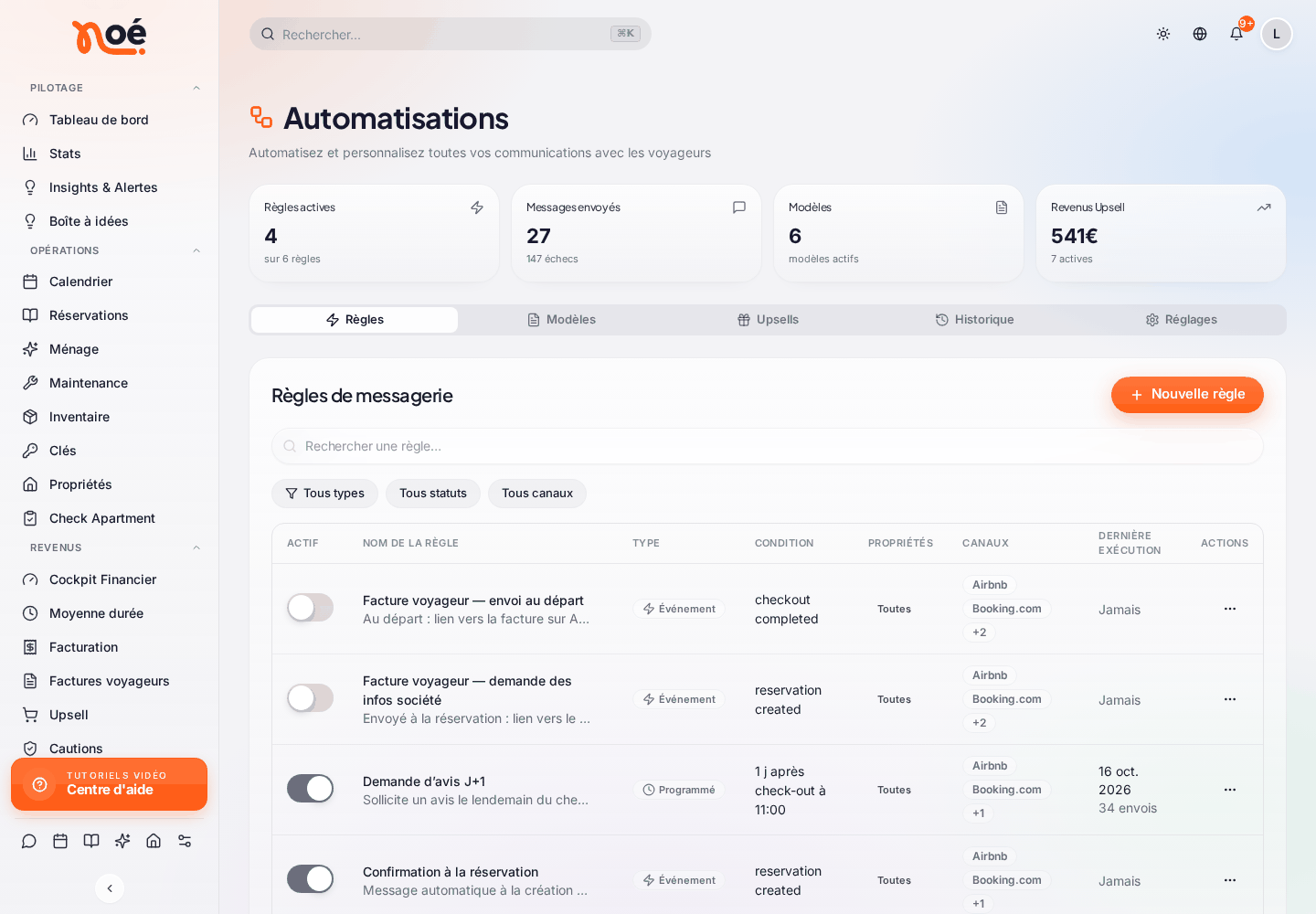
L’onglet « Règles » liste vos « Règles de messagerie » : « Actif », « Nom de la règle », « Type », « Condition », « Propriétés », « Canaux », « Dernière exécution » (date et nombre d’envois, ou « Jamais »).
- L’interrupteur active ou désactive une règle.
- Le menu « … » propose « Modifier », « Dupliquer », « Activer » ou « Désactiver », et « Supprimer ».
- Filtrez par type (« Programmé », « Événement », « Manuel »), statut (« Actif », « Inactif », « Brouillon ») ou canal, ou cherchez avec « Rechercher une règle… ».
Supprimer une règle est définitif. Son historique d’envois reste consultable dans l’onglet « Historique ».
L’historique d’une règle
Dans l’éditeur, l’onglet « Historique » d’une règle montre ses compteurs (« Déclenchements », « Envoyés », « Échecs », « Ignorés ») et chaque envoi, avec le voyageur, le logement et le canal. Sous « Exécutions des actions », vous suivez les autres actions : « En cours », « Réussi », « Échec » ou « Ignoré ».
Les modèles
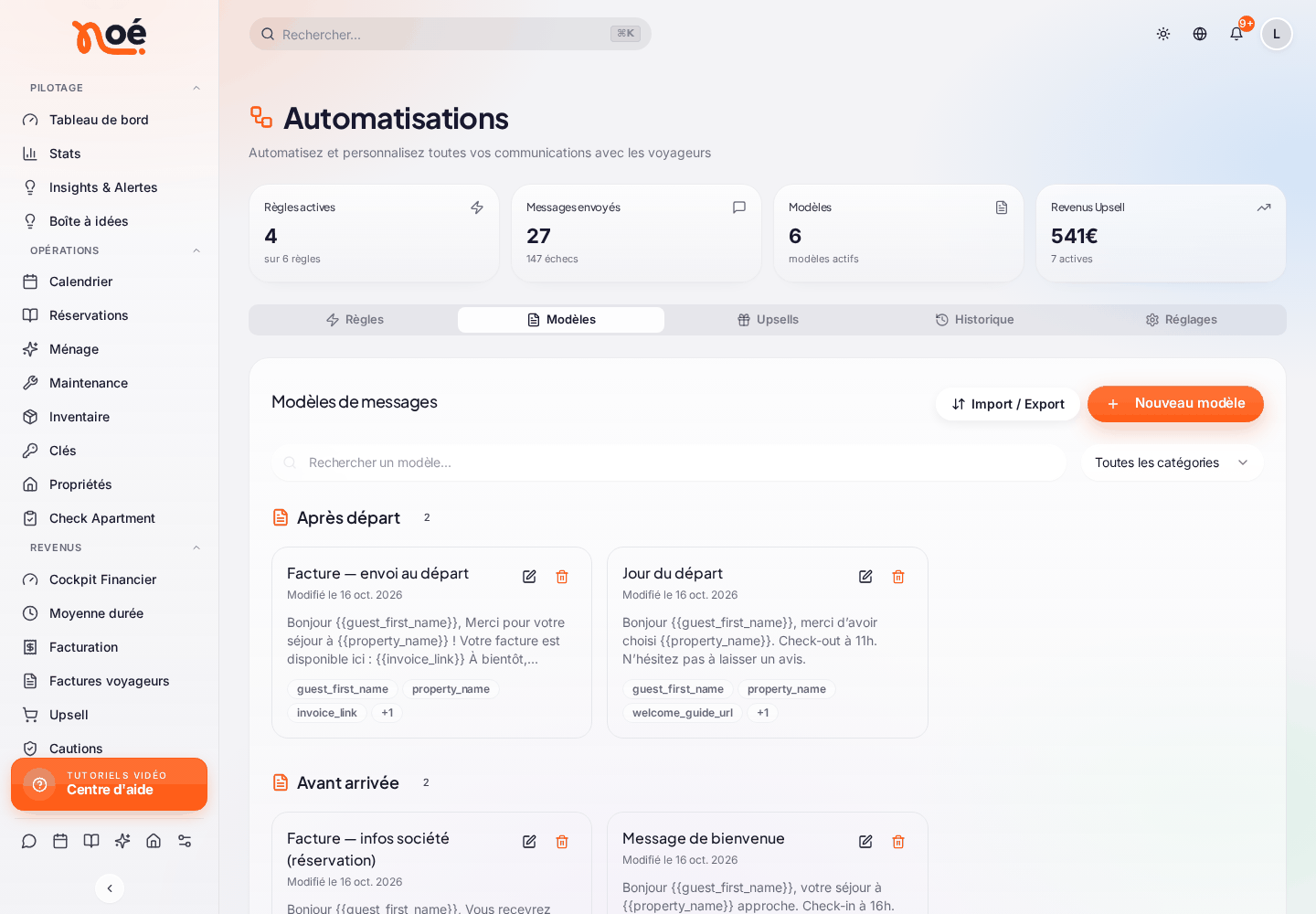
Un modèle est un texte prêt à l’emploi, que vous chargez dans une règle puis personnalisez.
- Onglet « Modèles » › « Nouveau modèle ».
- Renseignez le nom, la « Catégorie » (« Avant réservation », « Avant arrivée », « Pendant le séjour », « Après départ », « Upsell », « Demande d’avis »), l’« Objet (email) » et le « Contenu ». Cliquez sur une variable pour l’insérer au curseur.
- Choisissez la « Langue » (« Français » ou « English ») et laissez « Actif » coché.
- Cliquez sur « Créer ».
Charger un modèle copie son texte dans la règle. Modifier le modèle ensuite ne change pas les règles déjà créées.
Le menu « Import / Export » permet de « Télécharger le modèle » de fichier, d’« Exporter (CSV) » ou d’« Exporter (Excel) » vos modèles, et d’« Importer un fichier… » pour en créer plusieurs d’un coup. Après l’import, Noé affiche les « Créés » et les « Échecs ».
Le parcours d’un séjour
Pour voir les messages prévus pour un voyageur, ouvrez sa conversation dans la Messagerie, cliquez sur l’éclair puis sur l’onglet « Parcours voyageur ».
| Statut | Ce que cela veut dire |
|---|---|
| « Envoyé » | Le message est parti. |
| « En file » | Il est prêt et part au prochain passage. |
| « En attente » | Il attend la caution du voyageur. |
| « À venir » | Il partira à l’heure prévue (« dans 2 jours »…). |
| « À venir si acheté » | Il partira seulement si le voyageur achète le service. |
| « À venir si déclenché » | Il partira si l’événement se produit. |
| « Envoi manuel » | La règle est manuelle : il ne part que si vous l’envoyez. |
| « Ignoré » | Il n’a pas été envoyé. Passez la souris pour voir pourquoi. |
| « Échec » | L’envoi a échoué. |
| « Annulé » | Vous l’avez annulé pour ce séjour. |
Si votre rôle le permet (droit « Exécuter et tester »), chaque ligne a ses boutons : « Envoyer » (tout de suite), « Annuler » (avant l’envoi) et « Rétablir » (un message annulé). Pour éviter les erreurs, Noé demande de cliquer une deuxième fois sur « Confirmer ».
Voir et modifier un message pour un séjour
L’œil « Aperçu du message », à côté du nom de chaque message, montre le texte exact que reçoit ce voyageur pour ce séjour, avec les variables remplies, sa date (« Prévu le … » ou « Envoyé le … ») et son canal. Pour un message déjà envoyé, c’est le texte réellement parti.
Pour adapter un message à un voyageur (une précision, une arrivée tardive…) :
- Cliquez sur le crayon « Modifier ce message pour ce séjour » (ou sur « Modifier » dans l’aperçu).
- Le texte s’affiche tel qu’il est écrit, avec ses variables
{{…}}. Modifiez-le. « Insérer une variable » ajoute une variable à l’endroit du curseur. Les variables sont remplies au moment de l’envoi. - Cliquez sur « Enregistrer ».
Seul ce séjour change : l’automatisation et son modèle restent tels quels pour les autres voyageurs.
- Un message modifié affiche « · Modifié » dans le parcours. Son aperçu indique qui l’a modifié et quand (« Modifié pour ce séjour par … le … »).
- « Rétablir le message d’origine » revient au texte de l’automatisation.
- Un message déjà envoyé ne peut plus être modifié. Le crayon n’apparaît que sur les messages à venir, pour les personnes qui ont le droit « Exécuter et tester ».
Le code de la serrure connectée
Le code de la serrure est ajouté au moment de l’envoi : l’aperçu d’un message pas encore parti ne le montre pas (« Le code d’accès est ajouté au moment de l’envoi. »).
Couper les messages automatiques d’un séjour
Pour un séjour qui ne doit recevoir aucun message automatique (un ami, une réservation arrangée par téléphone…) :
- en créant la réservation, cochez « Ne pas envoyer de messages automatiques à ce voyageur » ;
- sur une réservation existante, menu « ⋮ » de la fiche › « Couper les messages automatiques ». « Réactiver les messages automatiques » les remet en route.
Vos messages écrits à la main dans la conversation partent toujours. Voir Réservations › Les autres actions de la fiche.
L’onglet « Historique »
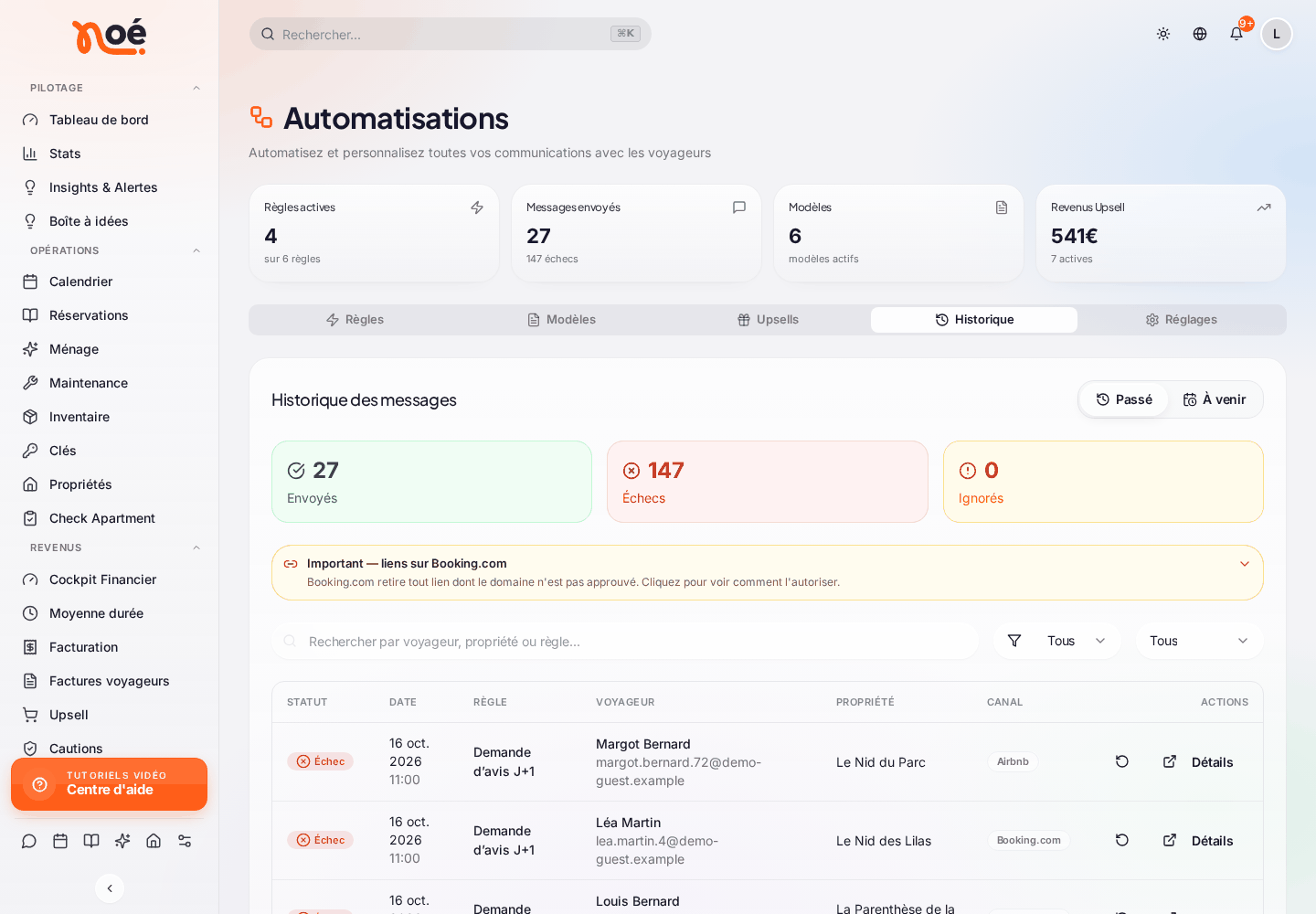
Deux vues :
- « Passé » : l’« Historique des messages ». Filtrez par statut (« Envoyé », « Échec », « Ignoré », « En attente », « En attente caution ») et par canal, ou cherchez « par voyageur, propriété ou règle ».
- « À venir » : les « Messages à venir » sur les 30 prochains jours. Les envois marqués « Estimation » se recalculent si une réservation change ; les autres sont déjà programmés.
Cliquez sur une ligne pour ouvrir « Détails du message » : contenu envoyé, dates, canal, et la raison d’un échec ou d’un envoi ignoré. Pour un message en échec ou ignoré, « Renvoyer le message » le relance (droit « Renvoyer des messages »).
Pourquoi un message a été « Ignoré »
| Raison affichée | Ce que cela veut dire | Que faire |
|---|---|---|
| « Canal incompatible avec la source de la réservation » | Le canal ne correspond pas à l’origine de la réservation. | Cochez le canal de cette source dans la règle. |
| « Aucune adresse email enregistrée » | La réservation directe n’a pas d’e-mail. | Ajoutez l’e-mail sur la fiche du voyageur. |
| « Réservation sans référence OTA » | La réservation de plateforme n’a pas de référence pour lui écrire. | Écrivez au voyageur depuis la plateforme. |
| « Règle désactivée avant envoi » | La règle a été désactivée entre-temps. | Réactivez-la si besoin. |
| « Message vide » | Le message ne contenait rien après remplissage des variables. | Vérifiez le texte et l’aperçu. |
| « Automatisations en pause pour ce logement » | Le logement est en pause (voir « Réglages »), ou les messages automatiques sont coupés pour ce séjour. | Réactivez le logement, ou « Réactiver les messages automatiques » sur la réservation. |
| « Délai entre la réservation et l’arrivée hors de la fenêtre de la règle » | L’option « Délai entre la réservation et l’arrivée » a écarté cette réservation. | Envoyez-le à la main si besoin. |
| « Le voyageur a réservé après l’heure d’envoi prévue » | L’option « Ne pas envoyer si le voyageur a réservé après l’heure prévue » a joué. | Envoyez-le à la main si besoin. |
| « Automatisations désactivées pour les réservations OTA » | Les envois automatiques vers les plateformes ne sont pas ouverts pour cette réservation. | Contactez le support Noé. |
Booking.com et « Le lien a été supprimé »
Si Booking.com a retiré un lien de votre message, l’historique affiche un encadré avec le domaine à ajouter dans « Vos liens approuvés ». Voir Livret d’accueil › Les liens sur Booking.com.
L’onglet « Réglages »
| Réglage | Ce qu’il fait |
|---|---|
| « Activer les messages automatiques » | L’interrupteur général. Désactivé, aucun envoi automatique ne part, pour aucune règle. |
| « Automatisations par logement » | Met en pause les messages automatiques d’un logement en cas de problème. Cherchez le logement et basculez son interrupteur. « Les envois manuels restent possibles. » |
| « Heures silencieuses » | « Début » et « Fin » (22:00 et 08:00 proposés). Les messages programmés pendant cette période partent à la fin des heures silencieuses. |
| « Variables personnalisées » | Vos propres variables, reliées à une donnée du logement ou de la réservation, ou à un « Texte fixe ». |
Les heures silencieuses s’appliquent aux règles programmées et aux événements avec un délai. Un événement sans délai (0 minute) part tout de suite.
Créer une variable personnalisée
- Dans « Variables personnalisées », cliquez sur « Ajouter une variable ».
- Donnez un nom, par exemple « code_parking ». Noé affiche la variable à utiliser, ici
{{code_parking}}. - Dans « Relier à une donnée… », choisissez une donnée du logement ou de la réservation, ou « Texte fixe » et saisissez la valeur (par exemple « Parking gratuit au sous-sol, place 12 »).
La variable apparaît dans le groupe « Personnalisées » de vos modèles, règles et réponses rapides.
Qui peut faire quoi
Ces droits se règlent dans les rôles, module « Automatisations ». Voir Rôles et permissions.
| Action | Droit nécessaire |
|---|---|
| Voir les règles, les modèles et l’historique | Accès au module « Automatisations ». |
| Créer, modifier, activer, supprimer des règles et des groupes | « Gérer les règles ». |
| Créer et importer des modèles | « Gérer les modèles ». |
| Envoyer une règle à la main, prévisualiser | « Exécuter et tester ». |
| Renvoyer un message depuis l’historique | « Renvoyer des messages ». |
| Modifier les réglages généraux | « Paramètres ». |
Sans le droit « Gérer les règles », la liste s’affiche en lecture seule.
Questions fréquentes
Ma règle est créée, mais rien ne part. Vérifiez dans l’ordre : la règle est « Active » (et pas « Brouillon ») ; « Activer les messages automatiques » est activé ; le logement est dans la portée et n’est pas en pause ; le bon canal est coché ; la réservation est confirmée. L’onglet « Historique » › « À venir » montre ce qui va partir.
Le voyageur Airbnb n’a pas reçu mon message « Email ». C’est normal : un voyageur de plateforme est joint sur la plateforme. Cochez « Airbnb » dans la règle.
Mon message d’accès n’est pas parti. Si l’option « Ne pas envoyer tant que la caution n’est pas réglée » est activée, il attend la caution (statut « En attente caution »). Il part tout seul dès qu’elle est réglée, ou quand vous la levez. Voir Cautions.
Un voyageur a réservé hier pour aujourd’hui. Il n’a pas reçu mon message de « 3 jours avant ». Une règle programmée ne rattrape que les envois manqués depuis moins de 24 heures. Envoyez-le depuis le « Parcours voyageur » de sa conversation.
Puis-je mettre en pause un seul logement ? Oui : « Réglages » › « Automatisations par logement ».
Je modifie un modèle. Mes règles changent-elles ? Non. Le texte a été copié dans la règle au chargement. Modifiez la règle elle-même.