

Contrats et signatures
En bref
Noé vous permet de faire signer des documents en ligne, sans imprimer ni scanner :
- le contrat de location d’un séjour : Noé le prépare avec les informations de la réservation, vous le signez côté bailleur, puis le voyageur le signe depuis un lien reçu par e-mail ;
- les documents de vos propriétaires, comme le mandat de gestion, envoyés depuis l’onboarding d’un nouveau logement.
Le texte de chaque document, les informations à demander au signataire et les zones de signature se règlent dans des modèles.
Les baux de moyenne durée ont leur propre parcours : voir Moyenne durée.
Où les trouver
| Ce que vous cherchez | Où |
|---|---|
| Le contrat d’un séjour | Sur la fiche de la réservation, carte « Contrat de location ». |
| Tous vos contrats de location | Menu « REVENUS » › « Moyenne durée » › onglet « Contrats » › « Contrats courte durée ». |
| La page d’un contrat | « Ouvrir la page du contrat » depuis la carte, ou « Ouvrir » dans la liste. |
| Vos modèles et les signatures des propriétaires | Menu « ORGANISATION » › « Onboarding » › onglet « Signature ». Le bouton « Modèle de contrat » de la liste des contrats y mène aussi. |
Le contrat de location d’un séjour
Quand en faire un
Noé le met en avant pour les réservations directes (badge « Contrat recommandé » dans la liste). Une réservation Airbnb ou Booking.com suit déjà les conditions de la plateforme ; vous pouvez quand même générer un contrat si le propriétaire l’exige.
Il faut une adresse e-mail sur la fiche du voyageur pour lui envoyer le contrat. Sinon, Noé affiche « Aucune adresse e-mail sur la fiche voyageur : ajoutez-la pour pouvoir envoyer le contrat. »
Pas à pas
- Ouvrez la réservation. Dans la carte « Contrat de location », cliquez sur « Générer le contrat ». Noé prépare le contrat avec les informations du séjour : « Contrat généré — relisez-le puis envoyez-le au voyageur ».
- Cliquez sur « Prévisualiser le contrat » pour le relire tel que le voyageur le verra.
- Cliquez sur « Signer en tant que bailleur ». Dans « Signature du bailleur », signez dans le cadre « Signez ici ». Votre signature est apposée avant l’envoi, pour que le voyageur reçoive un document déjà contresigné.
- Cliquez sur « Envoyer pour signature ». Le voyageur reçoit l’e-mail « Votre contrat de location à signer » avec un lien pour signer en ligne.
- Suivez l’avancement sur la carte : « Envoyé le … — pas encore ouvert », puis « Consulté le … — en attente de signature », puis « Signé le … ».
- Une fois signé, cliquez sur « Télécharger le PDF signé ».
« Copier le lien de signature » copie le lien du voyageur, pour l’envoyer par un autre moyen (par exemple dans la Messagerie). « Relancer le voyageur » renvoie l’e-mail.
Bon à savoir
Le contrat doit être signé par les deux parties. Tant que vous n’avez pas signé côté bailleur, le bouton « Envoyer pour signature » n’apparaît pas.
Ce que voit le voyageur
- Il ouvre le lien de l’e-mail : « Signature de votre contrat de location ».
- Si le modèle demande des informations, il les saisit d’abord (« Quelques informations »).
- Il lit tout le document : « Lisez l’intégralité du document avant de signer ». Il doit le faire défiler jusqu’en bas (« Document lu ✓ »).
- Il signe dans ses zones de signature. La signature est horodatée et tracée.
- Il voit « Contrat signé ! » et reçoit par e-mail « Votre contrat de location signé / Your signed rental agreement », avec le PDF signé.
De votre côté, l’équipe de gestion reçoit une notification et un e-mail « Contrat de location signé ».
Les statuts du contrat
| Statut | Ce que cela veut dire |
|---|---|
| « Brouillon » | Le contrat est généré, pas encore envoyé. |
| « Envoyé » | Le voyageur a reçu le lien, il ne l’a pas encore ouvert. |
| « Vu » | Le voyageur a ouvert le contrat, sans le signer. |
| « Signé » | Les deux parties ont signé. Le PDF signé est disponible. |
| « Expiré » | Le lien a dépassé sa date de validité : 30 jours après la génération du contrat. |
| « Annulé » (« Résilié » sur la page du contrat) | Le contrat a été résilié : son lien ne fonctionne plus. |
Si la réservation est annulée, un contrat pas encore signé ne peut plus l’être.
La page du contrat
Elle rassemble tout le contrat :
- en haut : « Signer en tant que bailleur », « Envoyer pour signature » ou « Relancer le voyageur », « PDF signé » ;
- « Document » : l’aperçu du contrat ;
- « Séjour » : « Arrivée », « Départ », « Voyageurs », « Total du séjour », « Logement » ;
- « Voyageur » : « E-mail », « Téléphone » ;
- « Signature du bailleur » ;
- « Activité » : l’historique (« Contrat généré », « Envoyé au voyageur », « Ouvert par le voyageur », « Zone signée », « Signé », « Relance envoyée », « Résilié »).
Le menu « … » propose « Voir la réservation », « Copier le lien de signature », « Résilier le contrat » et « Supprimer définitivement ».
| Action | Ce qui se passe |
|---|---|
| « Résilier le contrat » | Le contrat est conservé avec son historique, mais le lien de signature du voyageur cesse de fonctionner. Vous pouvez générer un nouveau contrat pour cette réservation. |
| « Supprimer définitivement » | Le contrat et les signatures déjà recueillies sont supprimés. Le lien cesse de fonctionner. C’est irréversible. |
Tous vos contrats de location
Menu « REVENUS » › « Moyenne durée » › onglet « Contrats » › « Contrats courte durée ». La liste « Contrats de location » se filtre par étape :
| Filtre | Ce qu’il montre |
|---|---|
| « À générer » | Les séjours à venir sans contrat. |
| « Brouillons » | Les contrats à contresigner ou à envoyer. |
| « En attente du voyageur » | Les contrats envoyés, pas encore signés. |
| « Signés » | Les contrats signés. |
| « Tous les contrats » | Tout, quel que soit l’état. |
Chaque ligne indique le voyageur (avec « E-mail manquant » si besoin), le logement, le séjour et l’« État » : « Sans contrat », « À contresigner », « À envoyer », « En attente », « Signé » ou « Clos ». Le bouton d’action suit : « Générer », « Contresigner », « Envoyer » ou « Ouvrir », et l’icône de téléchargement du PDF signé.
Générer plusieurs contrats d’un coup : dans « À générer », cochez les réservations, puis cliquez sur « Générer les contrats ». Une réservation sans e-mail voyageur est passée (« Aucune adresse e-mail voyageur — contrat non généré. »).
Vos modèles de documents
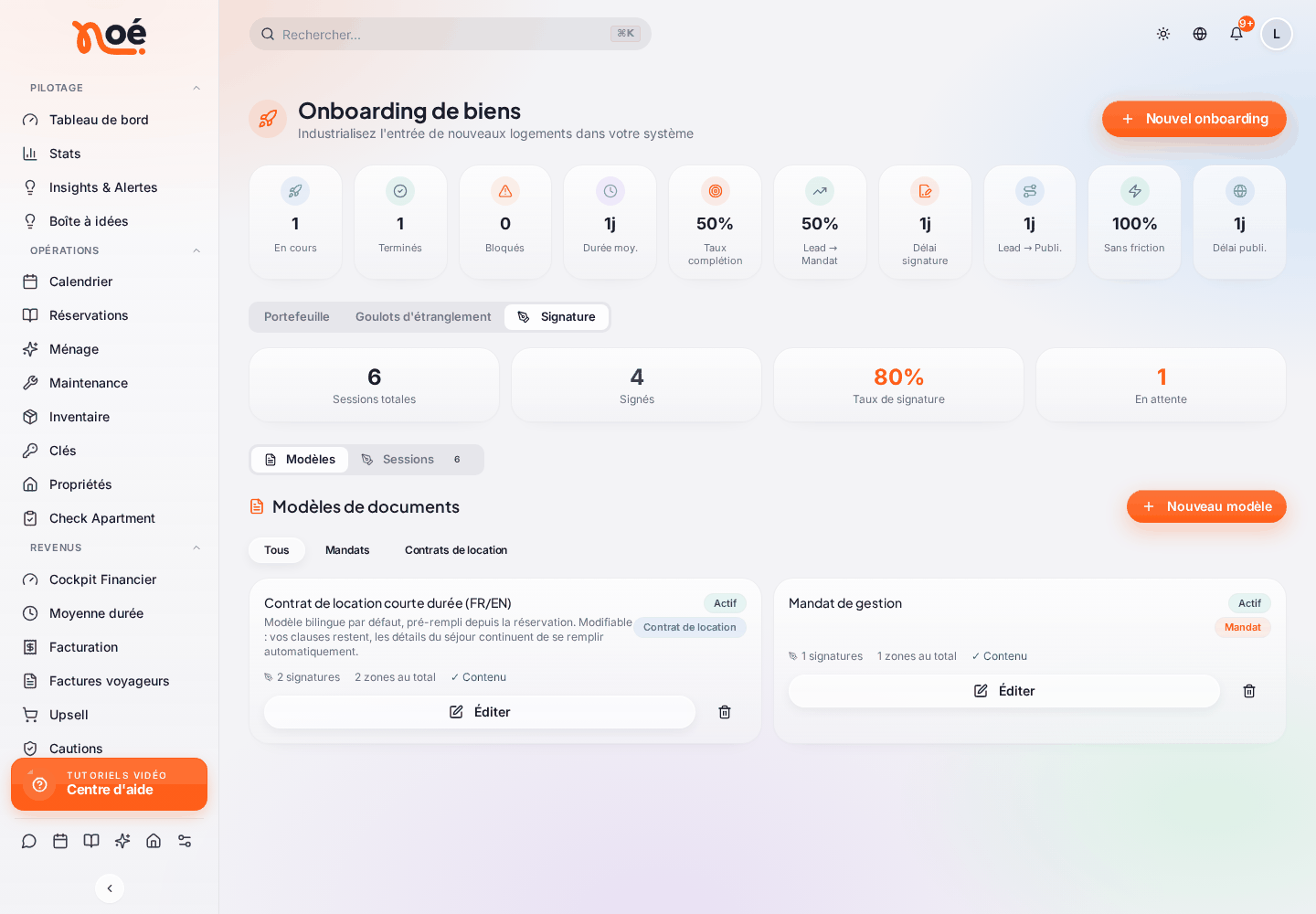
Menu « ORGANISATION » › « Onboarding » › onglet « Signature » › « Modèles ».
En haut de l’onglet, quatre compteurs : « Sessions totales », « Signés », « Taux de signature » et « En attente ».
Les types de modèles
| Badge | Usage |
|---|---|
| « Mandat » | Le mandat de gestion et les documents de vos propriétaires. |
| « Contrat de location » | Le contrat de location courte durée, généré depuis vos réservations. |
| « Autre » | Tout autre document à faire signer. |
Les filtres « Tous », « Mandats » et « Contrats de location » apparaissent quand vous avez plusieurs types. Chaque carte montre le statut « Actif » ou « Inactif », le nombre de signatures et de zones, et « ✓ Contenu » si le texte est rempli.
Créer un modèle
- Cliquez sur « Nouveau modèle ».
- Donnez un « Nom du modèle » (par exemple « Mandat de gestion standard »), une « Description (optionnel) », et collez si vous voulez le « Contenu du document ».
- Validez, puis cliquez sur « Éditer » sur la carte du modèle.
Modifier un modèle
L’éditeur a trois parties. Chaque modification est enregistrée toute seule : « Enregistrement… », puis « Enregistré ✓ ».
- Le texte du document. Mettez en forme (titres, gras, couleurs, alignement…). Le panneau « Variables dynamiques » insère les informations remplies automatiquement : nom du propriétaire, adresse du bien, taux de commission, IBAN… et pour un contrat de location : dates et heures du séjour, nombre de nuits et de voyageurs, prix total, montant de la caution, coordonnées du bailleur, de la conciergerie (raison sociale, adresse, SIRET) et du voyageur.
- « Champs à remplir par le signataire ». Le signataire les renseigne avant de voir le document (par exemple « Personne à contacter en cas d’urgence »). Pour chaque champ : « Libellé visible », clé, « Type » (« Texte court », « Texte long », « Email », « Téléphone », « Nombre »), « Placeholder » et « Texte d’aide (facultatif) ». Chaque clé devient une variable utilisable dans le texte.
- « Blocs de signature ». « Ajouter un bloc » : « Signature », « Initiales », « Date » ou « Champ texte ». Dans « Propriétés du bloc », réglez le « Libellé », « Assigné à » (« Propriétaire », « Conciergerie » ou « Voyageur ») et « Obligatoire ». Les blocs apparaissent dans la zone « Signatures et paraphes », en pied de document.
Le contrat de location a besoin d’un bloc « Conciergerie »
Sans bloc de signature assigné à la conciergerie, vous ne pouvez pas contresigner : Noé affiche « Ce modèle de contrat ne comporte pas de zone de signature bailleur. Ajoutez-la dans le modèle pour pouvoir contresigner. » Ajoutez aussi un bloc assigné au voyageur.
Modifier un modèle ne change pas les contrats déjà générés : chaque contrat garde les informations du séjour au moment où il a été créé.
Les signatures de vos propriétaires
Les documents de vos propriétaires (mandat de gestion…) sont envoyés depuis le processus d’onboarding d’un logement. L’onglet « Signature » › « Sessions » les liste : « Aucune session de signature. Les sessions sont créées depuis le module d’onboarding. » tant qu’il n’y en a pas.
| Statut | Ce que cela veut dire |
|---|---|
| « Non envoyé » | Le document est prêt, pas encore envoyé. |
| « Envoyé » | Le propriétaire a reçu le lien. |
| « Vu » | Il a ouvert le document. |
| « Signé » | Il a signé. Le bouton « PDF » télécharge le document signé, avec sa preuve de signature électronique (date, adresse IP, document). |
| « Expiré » | Le lien a dépassé sa date de validité. |
| « Annulé » | Le lien a été annulé. |
Dans l’onboarding, le suivi « Signature électronique » montre chaque étape (« Mandat créé », « Envoyé au propriétaire », « Consulté par le propriétaire », « Signé électroniquement »), le « Lien de signature partageable » à copier, et le « Journal d’événements ».
Le propriétaire reçoit l’e-mail « Document à signer », suivi de l’adresse du bien. Il signe ses blocs depuis le lien ; vous pré-signez les blocs de la conciergerie avant l’envoi. À la fin, il voit « Document signé ! ».
Qui peut faire quoi
Ces droits se règlent dans les rôles. Voir Rôles et permissions.
| Action | Droit nécessaire |
|---|---|
| Générer, contresigner, envoyer, résilier un contrat de location | « Contrats de location », module « Réservations ». |
| Voir les contrats de location | Le même droit « Contrats de location ». Sans lui, l’onglet « Contrats courte durée » n’apparaît pas, et la page d’un contrat affiche « Vous n’avez pas accès aux contrats de location. » |
| Modifier les modèles, voir les signatures des propriétaires | Accès au module « Onboarding ». |
Dépannage
| Ce que vous voyez | Pourquoi | Que faire |
|---|---|---|
| « Échec de la génération du contrat », ou le contrat ne peut pas être envoyé | La fiche du voyageur n’a pas d’e-mail. | Ajoutez l’e-mail du voyageur sur la réservation. |
| Pas de bouton « Envoyer pour signature » | Vous n’avez pas encore signé côté bailleur. | Cliquez sur « Signer en tant que bailleur ». |
| « Ce modèle de contrat ne comporte pas de zone de signature bailleur » | Le modèle n’a pas de bloc assigné à la conciergerie. | Ajoutez le bloc dans le modèle « Contrat de location ». |
| « Aperçu indisponible pour ce contrat. » | Le document ne peut pas être affiché pour le moment. | Réessayez plus tard, ou ouvrez la page du contrat. |
| Le voyageur voit « Ce lien a expiré. Demandez à votre conciergerie un nouveau lien. » | La date de validité du lien est passée. | Générez un nouveau contrat depuis la réservation, contresignez-le et envoyez-le. |
| Le voyageur voit « Ce lien a été annulé. » | Le contrat a été résilié. | Envoyez-lui le lien du nouveau contrat. |
| Le voyageur voit « Lien invalide » | Le lien est incomplet ou mal copié. | Utilisez « Copier le lien de signature » et renvoyez-le. |
| Le voyageur dit ne pas avoir reçu l’e-mail | L’e-mail est dans ses indésirables, ou l’adresse est fausse. | Vérifiez l’adresse, puis « Relancer le voyageur », ou copiez le lien dans la Messagerie. |