

Moyenne durée
En bref
Le module « Moyenne durée » gère vos locations meublées de 1 à 12 mois : un salarié en mission, un étudiant, une famille en relocation. Vous créez la location une fois, et Noé s’occupe du reste :
- les dates sont bloquées dans votre calendrier et sur vos plateformes ;
- les appels de loyer sont calculés mois par mois ;
- le bail est pré-rempli puis signé en ligne par les deux parties ;
- les quittances et les relances peuvent partir toutes seules ;
- le dépôt de garantie est suivi jusqu’à sa restitution.
Menu « REVENUS » › « Moyenne durée ».
Les onglets
| Onglet | Ce que vous y faites |
|---|---|
| « Aperçu » | Les chiffres clés et la liste « À faire ». |
| « Locations » | Toutes vos locations, et la fiche de chacune. |
| « Loyers » | Tous les appels de loyer, mois par mois. |
| « Contrats » | Les baux moyenne durée, les contrats courte durée et vos modèles de bail. |
| « Mandats » | Les mandats de gestion confiés par les propriétaires. |
| « Prospects » | Vos locataires potentiels, jusqu’à la signature. |
| « Paramètres » | Les réglages par défaut et les envois automatiques. Réservé aux personnes qui ont l’accès complet au module. |
L’aperçu
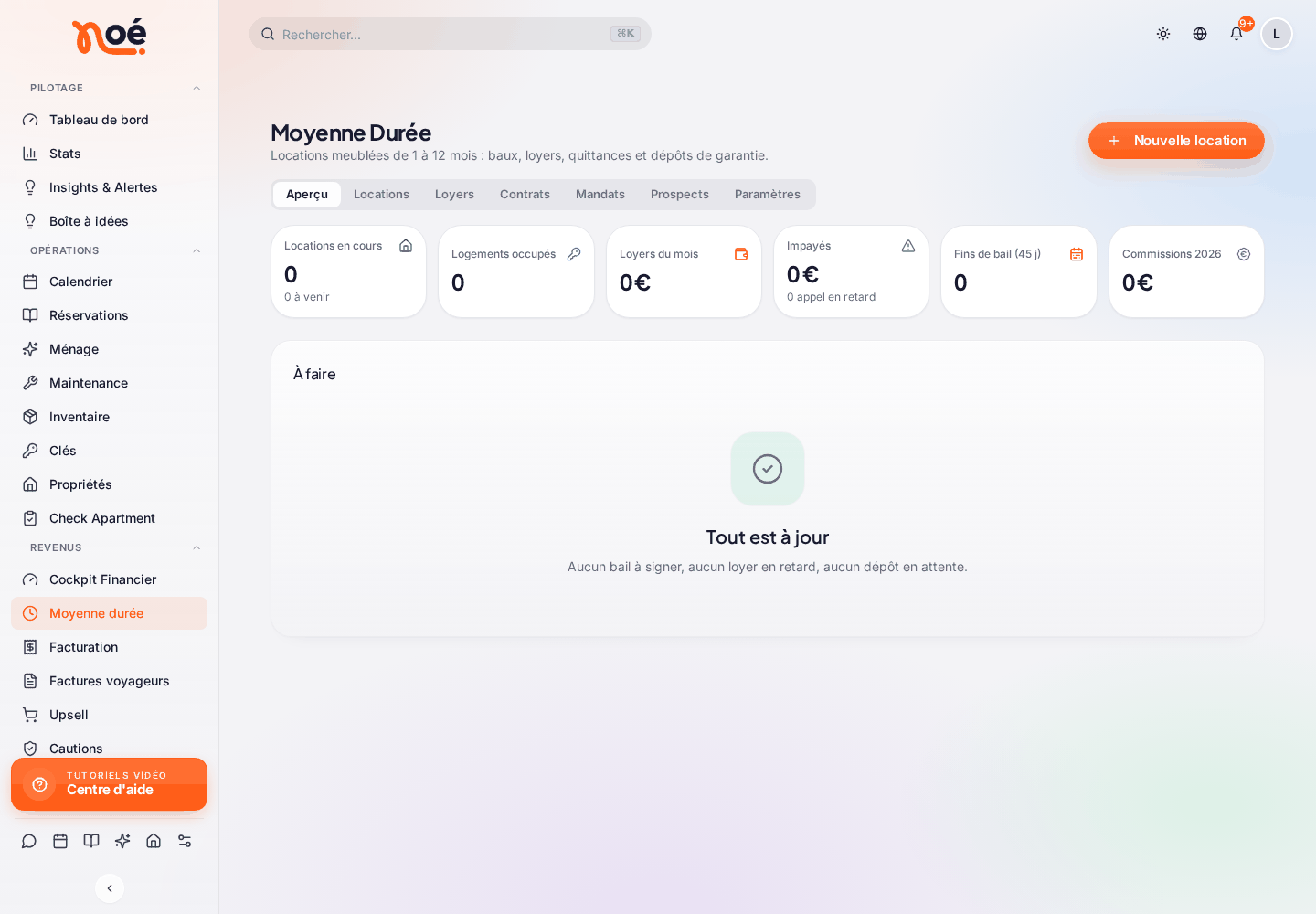
Six chiffres : « Locations en cours » (et combien sont « à venir »), « Logements occupés », « Loyers du mois » (avec le pourcentage encaissé), « Impayés » (avec le nombre d’appels en retard), « Fins de bail (45 j) » et « Commissions » de l’année.
Dessous, la liste « À faire » vous dit quoi faire, avec un bouton pour le faire :
| À faire | Bouton |
|---|---|
| « Loyer en retard » | « Relancer » |
| « Dépôt de garantie à encaisser » | « Encaisser » |
| « Bail à rédiger » | « Préparer le bail » |
| « Bail à signer et envoyer » | « Signer » |
| « Appel de loyer à envoyer » | « Envoyer » |
| « Bail en attente du locataire » | « Voir » |
| « Dépôt de garantie à restituer » | « Restituer » |
| « Fin de bail proche » | « Voir » |
Quand tout est fait : « Tout est à jour ».
Créer une location
- Cliquez sur « Nouvelle location ».
- « Logement » : choisissez le logement et, si vous en avez un, le « Mandat de gestion » du propriétaire.
- « Locataire » : le « Nom » (« Prénom Nom ou société »), l’« E-mail », le « Téléphone », la « Date de naissance », le « Lieu de naissance », la « Nationalité » et l’« Adresse actuelle ». Ces informations remplissent la désignation du locataire dans le bail. L’e-mail est nécessaire pour envoyer le bail et les loyers.
- « Origine » : « Direct », « Airbnb », « Booking.com », « Homelike », « Wunderflats », « Agence de relocation » ou « Autre ».
- Les dates : « Entrée » et « Fin du bail (inclus) ». Noé vérifie aussitôt le calendrier :
- « Logement libre sur ces dates · 92 jours (~3 mois) » ;
- ou « Déjà occupé sur une partie de la période », avec la liste des séjours en conflit. Pour enregistrer malgré tout, cochez « Enregistrer malgré tout ».
- « Loyer » : « Loyer mensuel HC (€) », « Charges mensuelles (€) », « Jour d’échéance », « Dépôt de garantie (€) », « Commission (%) », « Frais de ménage facturés (€) » et « Frais de dossier facturés (€) ». Si vous partagez la commission avec un partenaire, indiquez la « Part de la conciergerie (%) ».
- « Calendrier » :
- « Bloquer le calendrier » : ferme ces dates dans le calendrier et sur vos plateformes. Le jour de départ reste réservable.
- « Ménage de départ » : planifie un ménage le jour de fin du bail.
- Ajoutez des « Notes internes » si besoin, puis cliquez sur « Créer la location ».
Le message « Location créée — loyers planifiés » le confirme, et la fiche de la location s’ouvre sur son bail.
Bail mobilité et dépôt de garantie
Pour un bail mobilité (1 à 10 mois), aucun dépôt de garantie ne peut être exigé du locataire. Noé vous le rappelle si vous en saisissez un sur une location de 10 mois ou moins.
Dans le calendrier
Une location dont le calendrier est bloqué apparaît dans le planning comme un blocage « Location moyenne durée — nom du locataire ». Il se modifie depuis la location, pas depuis le calendrier. Voir Bloquer des dates.
La fiche d’une location
Onglet « Locations », cliquez sur une location. En haut : le locataire, le statut, l’état du bail, le logement, les dates et la durée en mois. Quatre onglets : « Aperçu », « Bail », « Loyers », « Dépôt de garantie ».
Aperçu
- « Locataire » : ses coordonnées et l’« Origine ». « E-mail manquant : nécessaire pour le bail et les loyers. » s’il n’y en a pas.
- Le logement : le logement, l’« Entrée », la « Fin du bail », le « Mandat » et l’état du « Calendrier » (« Bloqué » ou « Non bloqué »).
- « Loyer » : le « Loyer mensuel HC », les « Charges », l’« Échéance » (« le 5 du mois », par exemple) et le « Dépôt de garantie ».
- Les montants : « Loyers sur la période », « Commission » (avec son taux et sa base), « Votre part » et celle du partenaire, « Frais de ménage » et « Frais de dossier » (facturés avec le 1er appel de loyer).
Les statuts d’une location
| Statut | Ce que cela veut dire |
|---|---|
| « À venir » | L’entrée n’a pas encore eu lieu. |
| « En cours » | Le locataire est dans le logement. |
| « Terminée » | La fin du bail est passée. |
| « Annulée » | La location a été annulée. |
Noé met les statuts à jour chaque matin.
Modifier, annuler, supprimer
- « Modifier » : rouvre le formulaire de la location (dates, loyer, calendrier…).
- « Annuler la location » (menu « … ») : le calendrier est libéré, les loyers pas encore émis sont supprimés et le bail ne peut plus être signé. Les documents déjà envoyés restent archivés.
- « Supprimer définitivement » : possible seulement tant qu’aucun loyer n’a été envoyé ou encaissé et que le bail n’est pas signé.
Le bail
Préparer et signer le bail
- Sur la fiche, onglet « Bail », choisissez un « Modèle de bail », puis cliquez sur « Préparer le bail ». Le bail est pré-rempli avec le locataire, le logement, les dates et le loyer.
- S’il manque des informations au modèle, Noé l’indique (« 2 informations à compléter : … »). Cliquez sur « Compléter le bail », remplissez, puis « Compléter le bail ». Certaines informations sont enregistrées aussi sur la location ; d’autres (logement, propriétaire, facturation) sont à renseigner sur leur fiche pour les baux suivants. Vous pouvez aussi cliquer sur « Plus tard ».
- Relisez le texte. « Modifier le texte » permet de l’ajuster : chaque enregistrement crée une nouvelle version (« Historique des versions », avec « Restaurer »).
- Cliquez sur « Signer en tant que bailleur » : votre signature est apposée avant l’envoi.
- Cliquez sur « Envoyer au locataire », ajoutez un message si vous le souhaitez, puis « Envoyer ». Vous pouvez aussi « Copier le lien ».
Le locataire reçoit l’e-mail « Votre bail à signer » avec un lien pour signer en ligne. Le lien est valable un temps limité (« Lien valable jusqu’au … »).
Quand il a signé :
- vous recevez une notification « Bail signé » dans Noé ;
- le locataire reçoit l’e-mail « Votre bail signé », avec le bail signé en PDF ;
- le bail passe en « Bail signé » et se télécharge avec « Bail signé ».
Les états du bail
| État | Ce que cela veut dire |
|---|---|
| « Sans bail » / « À rédiger » | Aucun bail préparé. |
| « Bail en préparation » | Le brouillon est prêt : relisez-le, signez-le, envoyez-le. |
| « En signature » | Envoyé au locataire, en attente de sa signature (« Envoyé le … — pas encore ouvert » ou « ouvert le … »). |
| « Bail signé » | Signé par les deux parties. |
Les autres actions du bail
- « Importer un bail signé (PDF) » : si le bail a été signé sur papier, archivez le PDF dans Noé.
- « Annuler la signature » : le lien envoyé au locataire cesse de fonctionner et le bail redevient un brouillon modifiable.
- « Supprimer le bail » : le bail et ses versions sont supprimés ; vous pouvez en préparer un nouveau.
Un bail en cours de signature ne peut pas être modifié : annulez d’abord la signature.
Les modèles de bail
Onglet « Contrats » › « Modèles de bail ».
- « Bibliothèque de modèles » : des modèles de base rédigés d’après les textes en vigueur. Cliquez sur « Ajouter à mes modèles ». Les mentions « __________ » sont à compléter dans le bail. C’est une base de travail : faites-la relire par votre conseil pour les situations particulières.
- « Nouveau modèle » : donnez un « Nom », un « Type » (« Bail mobilité », « Bail meublé », « Bail classique », « Location saisonnière » ou « Personnalisé ») et rédigez les clauses. Insérez des variables : elles sont remplies avec les données de la location au moment de créer le bail.
- Cochez « Proposé par défaut pour les nouveaux baux » sur votre modèle principal (badge « Par défaut »).
- Dupliquez ou supprimez un modèle avec ses boutons.
Modifier ou supprimer un modèle ne change pas les baux déjà créés : chaque bail garde son propre texte.
Tous vos contrats
Onglet « Contrats » :
- « Baux moyenne durée » : tous vos baux, filtrés par « À signer et envoyer », « En attente du locataire » ou « Signés », avec leur PDF.
- « Contrats courte durée » : les contrats de location générés depuis vos réservations. Voir Réservations.
Les loyers
Comment Noé calcule les appels de loyer
À la création de la location, Noé planifie un appel de loyer par mois, du mois d’entrée au mois de fin. Le premier et le dernier mois sont calculés au prorata des jours occupés. Les frais de ménage et de dossier sont ajoutés au premier appel.
L’onglet « Loyers »
Il liste tous les appels, mois par mois, avec « Locataire », « Période », « Échéance », « Montant », « État » et « Actions ». Filtrez par « Tous », « En retard », « Planifiés », « Émis », « Envoyés » ou « Payés ». Les totaux « Dû », « Encaissé » et « En retard » s’affichent en haut. « En retard » montre tous les loyers en retard, quel que soit le mois.
| État | Ce que cela veut dire |
|---|---|
| « Planifié » | L’appel est prévu, pas encore émis. |
| « Émis » | Le PDF de l’appel est prêt. |
| « Envoyé » | L’appel a été envoyé au locataire. |
| « En retard » | L’échéance est passée et le loyer n’est pas soldé. |
| « Payé » | Le loyer est encaissé. |
Agir sur un appel de loyer
Le bouton principal de chaque ligne change selon l’état : « Envoyer », « Encaisser » ou « Quittance ». Le menu « … » propose aussi :
- « Télécharger l’appel de loyer » (ou « Aperçu de l’appel de loyer ») ;
- « Émettre le PDF » ;
- « Envoyer au locataire » / « Renvoyer au locataire » : le locataire reçoit l’e-mail « Appel de loyer — mois » avec le PDF ; vous pouvez ajouter un mot ;
- « Envoyer une relance » (loyer en retard) : e-mail « Rappel : loyer de mois » ;
- « Enregistrer un paiement » ;
- « Émettre la quittance », « Envoyer la quittance » (e-mail « Quittance de loyer — mois »), « Télécharger la quittance » ;
- « Modifier le montant » (loyer, charges, échéance), tant que l’appel n’est pas envoyé ;
- « Annuler le paiement » : l’appel redevient dû ; une quittance pas encore envoyée est supprimée avec lui ;
- « Supprimer l’appel » : il disparaît de l’échéancier. Si les dates ou le loyer ont changé, modifiez plutôt la location.
Il faut l’e-mail du locataire sur la location pour envoyer un appel ou une quittance.
Enregistrer un paiement
- Cliquez sur « Encaisser » (ou « Enregistrer un paiement »).
- Saisissez le « Montant reçu (€) » (Noé propose le reste à payer), la « Date de réception » et le « Moyen de paiement » : « Virement », « Prélèvement », « Chèque », « Espèces », « Carte » ou « Autre ».
- Cliquez sur « Enregistrer ».
Si le montant solde l’appel : « Loyer encaissé ». Sinon : « Paiement partiel enregistré », et l’appel reste dû pour le reste.
Bon à savoir
Noé n’encaisse pas les loyers pour vous : le locataire paie selon les « Modalités de paiement » imprimées sur l’appel (par exemple par virement), et vous enregistrez le paiement reçu.
Le dépôt de garantie
Onglet « Dépôt de garantie » de la location :
| État | Ce que cela veut dire |
|---|---|
| « Non demandé » | Pas de dépôt demandé. « Demander au locataire » le passe en « À encaisser ». |
| « À encaisser » | Le dépôt est attendu. |
| « Encaissé » | Vous l’avez reçu. |
| « Restitué en partie » | Une partie a été rendue, avec des retenues. |
| « Restitué » | Rendu en totalité. |
| « Conservé » | Gardé en totalité. |
- À réception, cliquez sur « Marquer comme encaissé » et indiquez la « Date de réception ».
- Après l’état des lieux de sortie, cliquez sur « Restituer » et choisissez : « Restitution intégrale », « Restitution partielle (retenues) » (avec le « Montant restitué (€) » et le « Motif des retenues ») ou « Dépôt conservé en totalité ». Indiquez la « Date », puis « Enregistrer ».
À la fin de la location, Noé rappelle : « Le dépôt doit être restitué sous un mois si l’état des lieux de sortie est conforme, deux mois sinon. »
Pas de dépôt sur la location ? Modifiez la location pour en ajouter un.
Mandats et prospects
Les mandats de gestion
Onglet « Mandats » : les mandats confiés par les propriétaires pour louer leur logement en moyenne durée.
Cliquez sur « Nouveau mandat » : « Logement », « Propriétaire », « E-mail du propriétaire », « Début », « Fin », « Loyer cible (€ / mois) », « Commission (%) », « Statut » (« Actif », « Expiré », « Résilié ») et « Notes ». Rattachez ensuite chaque location à son mandat. Noé passe un mandat en « Expiré » quand sa date de fin est dépassée.
Supprimer un mandat conserve les locations rattachées : elles sont simplement détachées du mandat.
Les prospects
Onglet « Prospects » : vos locataires potentiels, entreprises et agences de relocation.
- Cliquez sur « Nouveau prospect » : « Nom », « E-mail », « Téléphone », « Type » (« Particulier », « Entreprise », « Agence de relocation », « Partenaire »), « Étape », « Valeur estimée (€) », « Dernier contact », « Suivi par » et « Notes ».
- Faites avancer l’« Étape » : « Prospection », « Premier contact », « Proposition envoyée », « Négociation », « Signé », « Terminé » ou « Abandonné ».
- Quand le prospect est prêt à louer, menu « … » › « Créer une location » : le formulaire de location s’ouvre à partir du prospect.
Filtres : « En cours », « Signés », « Clos », « Tous ».
Les paramètres
Onglet « Paramètres » (accès complet au module) :
-
« Valeurs par défaut » : « Commission (%) », « Jour d’échéance » et « Bloquer le calendrier », appliqués à chaque nouvelle location et modifiables au cas par cas.
-
« Partenaire » : si vous partagez la commission avec un apporteur ou une agence, son « Nom du partenaire » et « Votre part de la commission (%) ».
-
« Base de commission » : la commission est toujours calculée sur les loyers, hors charges. Cochez « Inclure les frais de ménage » et « Inclure les frais de dossier » pour les ajouter.
-
« Automatisation des loyers », chaque matin à 8 h, chaque document n’étant envoyé qu’une fois :
- « Émettre les appels de loyer » : génère le PDF quelques jours avant l’échéance (« Jours avant l’échéance ») ;
- « Les envoyer au locataire » : par e-mail, PDF joint ;
- « Quittance automatique » : émise dès qu’un paiement solde l’appel ;
- « Envoyer la quittance » : par e-mail au locataire ;
- « Relance des impayés » : une relance par e-mail après l’échéance (« Jours après l’échéance »).
Seules les locations avec l’e-mail du locataire reçoivent leurs appels.
-
« Modalités de paiement » : le texte imprimé sur chaque appel de loyer (IBAN, référence à indiquer…).
Cliquez sur « Enregistrer ».
Qui peut le faire ?
Créer et modifier des locations demande le droit de modification du module. Préparer et envoyer les baux demande « Gérer les baux » ; les appels de loyer, paiements et quittances, « Gérer les paiements » ; supprimer, le droit « Supprimer ». Voir Rôles et permissions.
Questions fréquentes
Le bouton « Envoyer » est grisé. La location n’a pas d’e-mail de locataire. Ajoutez-le avec « Modifier ».
Je ne peux pas modifier le texte du bail. Il est en cours de signature. Utilisez « Annuler la signature », modifiez, puis renvoyez-le.
Le premier loyer est plus élevé que les autres. Les frais de ménage et de dossier sont facturés avec le premier appel de loyer. Le premier et le dernier mois sont aussi calculés au prorata.
La location n’apparaît pas dans le calendrier. « Bloquer le calendrier » est désactivé sur cette location (« Non bloqué (choix) »). Modifiez la location pour l’activer.
Le locataire n’a pas reçu son appel de loyer automatique. Vérifiez dans « Paramètres » que « Les envoyer au locataire » est activé, et que l’e-mail du locataire est renseigné. L’envoi a lieu le matin à 8 h, quelques jours avant l’échéance.
Pour aller plus loin
- Contrats et signatures : les contrats de location de vos séjours courts et leurs modèles.
- Réservations : générer un contrat depuis la fiche d’un séjour.