

Clés
En bref
Le module « Clés » répond à une question simple : qui a quelle clé, en ce moment ? Pour chaque logement, vous créez un trousseau (les clés d’entrée, de boîte aux lettres, le badge…). Ensuite, chaque fois qu’une clé change de main, vous enregistrez un passage : remise à un agent, retour à l’entrepôt, prêt à un serrurier. Noé garde l’historique, et relance le détenteur quand une clé n’est pas rendue à temps.
Où le trouver
Menu « OPÉRATIONS » › « Clés ». La page « Clés » (« Qui a quelle clé, et quels logements restent à équiper ») a trois onglets :
| Onglet | À quoi il sert |
|---|---|
| « Activité » | Les clés sorties, celles en retard, et les vôtres. |
| « Logements » | Les logements équipés de clés, et ceux qui restent à configurer. Le chiffre à côté compte les logements sans trousseau. |
| « Paramètres » | Activer ou désactiver le module, et comprendre les rappels. Réservé aux personnes qui gèrent les fonctionnalités de l’espace. |
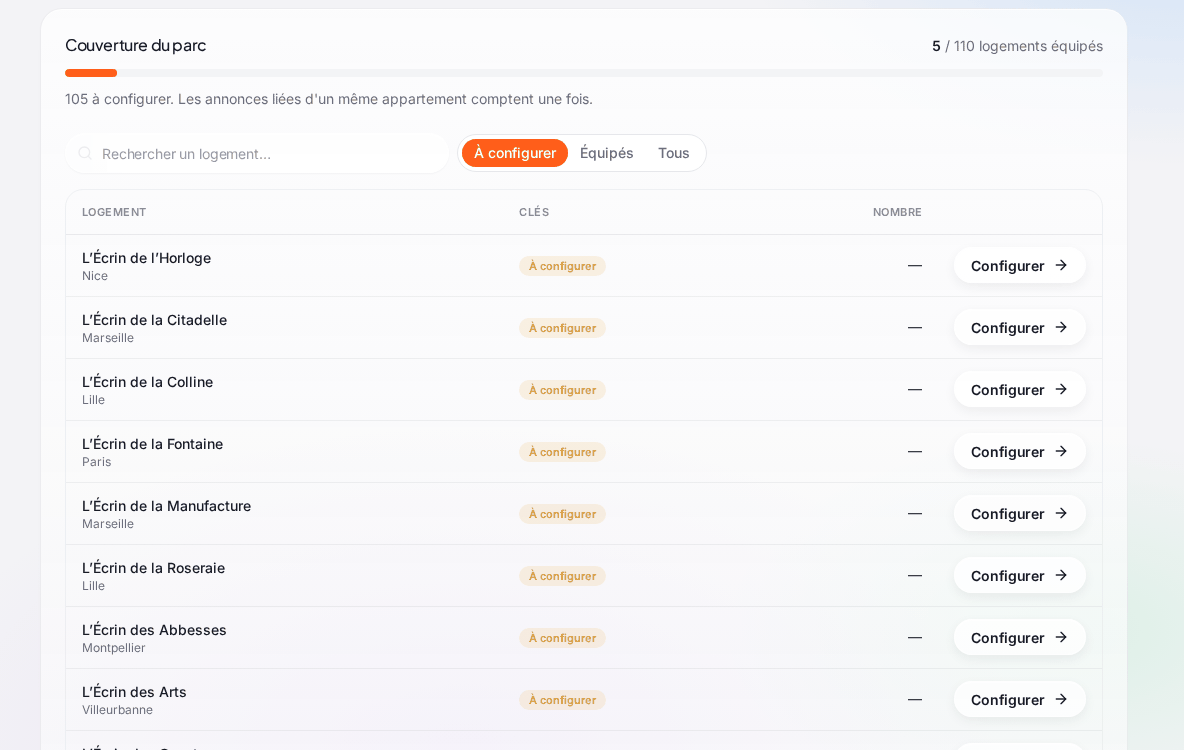
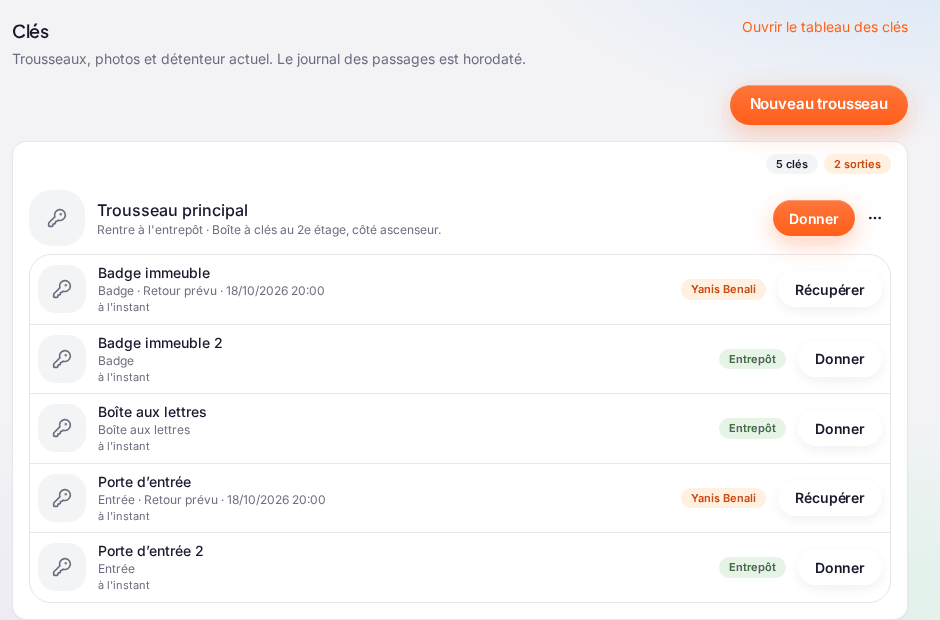
Vous retrouvez aussi les clés d’un logement dans sa fiche, section « Clés ».
Les mots à connaître
| Mot | Ce que cela veut dire |
|---|---|
| Trousseau | Le jeu de clés d’un logement. Il a un nom et un lieu de rangement. |
| Clé | Un élément du trousseau : « Entrée », « Boîte aux lettres », « Cave », « Garage », « Badge », « Télécommande » ou « Autre ». |
| Lieu de rangement | Où les clés reviennent : « À l’entrepôt » (elles rentrent au bureau) ou « Sur place » (elles restent dans le logement). |
| Passage | Une remise, un retour ou un transfert de clés, avec la date, l’heure et la personne. |
| Détenteur | Celui qui a la clé : l’entrepôt, le logement, un membre de l’équipe, un prestataire, le propriétaire, ou quelqu’un sans compte. |
Créer un trousseau
-
Cliquez sur « Nouveau trousseau ».
-
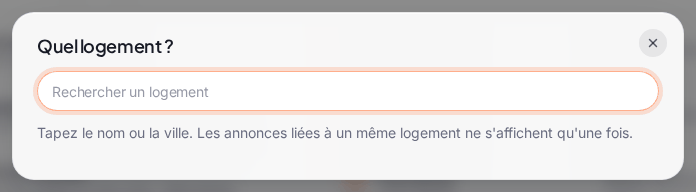
« Quel logement ? » : tapez le nom ou la ville du logement et choisissez-le. Les annonces liées à un même logement ne s’affichent qu’une fois.
-
« Quelles clés ? » : donnez un « Nom du trousseau », puis choisissez où il se range : « À l’entrepôt » ou « Sur place ».
-
Touchez les clés qu’il contient : « Porte d’entrée », « Boîte aux lettres », « Cave », « Garage », « Badge immeuble », « Télécommande », ou « Autre » pour une clé à nommer vous-même.
-
Validez : « Trousseau créé. »
Commencez par l’onglet « Logements »
Le filtre « À configurer » liste les logements qui n’ont pas encore de trousseau. Ouvrez-en un et créez son trousseau ; il passe en « Équipé ».
Ajoutez une photo à chaque clé (« Ajouter une photo pour reconnaître cette clé ») : vos équipes la reconnaîtront au premier coup d’œil.
Des annonces liées entre elles (le même logement sur plusieurs plateformes) partagent le même trousseau : Noé l’indique par « Même trousseau que les annonces liées ».
Donner, récupérer ou passer des clés
Depuis un trousseau ou une clé, choisissez :
- « Donner » (« Donner les clés ») quand la clé quitte son lieu de rangement ;
- « Récupérer » (« Récupérer les clés ») quand elle y revient ;
- « Passer à quelqu’un » (« Passer les clés ») pour la remettre directement à une autre personne.
Puis :
- Cochez les clés concernées.
- Choisissez qui les reçoit : « Entrepôt », « Sur place », « Propriétaire · … », un agent ou un prestataire (« Chercher un agent ou un prestataire »), ou « Quelqu’un sans compte » (« Nom — serrurier, voisin… »).
- Si la personne a un compte, choisissez le « Retour prévu » : « Ce soir », « Demain », « Dans 3 jours » ou « Pas de rappel ». Le retour est prévu à 18 h le jour choisi.
- Ajoutez une note si besoin (« Note — mission, passage entrepôt… ») et une « Photo de preuve, horodatée ».
- Confirmez (« Confirmer la remise », « Confirmer le retour » ou « Confirmer le passage ») : « Passage enregistré. »
Quand c’est vous qui avez la clé, le bouton devient « Je les rends ».
Suivre l’activité
Onglet « Activité » :
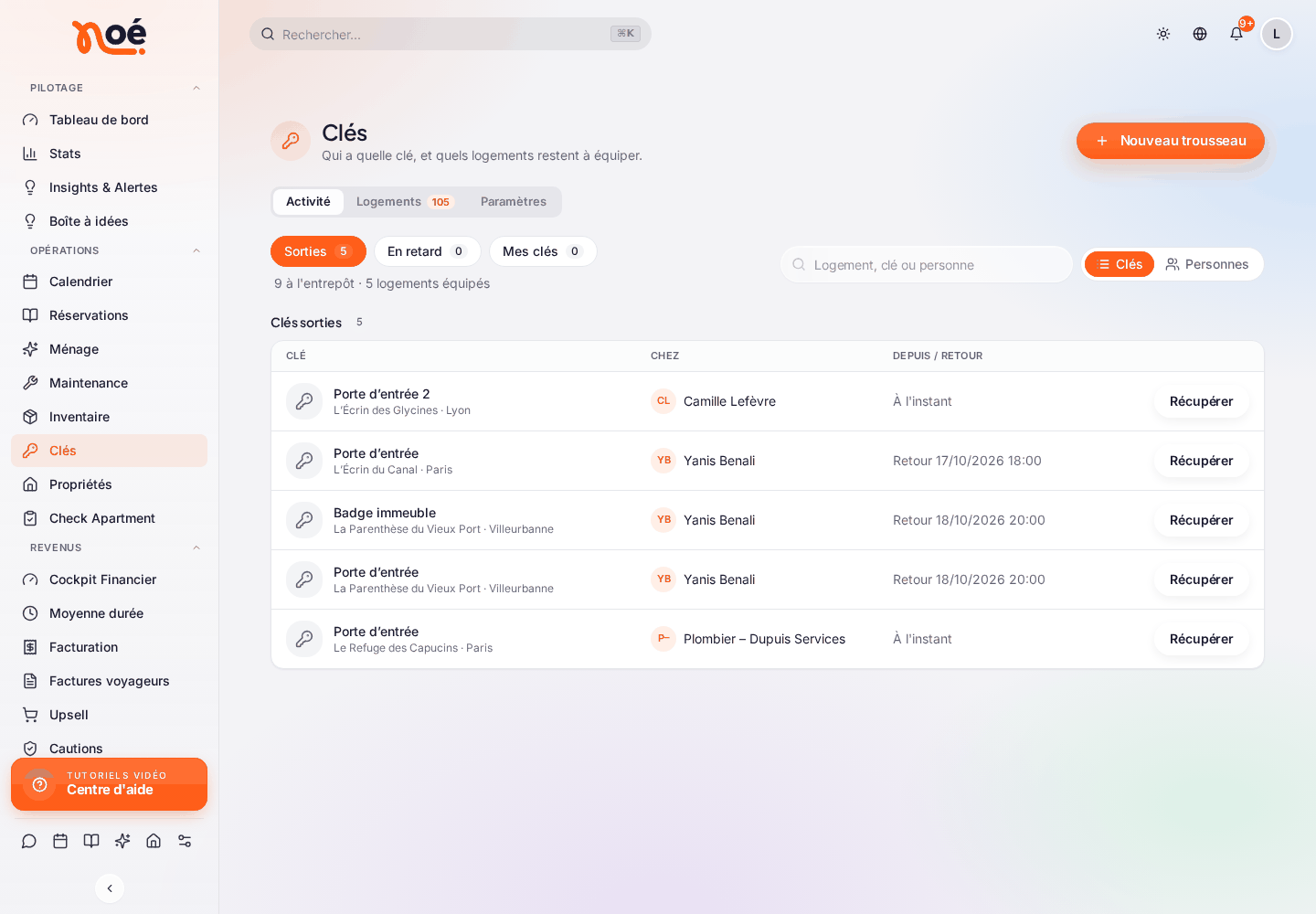
- « Sorties » : toutes les clés qui ne sont pas à leur lieu de rangement.
- « En retard » : les clés dont le retour prévu est dépassé (« En retard · … »).
- « Mes clés » : celles qui sont à votre nom.
Cherchez avec « Logement, clé ou personne », et regroupez par « Clés » ou par « Personnes ». Les clés en retard s’affichent en premier. Chaque ligne indique chez qui est la clé et depuis quand (« depuis 3 h », « depuis hier »…), ou son « Retour prévu ».
La fiche d’une clé
Touchez une clé pour voir où elle est (« Chez … », ou « Clé perdue »), sa photo et les notes du trousseau. Vous pouvez :
- « Donner cette clé » ou « Récupérer cette clé » ;
- « Passages » : l’historique de ses remises et retours ;
- « Modifier » : son nom, son type, sa photo, ou « Marquer comme perdue ».
Retirer une clé ou un trousseau
- Une clé : « Modifier », puis retirez-la de l’inventaire actif.
- Un trousseau : menu du trousseau › « Retirer ». L’historique reste.
Les rappels de retour
Quand vous donnez une clé avec un retour prévu, le détenteur reçoit un rappel, une seule fois, par notification et par e-mail, dès que l’heure est passée.
Seules les personnes qui ont un compte (équipe, prestataire, propriétaire) peuvent être relancées. Pour « Quelqu’un sans compte », aucun rappel ne part.
Activer ou désactiver le module
Onglet « Paramètres ». Le module est activé pour tout l’espace. Désactivé, il disparaît du menu et des fiches logement pour tous les membres, et les rappels de retour sont suspendus. Rien n’est supprimé : les trousseaux et l’historique reviennent à la réactivation, depuis le menu du profil › « Compte & abonnement » › onglet « Fonctionnalités ». Voir Rôles et permissions.
Qui peut faire quoi
Ces droits se règlent dans les rôles, module « Clés ». Voir Rôles et permissions.
| Action | Droit nécessaire |
|---|---|
| Voir les clés | Accès au module « Clés ». |
| Donner et récupérer des clés | « Remettre et récupérer ». Les agents de ménage et de maintenance l’ont par défaut. |
| Créer et modifier des trousseaux | Le droit de modifier le module « Clés ». |
| Retirer une clé ou un trousseau | « Retirer des clés ». |
| Onglet « Paramètres » | La gestion des fonctionnalités de l’espace. |
Questions fréquentes
Le détenteur n’a pas reçu de rappel. Le rappel ne part qu’aux personnes qui ont un compte, quand un « Retour prévu » a été choisi, et une seule fois.
Une clé est perdue. Que faire ? Ouvrez la clé, « Modifier », cochez « Marquer comme perdue ». Elle apparaît comme « Clé perdue », et son historique est conservé.
Le menu « Clés » a disparu. Le module a sans doute été désactivé pour l’espace. Une personne qui gère les fonctionnalités peut le réactiver dans le menu du profil › « Compte & abonnement » › onglet « Fonctionnalités ».
Puis-je savoir qui avait la clé à une date donnée ? Oui : ouvrez la clé, puis « Passages ».