

L’espace propriétaire
En bref
Chaque propriétaire peut avoir son propre accès à Noé. Il arrive alors dans le « PORTAIL PROPRIÉTAIRE » : un espace simple, à ses couleurs de conciergerie, où il suit ses logements sans avoir à vous appeler. Il y voit ses séjours, ses revenus, ses factures, ses documents, et il peut vous demander de bloquer des dates.
Cette page décrit l’espace tel que le propriétaire le voit. Pour lui donner un accès et choisir ce qu’il voit, voir Propriétaires.
Bon à savoir
Un propriétaire ne voit que ses logements, jamais ceux des autres. Les montants et l’identité des voyageurs ne lui sont envoyés que si vous l’avez autorisé : ce n’est pas un simple masquage à l’écran.
Le menu du propriétaire
À la connexion, le propriétaire arrive sur son « Tableau de bord ». Son menu contient ces entrées, selon les droits que vous lui donnez :
| Menu | Ce qu’il y trouve | Visible si vous activez |
|---|---|---|
| « Tableau de bord » | Un résumé de ses logements. | Toujours visible. |
| « Calendrier » | Les séjours de ses logements, en lecture seule. | « Calendrier des séjours » |
| « Revenus » | Ses revenus estimés, ses relevés et ses analyses. | « Revenus et relevés » |
| « Résultat » | Ses propres charges et le résultat de ses logements. | « Mode avancé » |
| « Onboarding » | L’avancement de la mise en gestion de ses logements. | « Onboarding » |
| « Factures » | Les factures que vous lui adressez, et ses redditions de comptes. | « Factures » |
| « Documents » | Les documents de ses logements et ses mandats signés. | « Documents » |
| « Mes demandes » | Ses demandes de blocage de dates. | « Demander un blocage » |
| « Maintenance » | Les interventions à valider avant refacturation. | « Interventions » |
| « Notifications » | Les messages de votre conciergerie. | Toujours visible. |
| « Mes infos de facturation » | Son identité de vendeur, pour les factures remises aux voyageurs. | Toujours visible. |
Si une entrée est désactivée, elle disparaît du menu, et la page correspondante n’est plus accessible, même avec un lien direct.
« Tableau de bord »
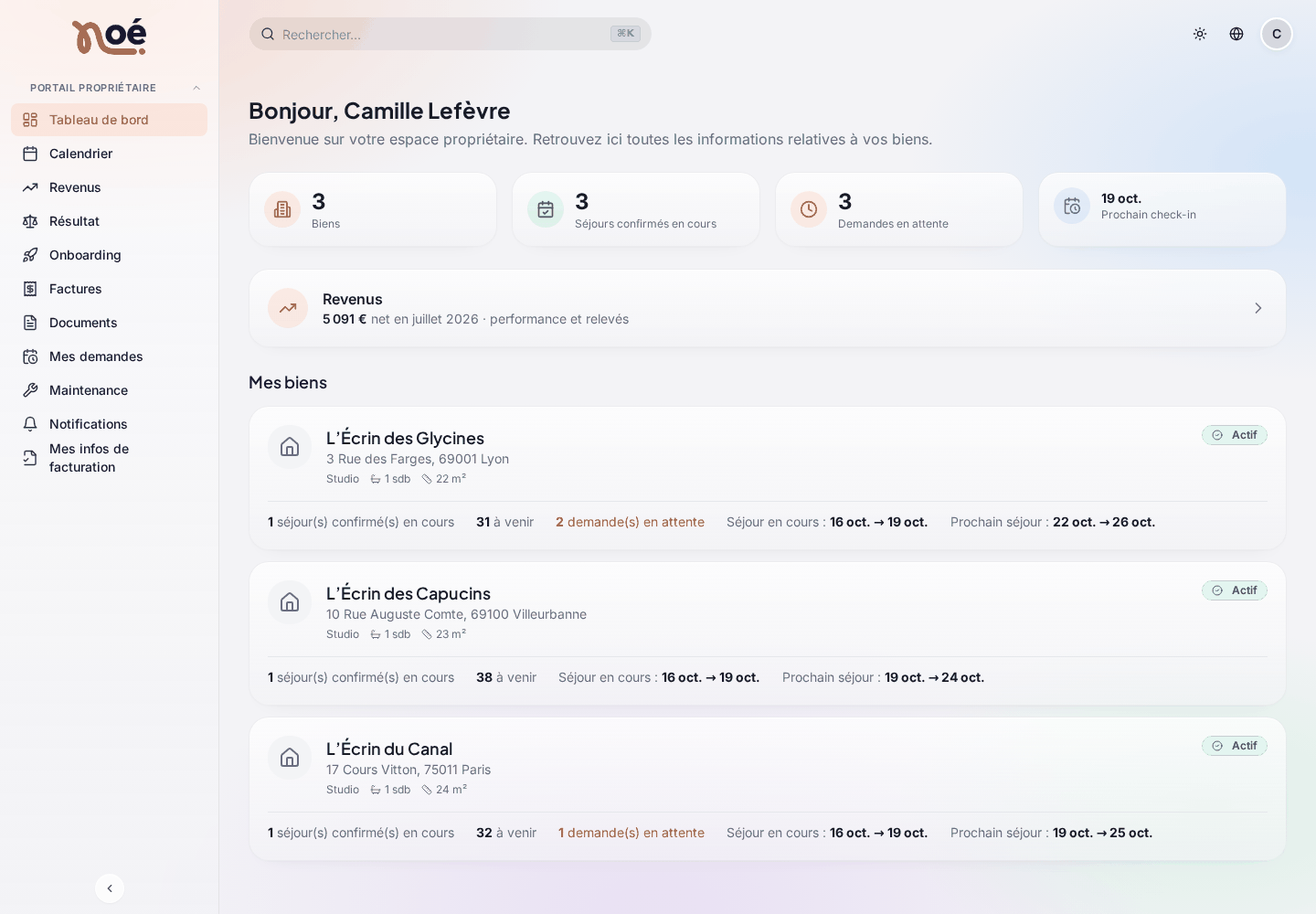
Le propriétaire est accueilli par « Bonjour, … » et quatre compteurs :
- « Biens » : le nombre de ses logements ;
- « Séjours confirmés en cours » ;
- « Demandes en attente » : ses demandes de blocage pas encore traitées ;
- « Prochain check-in » : la date de la prochaine arrivée.
En dessous :
- un bandeau « Onboarding en cours » tant qu’au moins un logement est en cours de mise en service. Il ouvre le suivi de l’onboarding ;
- une carte « Revenus », avec le net du dernier mois clôturé. Elle ouvre la page « Revenus » ;
- la liste « Mes biens » : pour chaque logement, son adresse, son type, ses chambres, salles de bain et sa surface, et son statut « Actif » ou « En onboarding ». Pour un logement actif : les séjours en cours, à venir, les demandes en attente, et les dates du séjour en cours et du prochain séjour.
Si la liste est vide : « Aucun bien pour le moment ». Les logements apparaissent dès que vous les rattachez à ce propriétaire.
« Calendrier »
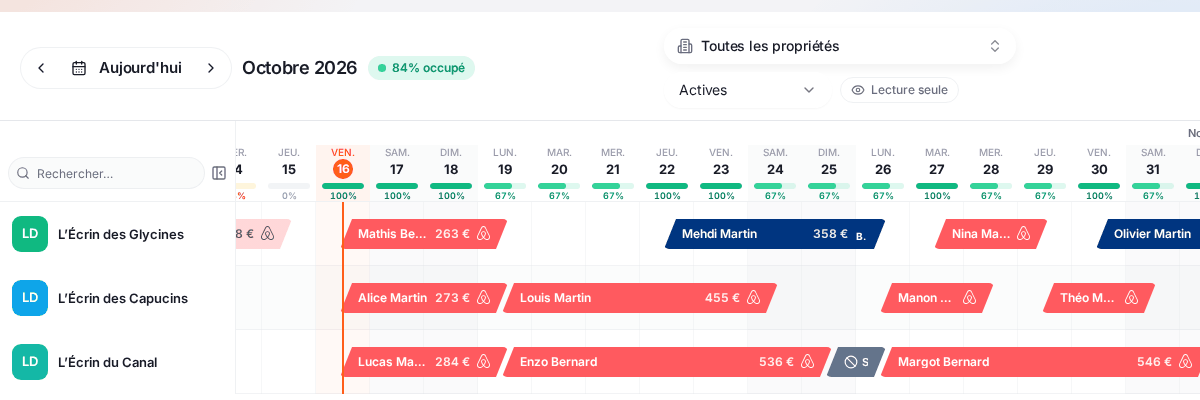
Le calendrier des séjours de ses logements. Il est marqué « Lecture seule » : le propriétaire ne peut rien y modifier.
- Les flèches et « Aujourd’hui » changent de mois.
- Le sélecteur « Toutes les propriétés » permet de choisir un logement.
- Sur tous les logements, un filtre de statut est proposé : « Actives », « Confirmées », « En attente », « Terminées », « Annulées », « Toutes (avec annulées) ». Un badge indique le taux d’occupation de la période affichée.
- Un clic sur un séjour ouvre son détail.
La légende distingue Airbnb, Booking et Direct, les « Demande en attente », les séjours « Annulée » et les nuits « Bloqué ».
Quand un seul logement est choisi, le calendrier passe en vue mensuelle, avec les chiffres du mois : « Nuits réservées », « Occupation », et, si les montants sont autorisés, « Revenu estimé du propriétaire », « Tarif moyen par nuit », « Tarif d’hébergement », « Revenus PAL » (prestations annexes facturées au voyageur) et « Revenu locatif net ». Une petite icône « i » explique chaque chiffre.
Ce que le calendrier affiche dépend de deux réglages :
| Réglage | Activé | Désactivé |
|---|---|---|
| « Identité des voyageurs » | Le nom du voyageur et le nombre de personnes. | Le séjour s’affiche simplement « Séjour ». |
| « Montants des séjours » | Le tarif par nuit, le total et les chiffres en euros. | Aucun montant. |
« Revenus »
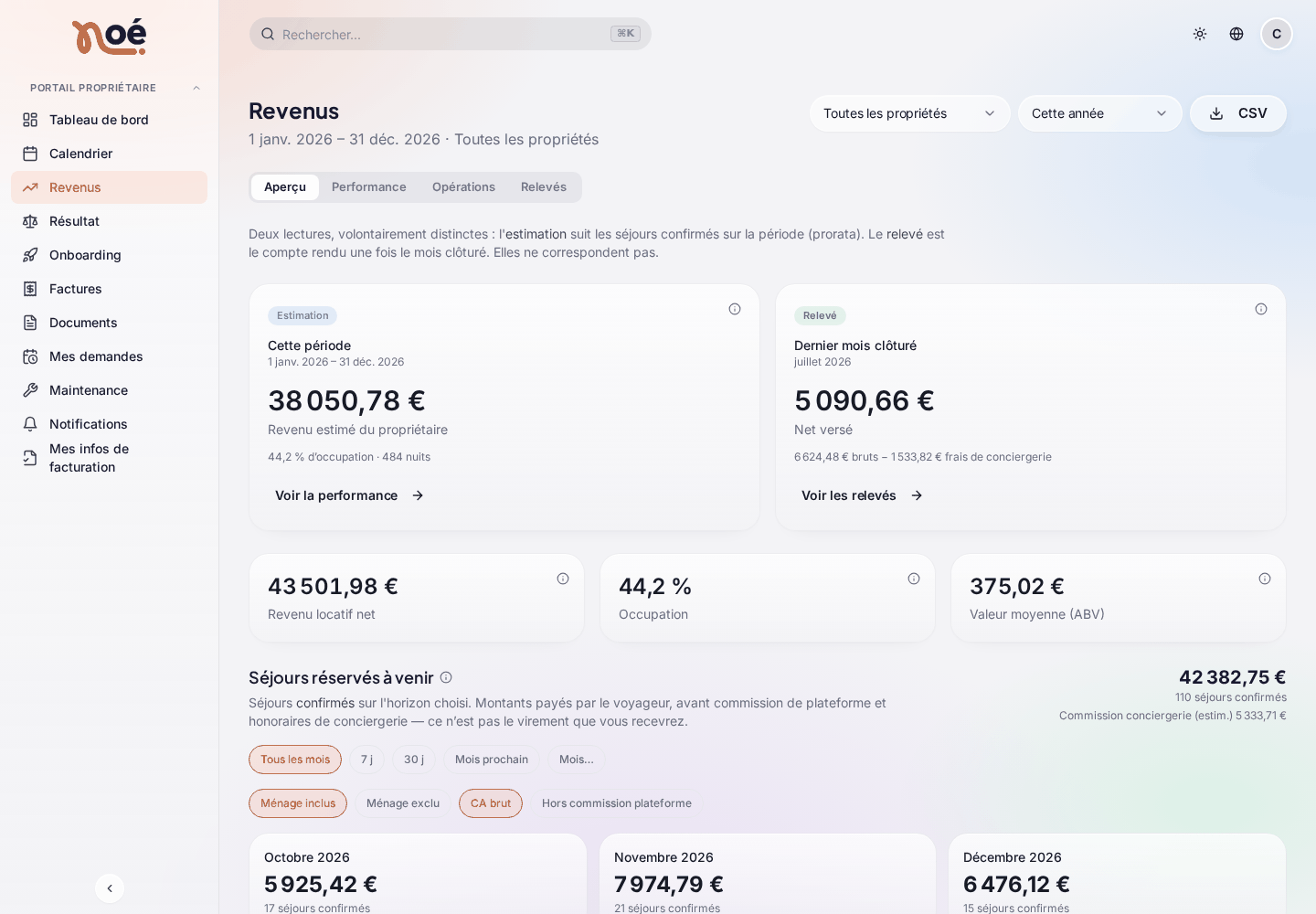
La page « Revenus » a quatre onglets : « Aperçu », « Performance », « Opérations » et « Relevés ». En haut, le propriétaire choisit un logement (« Toutes les propriétés » par défaut) et une période : « Cette année », « Ce mois », « Mois dernier », « Année dernière » ou « Personnalisée ». Le bouton « CSV » télécharge les chiffres affichés.
Deux lectures différentes
Noé le rappelle sur la page : l’estimation suit les séjours confirmés sur la période. Le relevé est le compte rendu, une fois le mois clôturé par votre conciergerie. Les deux ne correspondent pas, et c’est normal.
| Onglet | Ce qu’il montre |
|---|---|
| « Aperçu » | Deux cartes : « Cette période » (badge « Estimation », avec le « Revenu estimé du propriétaire ») et « Dernier mois clôturé » (badge « Relevé », avec le « Net versé »). Puis « Revenu locatif net », « Occupation », « Valeur moyenne (ABV) », les « Séjours réservés à venir » et l’« Évolution mensuelle ». |
| « Performance » | Nuits réservées, valeur moyenne, durée moyenne des séjours, revenus, occupation, évolution mensuelle comparée à l’année précédente, revenus par source de réservation et par propriété. |
| « Opérations » | Les mêmes analyses, côté activité : nuits, séjours, durée. |
| « Relevés » | « Revenus bruts », « Frais de conciergerie » et « Net versé », mois par mois, une fois chaque mois clôturé. |
Les mots utilisés :
- « Revenu locatif net » : hébergement, extras et ménage des séjours confirmés, hors taxe de séjour.
- « Revenu estimé du propriétaire » : le revenu locatif net, moins la commission de la conciergerie. C’est une estimation.
- « Frais de conciergerie » : vos honoraires du mois (commission et autres frais), déduits de ses revenus bruts.
- « Net versé » : revenus bruts moins frais de conciergerie, une fois le mois clôturé.
- « Séjours réservés à venir » : les séjours confirmés sur l’horizon choisi (« Tous les mois », « 7 j », « 30 j », « Mois prochain », ou un mois précis). Les montants sont ceux payés par le voyageur, avant vos honoraires. Les boutons « Ménage inclus » / « Ménage exclu » et « CA brut » / « Hors commission plateforme » changent le calcul. Ce n’est pas un virement à venir.
« Résultat » (mode avancé)
Le mode avancé permet au propriétaire de suivre la vraie rentabilité de ses logements. La page s’intitule « Résultat » : « Vos revenus Noé, moins les charges que vous payez vous-même. »
- La première fois, il clique sur « Activer le mode avancé ».
- Il ajoute ses charges avec « Ajouter » : logement, catégorie, libellé, montant, récurrence (« Ponctuelle », « Mensuelle », « Trimestrielle », « Annuelle »), mois de début et, si besoin, de fin. Le montant est celui d’une occurrence.
- Les catégories proposées : « Électricité », « Eau », « Gaz », « Internet », « Copropriété », « Taxe foncière », « Assurance PNO », « Entretien et réparations », « Mobilier et dotation », « Honoraires », « Intérêts d’emprunt », « Mensualité de crédit », « Autres ». Le bloc « Il manque probablement » suggère les charges oubliées.
- Il peut indiquer, pour chaque logement, le « Prix d’achat », les « Frais de notaire » et l’« Apport » : cela débloque les rendements.
Noé calcule alors les « Charges d’exploitation », le « Résultat », le « Cash-flow », le « Coût / nuit occupée », les rendements, un graphique « Mois par mois » et une « Simulation micro-BIC / réel » selon le « Classement » du logement et la « Tranche marginale » choisie.
Ce n’est pas une déclaration fiscale
La simulation est indicative. Noé invite le propriétaire à la transmettre à son expert-comptable. Il ne doit pas ressaisir votre commission ni les interventions déjà refacturées : elles sont déjà déduites de son revenu.
Votre équipe peut consulter ces charges dans la fiche du logement, section « Charges propriétaire », si elle a le droit « Charges du propriétaire ». Si le propriétaire clique sur « Désactiver », ses charges sont conservées mais ne s’affichent plus, ni pour lui ni pour vous.
« Onboarding »
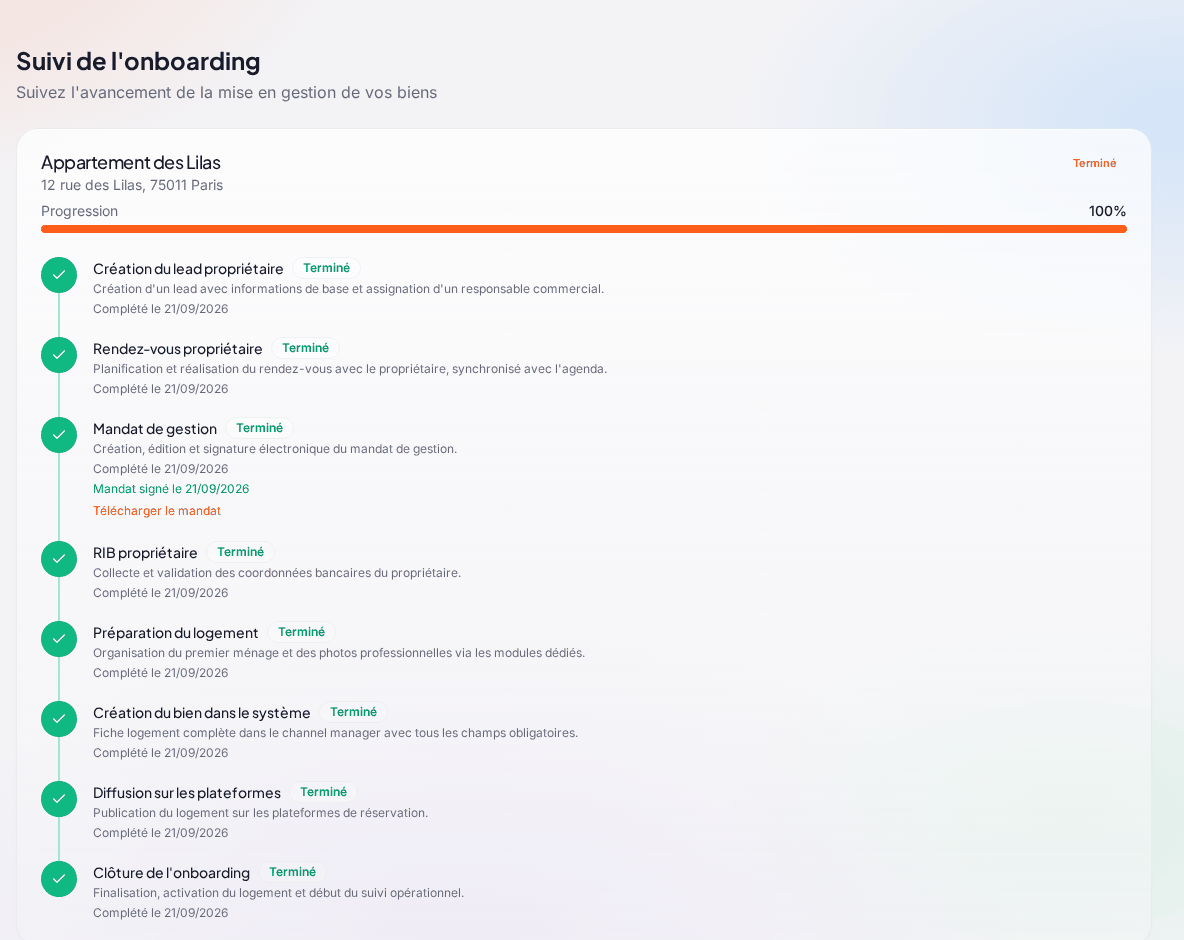
Le « Suivi de l’onboarding » montre, pour chaque logement en cours de mise en gestion, la progression en pourcentage et chaque étape : « Terminé », « En cours », « Bloqué » ou « À venir ».
- Pour la plupart des étapes, le propriétaire lit : « Votre conciergerie s’occupe de cette étape. Aucune action n’est requise de votre côté. »
- À l’étape du mandat, il peut cliquer sur « Signer le mandat » quand vous l’avez envoyé en signature. Une fois signé : « Mandat signé le … », et « Télécharger le mandat » s’il a accès aux documents.
- Si le lien de signature n’est plus valable, il lui est demandé de vous contacter pour en recevoir un nouveau.
Sans onboarding en cours : « Aucun onboarding en cours ». Voir Onboarding.
« Factures »
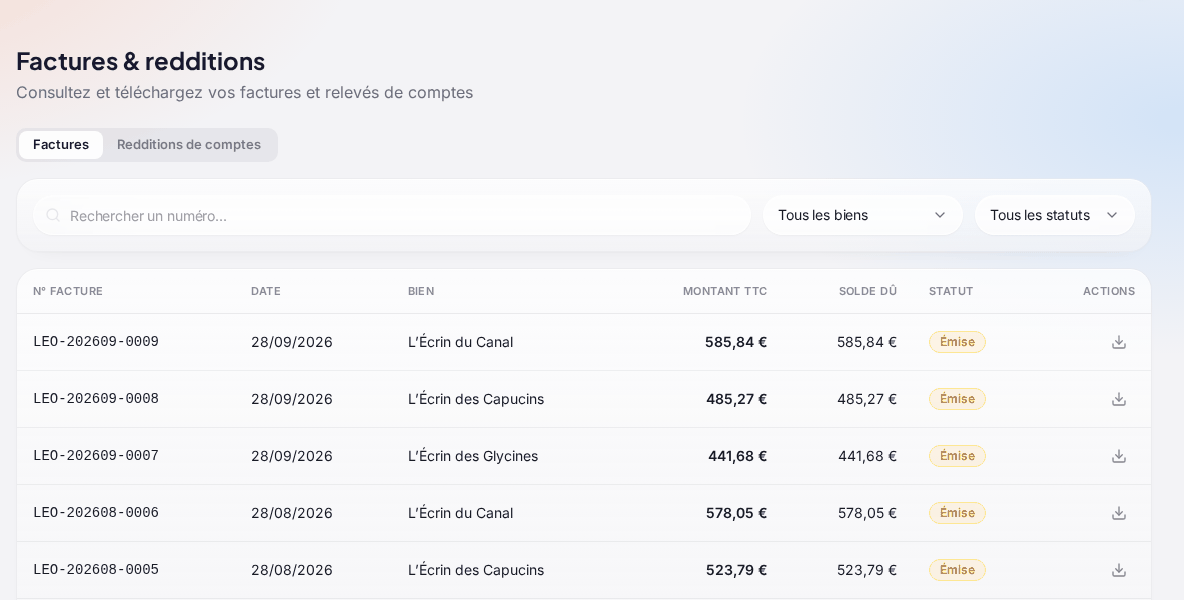
La page « Factures & redditions » a deux onglets :
- « Factures » : les factures que vous lui avez émises, avec le « N° Facture », la « Date », le « Bien », le « Montant TTC », le « Solde dû » et le « Statut » : « Émise », « Partielle », « Payée » ou « En retard ». Le badge « Compl. » signale une facture complémentaire. L’icône de téléchargement ouvre le PDF. Il peut filtrer par bien, par statut, ou chercher un numéro.
- « Redditions de comptes » : pour les logements gérés sous mandat, le compte rendu mensuel : « Net à reverser », « Virements effectués » et « Solde », avec son PDF.
Les brouillons n’y apparaissent jamais : seules les factures émises sont visibles. Voir Facturation.
« Documents »

Le propriétaire y retrouve :
- ses mandats de gestion signés en ligne, en PDF ;
- les documents de ses logements : ceux que vous ajoutez dans la fiche du logement, bloc « Documents ».
Chaque document affiche son type (« Contrat », « Image » ou « Document »), le logement et la date, avec un bouton de téléchargement.
Tous les documents de la fiche sont visibles
Avec l’accès « Documents », le propriétaire voit tous les documents de la fiche de ses logements. N’y mettez pas de document interne que vous ne voulez pas partager.
« Mes demandes » : bloquer des dates
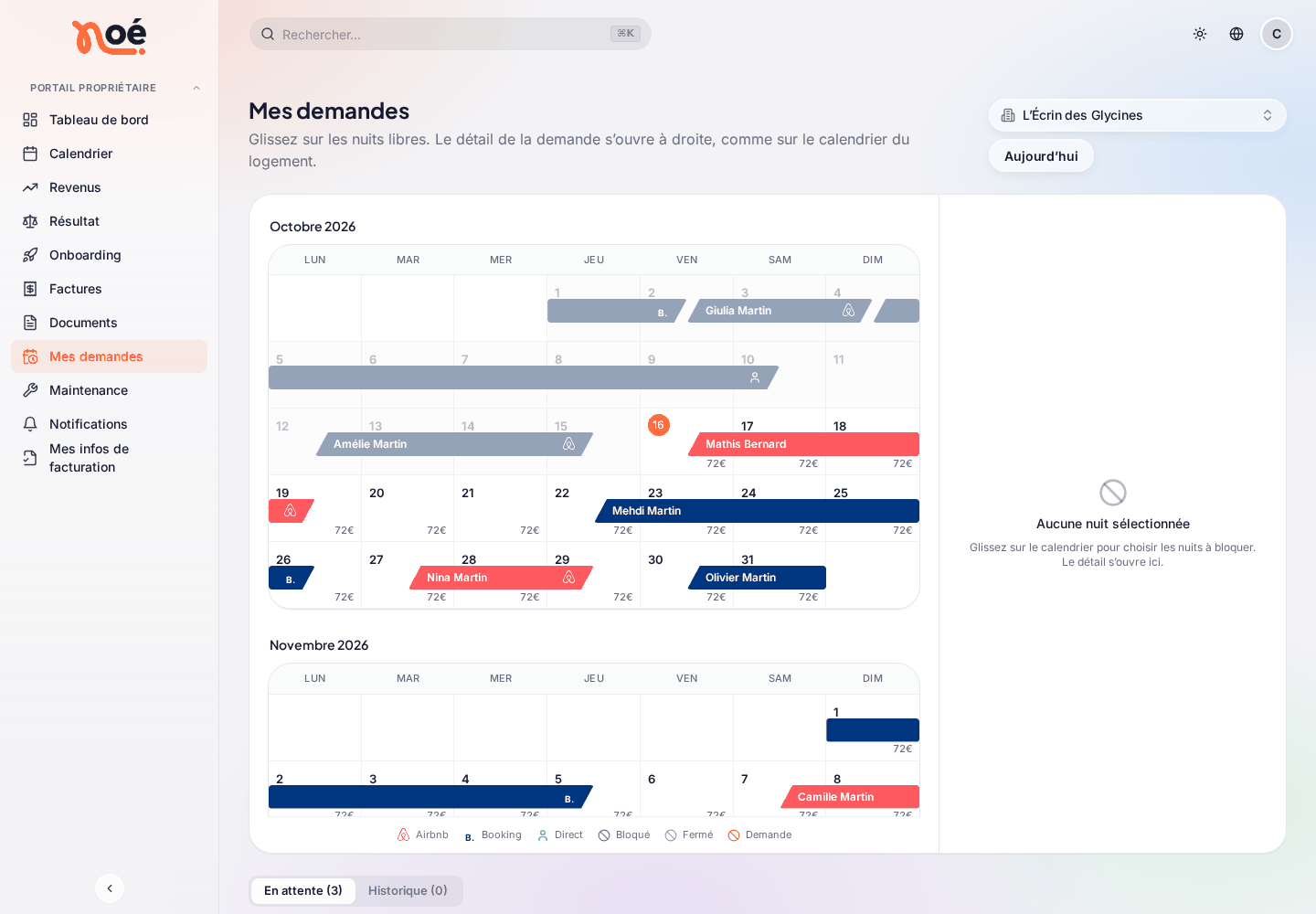
Le propriétaire bloque son logement pour un séjour personnel ou des travaux :
- Il ouvre « Mes demandes » et choisit un logement.
- Il glisse sur les nuits libres du calendrier. Le détail s’ouvre à droite.
- Il choisit le « Motif du blocage » : « Usage personnel », « Travaux / maintenance » ou « Autre », et peut ajouter une « Note (optionnel) ».
- Il clique sur « Bloquer les dates » ou « Envoyer la demande », selon le mode du logement.
| Mode du logement | Ce qui se passe |
|---|---|
| Blocage direct | « Ces dates seront bloquées immédiatement et fermées sur les plateformes. » Le blocage est fait tout de suite. |
| Sur demande | « Votre conciergerie valide la demande avant que les dates soient fermées sur les plateformes. » La demande attend votre réponse. |
Ses demandes sont rangées en deux onglets, « En attente » et « Historique », avec leur statut :
| Statut | Signification |
|---|---|
| « En attente » | Vous n’avez pas encore répondu. Le propriétaire peut l’« Annuler ». |
| « Approuvée » | Les dates sont bloquées. |
| « Refusée » | Vous avez refusé, éventuellement avec une « Note de la conciergerie ». |
| « Libéré » | Le blocage a été levé, les nuits sont rouvertes. |
Le propriétaire peut « Libérer » un blocage qu’il a lui-même créé : les nuits sont rouvertes sur les plateformes. Il ne peut pas sélectionner des nuits déjà occupées ou demandées. Pour traiter ces demandes côté conciergerie, voir Bloquer des dates.
« Maintenance »
Chaque mois, vous pouvez envoyer au propriétaire le récapitulatif des interventions faites dans ses logements, avant de les refacturer. Dans « Maintenance », il voit chaque intervention avec la « Main d’œuvre », le matériel refacturé et le « Total refacturé », et le montant « En attente de votre validation ».
- « Valider » : l’intervention est acceptée.
- « Contester » : il explique le motif. Vous êtes prévenu, et l’intervention n’est pas facturée tant que le désaccord n’est pas réglé.
Sans contestation avant la date indiquée, les interventions sont validées automatiquement. Statuts : « À valider », « Validée », « Contestée ». Voir Maintenance.
« Notifications »
Les notifications de votre conciergerie, par exemple la réponse à une demande de blocage (« Demande de blocage approuvée » ou « Demande de blocage refusée »). Une notification non lue est mise en avant ; un clic la marque comme lue, et « Tout marquer comme lu » les traite toutes.
« Mes infos de facturation »
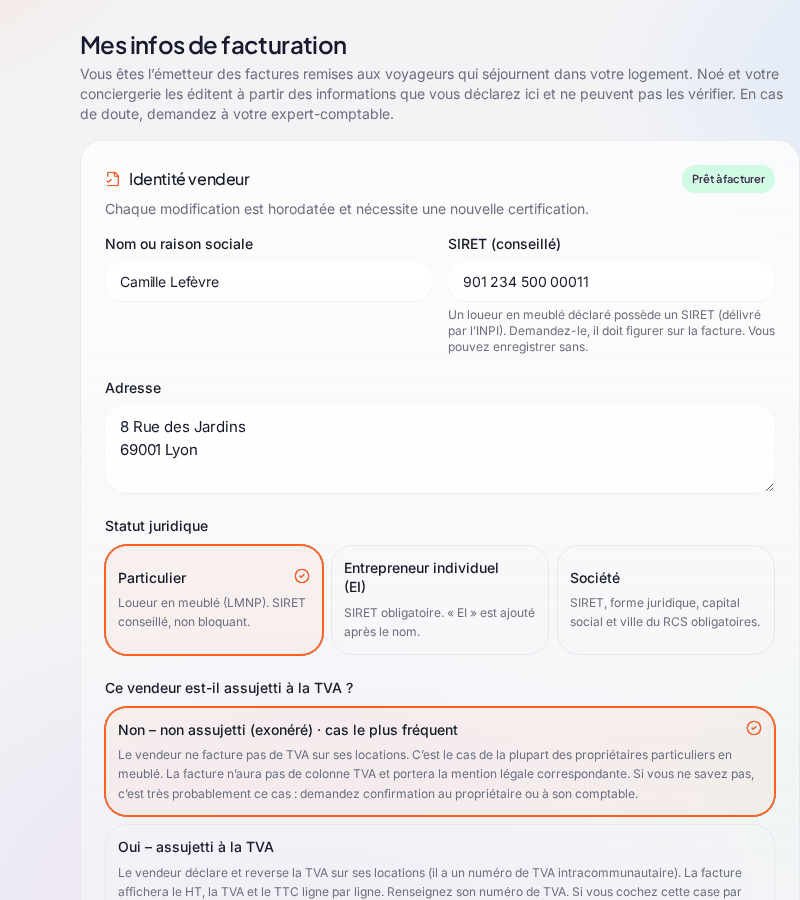
Quand le propriétaire est le vendeur de ses séjours, les factures remises aux voyageurs sont établies à son nom. Il déclare et certifie ici son identité de vendeur : nom ou raison sociale, adresse, statut juridique, SIRET, régime de TVA et taux.
- Si ses informations manquent, il est accueilli par l’écran « Vos informations de facturation » dès sa connexion, avec la liste des « Logements concernés ». Il remplit le formulaire et clique sur « Enregistrer et accéder à mon espace ».
- Chaque enregistrement demande de cocher « Je certifie l’exactitude de ces informations et m’engage à les mettre à jour en cas de changement. »
- Si votre équipe a saisi ces informations pour lui, il lit « Renseigné par votre conciergerie le … » et peut les corriger.
Voir Factures voyageurs.
Questions fréquentes
Mon propriétaire ne voit pas le calendrier. Activez « Calendrier des séjours » dans son rôle. Voir Propriétaires.
Il voit « Séjour » au lieu du nom du voyageur. C’est le réglage « Identité des voyageurs » qui est désactivé. C’est voulu si vous ne souhaitez pas partager l’identité de vos voyageurs.
Ses revenus du mois ne correspondent pas à son relevé. C’est normal : la page « Revenus » montre une estimation sur les séjours confirmés, alors que le relevé reprend ce qui a été réellement encaissé et facturé pour le mois clôturé.
Il ne trouve pas une facture. Seules les factures émises sont visibles. Un brouillon n’apparaît pas tant que vous ne l’avez pas émis.
Il ne peut pas bloquer certaines nuits. Ces nuits sont déjà réservées, bloquées ou demandées. Il doit choisir des nuits libres d’affilée.
Il a oublié son mot de passe. Il clique sur « Mot de passe oublié ? » sur la page de connexion. Voir Premiers pas.