

Choisir où arrive l’argent
En bref
L’onglet « Attribution » décide sur quel compte de paiement arrive l’argent de chaque logement. Vous réglez chaque type de paiement à part : « Cautions », « Séjours site », « Ventes additionnelles ». Pour chacun, trois niveaux, du plus général au plus précis :
- Le compte par défaut : il vaut pour tous les logements.
- Le réglage d’un propriétaire : il vaut pour tous ses logements.
- Le réglage d’un logement : il passe avant tout le reste.
Avant chaque enregistrement, Noé vous montre un aperçu : quels logements changent de compte, et ce qui serait bloqué.
Où le trouver
- Menu « REVENUS » › « Paiements », onglet « Attribution » : l’endroit principal, pour tous les logements.
- Fiche d’un logement › « Tarifs » › onglet « Caution » : la carte « Encaissement » règle ce logement seul (voir « Régler un seul logement depuis sa fiche », plus bas).
- Menu « Cautions » : les cautions uniquement. Voir Cautions.
- Site de réservation, section « Logements » : les séjours du site uniquement. Voir Paiements et encaissement.
Qui peut le faire
Régler l’attribution demande le droit « Attribuer les comptes » du module « Paiements ». Sans ce droit, vous voyez les mêmes listes, en lecture seule.
Comment Noé choisit le compte
Pour un logement et un type de paiement, Noé prend le premier réglage trouvé :
| Ordre | Niveau | Badge affiché |
|---|---|---|
| 1 | Le réglage du logement | « Logement » (« Réglé sur ce logement ») |
| 2 | Le réglage de son propriétaire | « Propriétaire » (« Hérité du propriétaire ») |
| 3 | Le compte par défaut | « Défaut » (« Hérité du réglage par défaut ») |
Exemples :
| Situation | Résultat |
|---|---|
| Un seul compte, celui de la conciergerie. Aucun réglage. | Tous les logements encaissent sur ce compte. |
| M. Martin a son compte, réglé au niveau « propriétaire » pour les cautions. | Les cautions de tous ses logements arrivent chez lui. Ses séjours et ventes restent sur le compte par défaut. |
| M. Martin a son compte, mais un de ses logements est réglé sur le compte de la conciergerie. | Ce logement encaisse chez la conciergerie ; ses autres logements chez M. Martin. |
| Un logement est réglé sur « Aucun compte » pour les ventes additionnelles. | Les services de ce logement ne sont plus payables en ligne. Le reste ne change pas. |
Pas de solution de repli
Si le compte choisi ne peut pas encaisser (à finaliser, en vérification, déconnecté, archivé…), le paiement est bloqué tout de suite. Noé ne se rabat jamais sur le compte par défaut. C’est voulu : l’argent d’un propriétaire ne doit jamais arriver par erreur chez la conciergerie.
Les choix possibles dans une liste
Chaque ligne a une liste déroulante :
| Choix | Ce qu’il fait |
|---|---|
| « Hériter du défaut · … » / « Hériter du propriétaire · … » | Pas de réglage propre : la ligne suit le niveau au-dessus. Le nom du compte suivi est indiqué. |
| Un de vos comptes | La ligne encaisse sur ce compte. « · par défaut » marque le compte par défaut. « · ⚠ … » signale un compte qui ne peut pas encore encaisser ce paiement (par exemple « · ⚠ compte à finaliser »). |
| « Aucun compte (pas d’encaissement en ligne) » | Rien n’est encaissé en ligne pour ce paiement. |
Ce que « Aucun compte » change, selon le paiement :
| Paiement | Avec « Aucun compte » |
|---|---|
| « Cautions » | Les cautions ne peuvent plus être demandées en ligne. |
| « Séjours site » | Les séjours du site deviennent des demandes sans paiement. |
| « Ventes additionnelles » | Les ventes additionnelles ne peuvent plus être payées en ligne. |
L’onglet « Attribution », pas à pas
1. Choisir le type de paiement
En haut, trois cartes : « Cautions », « Séjours site », « Ventes additionnelles ». Chacune affiche son état : « Tout est prêt », « … à vérifier » ou « Aucun logement ». Cliquez sur une carte pour la régler.
2. Le compte par défaut de ce paiement
La ligne « Compte par défaut » : « Encaisse … de tout logement sans réglage propre, ni réglage de son propriétaire. » Choisissez un compte, ou « Aucun compte ». Le badge à droite dit s’il est « Prêt ».
Vous pouvez donc avoir un défaut différent par paiement. Par exemple : les cautions sur « Compte cautions », les séjours sur « Compte principal ».
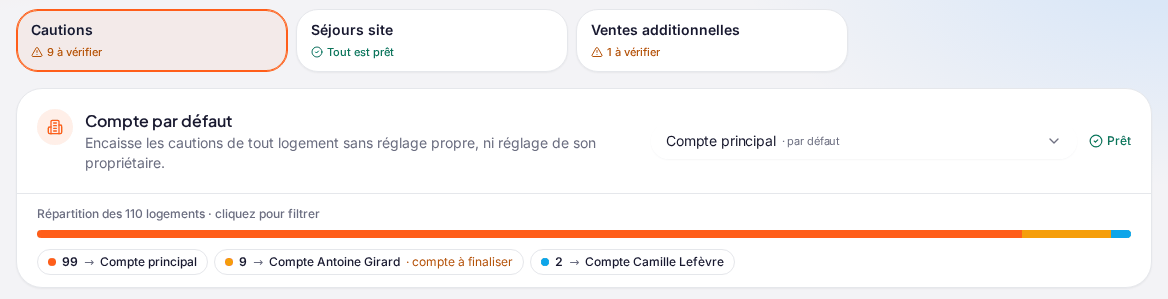
Sous cette ligne, la répartition : « Répartition des … logements · cliquez pour filtrer ». Chaque pastille donne un nombre de logements et leur compte (par exemple « 18 → Compte principal »). Une pastille orange signale un compte pas prêt. La pastille rouge « … bloqués · aucun compte » compte les logements sur « Aucun compte ». Cliquez sur une pastille pour voir ces logements.
Avec un seul compte
Si vous n’avez qu’un compte et aucun réglage particulier, l’écran reste simple : « Tous vos logements encaissent … sur « … » ». Deux boutons : « Ajouter un compte de paiement pour un propriétaire » et « Voir par propriétaire et par logement ».
3. Afficher par propriétaire ou par logement
Choisissez « Afficher par » : « Par propriétaire » ou « Par logement ». Le nombre entre parenthèses donne le total.
Régler par propriétaire
« Un réglage s’applique à tous les logements du propriétaire, sauf ceux qui ont leur propre réglage. »
- Cherchez le propriétaire (« Rechercher un propriétaire »).
- Sur sa ligne, choisissez son compte dans la liste. Sous son nom, Noé indique son nombre de logements, et « a son compte « … » » s’il a un compte qui n’est pas encore choisi ici.
- Vérifiez l’aperçu, puis cliquez sur « Enregistrer ».
Après l’enregistrement, la ligne affiche « Réglé pour ce propriétaire ». Si ses autres paiements suivent encore un autre réglage, un lien « Appliquer aussi aux … » recopie ce choix pour eux en un clic.
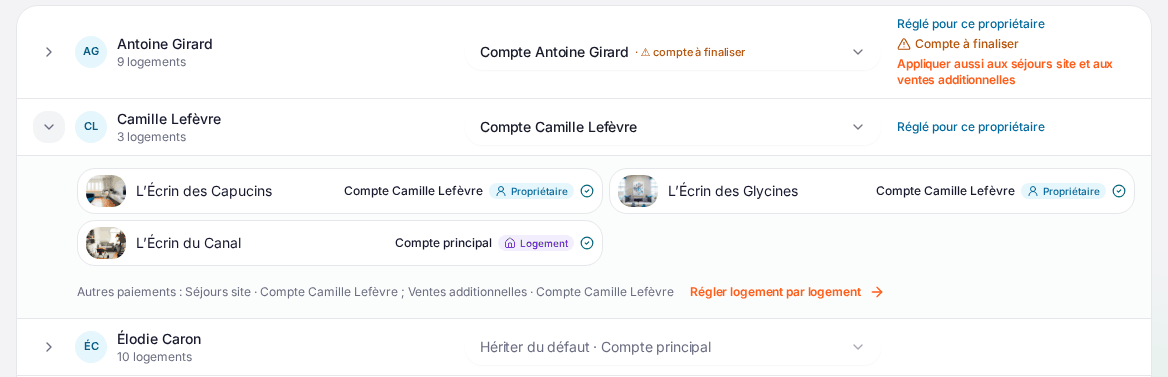
Cliquez sur la flèche à gauche du nom pour voir ses logements : chacun avec son compte, son badge (« Logement », « Propriétaire », « Défaut ») et son état. En bas, « Autres paiements » résume ses réglages pour les autres types de paiement, « Appliquer ce réglage à tous les paiements » les aligne, et « Régler logement par logement » ouvre la vue par logement filtrée sur lui.
Les filtres en haut : « Réglages personnalisés » et « Non prêts / bloqués ».
Un propriétaire non modifiable
« plus utilisateur propriétaire : réglage impossible » : ses logements pointent vers une personne qui n’a plus le rôle Propriétaire. Rattachez ces logements au bon propriétaire depuis leur fiche, ou réglez-les logement par logement.
Régler par logement
Le tableau a quatre colonnes : « Logement », « Propriétaire », « Compte utilisé » (le compte, son badge et son état) et « Réglage du logement » (la liste à modifier).
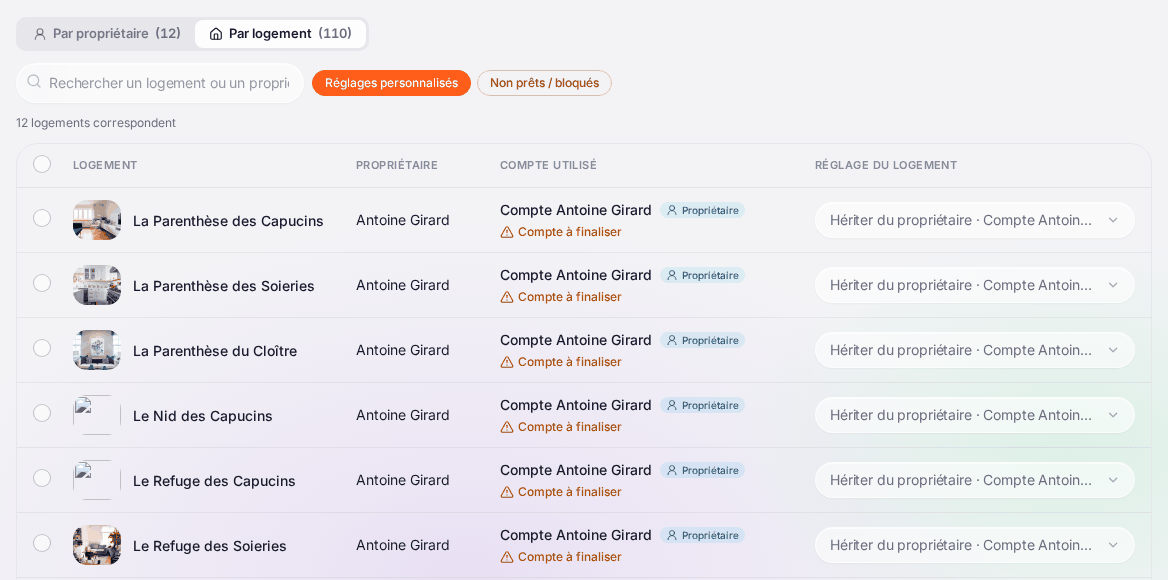
- Cherchez un logement (« Rechercher un logement ou un propriétaire »), ou filtrez :
- « Réglages personnalisés » : les logements qui ont leur propre réglage ;
- « Non prêts / bloqués » : ceux qui ne peuvent pas encaisser ;
- « Sans propriétaire lié » : ceux qui n’ont pas d’utilisateur propriétaire. Ils suivent le compte par défaut.
- Dans « Réglage du logement », choisissez « Hériter… », un compte ou « Aucun compte ».
- Vérifiez l’aperçu, puis cliquez sur « Enregistrer ».
Dans l’onglet « Cautions », la mention « Caution désactivée » signale un logement qui ne demande pas de caution : son réglage n’a pas d’effet tant que la caution n’y est pas activée.
Cliquez sur le nom d’un propriétaire dans le tableau pour ne voir que ses logements. Un filtre actif apparaît en pastille (« Propriétaire : … », « Compte : … ») : la croix l’enlève. Si aucun logement ne correspond, « Effacer les filtres » les enlève tous.
Dans la colonne « Propriétaire », « · non lié » signale un nom de propriétaire saisi sans utilisateur propriétaire : le logement suit le compte par défaut. « Aucun propriétaire lié » ouvre la fiche du logement pour en rattacher un.
Plusieurs logements à la fois : « Attribuer à… »
-
Vue « Par logement » : cochez les logements (la case en haut coche toute la page).
-
Une barre apparaît en bas : « … logements sélectionnés ».
-
Cliquez sur :
- « Attribuer à… » pour leur donner un compte ;
- « Revenir au réglage du propriétaire » pour effacer leur réglage propre : ils suivront celui de leur propriétaire (ou le compte par défaut).
-
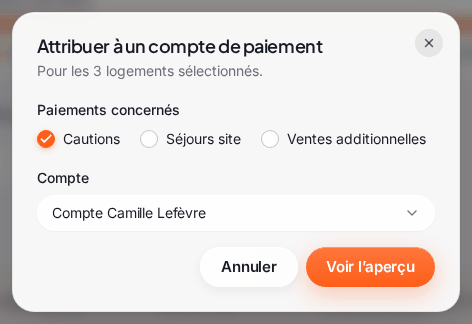
Dans la fenêtre, cochez les « Paiements concernés » (le paiement affiché est coché d’office), choisissez le « Compte », puis « Voir l’aperçu ».
-
Vérifiez l’aperçu, puis cliquez sur « Enregistrer ».
Un enregistrement compte au plus 500 réglages (logements × paiements cochés). Au-delà, sélectionnez moins de logements.
Déplacer des logements d’un compte à un autre
Par exemple, pour faire passer tous les logements de « Compte principal » sur « Compte cautions » :
- Choisissez le type de paiement en haut (« Cautions », « Séjours site » ou « Ventes additionnelles »).
- Dans la répartition sous « Compte par défaut », cliquez sur la pastille de l’ancien compte. La vue « Par logement » s’ouvre, filtrée sur « Compte : … ». Vous pouvez aussi cliquer sur un chiffre de « Encaisse pour » sur la carte du compte, dans l’onglet « Comptes ».
- Cochez la case en haut du tableau pour sélectionner la page (50 logements par page). La sélection est gardée quand vous passez à la page suivante : cochez-la aussi.
- « Attribuer à… » : cochez les « Paiements concernés », choisissez le nouveau « Compte », puis « Voir l’aperçu » et « Enregistrer ».
Si ces logements suivent tous le compte par défaut, il est plus simple de changer le défaut : la ligne « Compte par défaut » de ce paiement, ou « Définir par défaut » sur la carte du compte (voir Vos comptes de paiement). Si ce sont les logements d’un propriétaire, réglez plutôt sa ligne dans « Par propriétaire ».
L’aperçu avant d’enregistrer
Chaque changement passe par la fenêtre « Vérifier avant d’enregistrer » : « … réglages à enregistrer. Voici ce qui change pour vos logements. »
Vous y lisez :
- les changements regroupés, par exemple « 12 logements · Cautions : Compte principal → Compte Martin ». « Voir le détail par logement » donne la liste complète ;
- « … logements gardent leur réglage propre (logement ou propriétaire). » : ceux qui ne bougent pas ;
- « … cautions en attente seront recréées sur le nouveau compte au prochain paiement du voyageur. » ;
- « … soldes programmés restent sur le compte où l’acompte a été payé. » (séjours du site payés en acompte + solde) ;
- « … logements ne pourront plus accepter les cartes cadeaux ni les points fidélité (vendus sur le compte par défaut du site). » ;
- « Les paiements déjà en cours restent sur leur compte d’origine. »
Si rien ne change, l’aperçu le dit : « Aucun logement ne change de compte. »
Quand un changement bloque des paiements
Si un compte choisi n’est pas prêt, ou si vous choisissez « Aucun compte », l’aperçu affiche un encadré rouge : « … encaissements bloqués dès l’enregistrement » (ou « Compte pas encore prêt »). Il liste ce qui s’arrête, et pourquoi (par exemple « « Compte Martin » (Cautions) : compte à finaliser »).
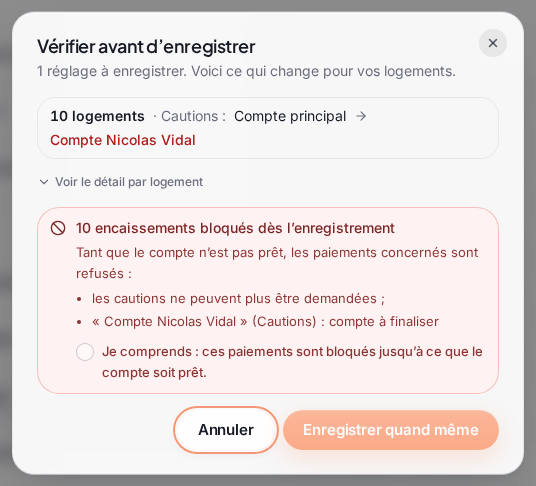
Pour enregistrer quand même, cochez « Je comprends : ces paiements sont bloqués jusqu’à ce que le compte soit prêt. », puis cliquez sur « Enregistrer quand même ».
Après l’enregistrement : « … réglages enregistrés. », ou « Rien à changer : c’était déjà le cas. »
Le bon ordre pour un nouveau compte
Attendez que le compte soit « Actif » avant de l’attribuer. Rien n’est alors bloqué, et l’aperçu n’affiche aucun encadré rouge. C’est tout l’intérêt de « Plus tard, une fois le compte validé » à la création d’un compte propriétaire.
Régler un seul logement depuis sa fiche
- Ouvrez la fiche du logement › « Tarifs » › onglet « Caution » (il s’appelle « Encaissement » si vous n’avez pas accès aux cautions).
- Carte « Encaissement » : une ligne par paiement, avec le compte utilisé, d’où il vient (« (via propriétaire) », « (via défaut) » ou le badge « Logement ») et son état.
- Changez la liste d’une ligne : « Hériter (propriétaire) · … », « Hériter (défaut) · … », un compte ou « Aucun compte ».
- Vérifiez l’aperçu, puis enregistrez.
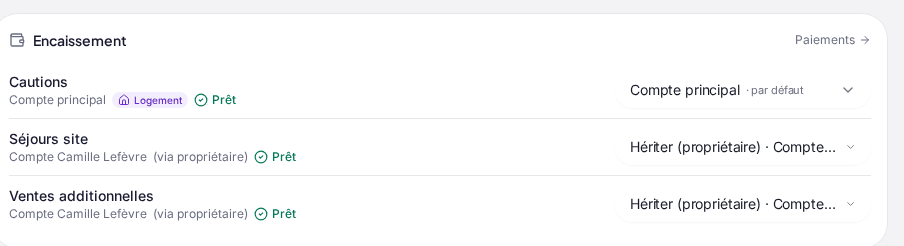
Le lien « Paiements » de la carte ouvre l’onglet « Attribution ». La ligne « Cautions » se règle avec le droit « Configurer par logement » du module « Cautions » ; les deux autres avec « Attribuer les comptes ».
Questions fréquentes
J’ai attribué un compte, mais un logement affiche toujours l’ancien. Il a probablement son propre réglage (badge « Logement »), qui passe avant celui du propriétaire. Changez-le, ou utilisez « Revenir au réglage du propriétaire ».
Un logement a « Aucun compte connecté », un autre « Aucun compte ». Quelle différence ? « Aucun compte connecté » : aucun compte n’est disponible pour lui (par exemple aucun compte par défaut). « Aucun compte » : quelqu’un a choisi de ne rien encaisser en ligne pour ce logement.
Le propriétaire a un compte, mais ses logements suivent le compte par défaut. Soit son compte n’est pas encore attribué (« a son compte « … » » sous son nom), soit ses logements n’ont pas d’utilisateur propriétaire lié (filtre « Sans propriétaire lié »).
Je change d’avis après l’enregistrement. Refaites le réglage dans l’autre sens. Les paiements faits entre-temps restent sur le compte qui les a encaissés.
Une caution était en attente de paiement quand j’ai changé de compte. Elle sera recréée sur le nouveau compte quand le voyageur paiera. Une empreinte déjà prise reste sur son compte d’origine jusqu’à sa libération.
« Trop de changements en une fois (500 au maximum). » Enregistrez en plusieurs fois, ou réglez au niveau du propriétaire plutôt que logement par logement.