

Connecter Airbnb, Booking.com et Vrbo
En bref
Ce guide vous accompagne pour connecter vos plateformes à Noé, une par une, et pour passer d’un autre outil à Noé sans double réservation. Pour la gestion au quotidien (comptes connectés, liaison des annonces, fiche du logement), voir Vos plateformes.
| Plateforme | Comment elle se connecte | Ce qui est relié |
|---|---|---|
| Airbnb | Vous-même, en quelques clics : vous autorisez la connexion chez Airbnb. | Réservations, messages et données financières arrivent dans Noé. Prix, disponibilités et durées de séjour partent de Noé. |
| Booking.com | Avec notre équipe : vous envoyez une demande depuis Noé, nous la finalisons avec vous. | Réservations et données financières arrivent dans Noé. Prix, disponibilités et durées de séjour partent de Noé. |
| Vrbo | Vous-même, avec un lien de calendrier par logement. | Les disponibilités seulement (dates réservées et bloquées). Pas les prix, ni les voyageurs, ni les messages. |
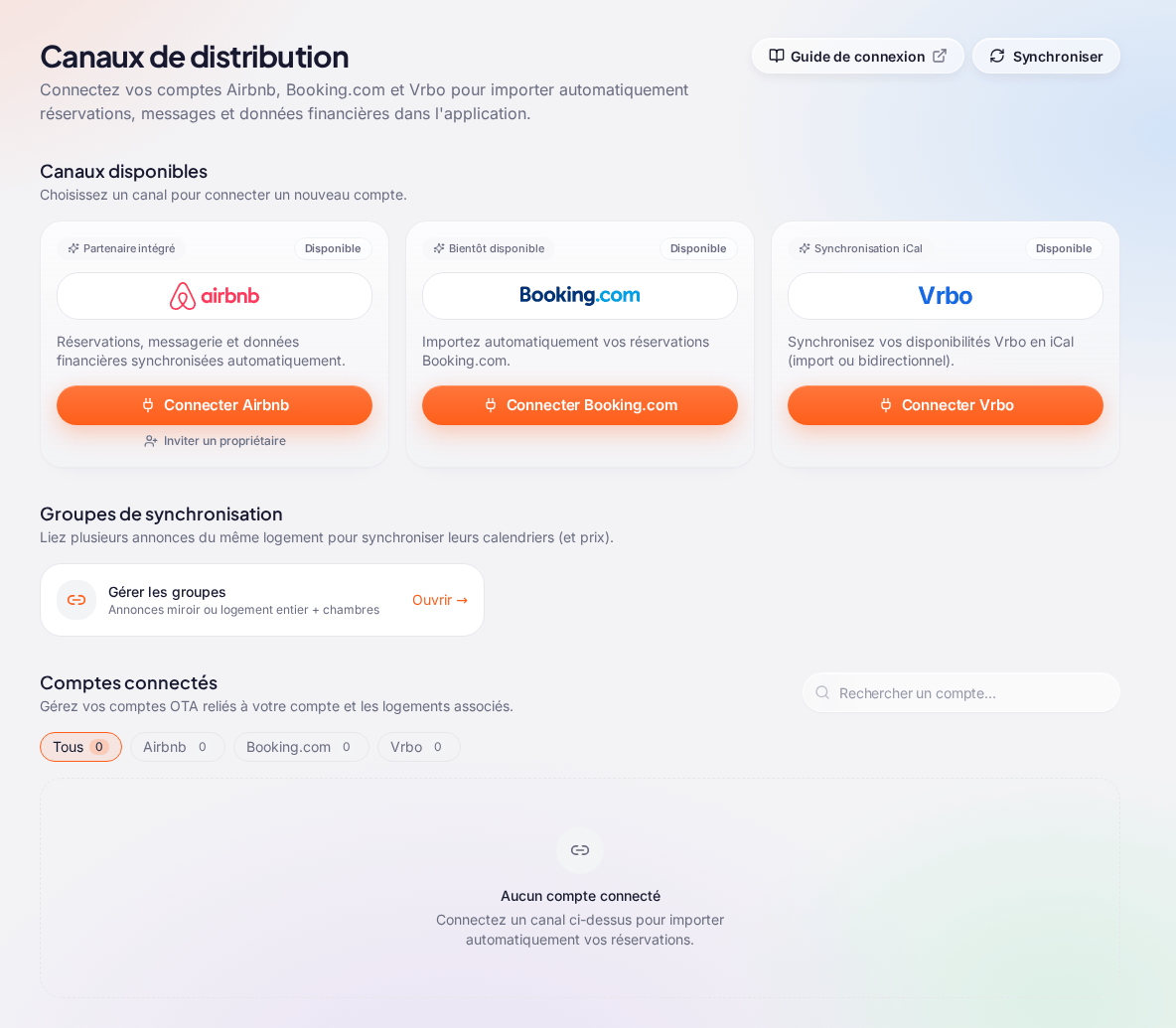
Tout se passe dans le menu du profil (en haut à droite) › « Canaux & connexions », sur la page « Canaux de distribution ».
Avant de commencer
Pour toutes les plateformes
- Votre rôle dans Noé a pour rôle de base « Administrateur ». Connecter, lier et déconnecter des plateformes lui est réservé. Voir Rôles et permissions.
- Vos logements existent dans Noé, avec leur adresse, leur nombre de chambres et leur capacité : Noé s’en sert pour vous proposer la bonne annonce. Pour Airbnb, Noé peut aussi créer les logements à partir de vos annonces.
- Vos prix sont prêts dans Noé, ou vous prévoyez de reprendre vos prix actuels (voir Si vous utilisiez un autre outil).
- Vous savez quel outil gère aujourd’hui vos calendriers et vos prix : un autre logiciel, des liens de calendrier entre plateformes, ou rien.
- Un moment calme : prévoyez une heure, sans arrivée imminente, pour connecter et vérifier dans la foulée.
Airbnb
- Le compte hôte principal des annonces, avec son e-mail et son mot de passe. Un compte co-hôte ne peut pas connecter une annonce : seul l’hôte principal le peut.
- Votre téléphone, si Airbnb vous demande un code de vérification.
- Si une annonce est sur le compte Airbnb d’un propriétaire : le propriétaire existe dans Noé avec le rôle « Propriétaire » (voir Propriétaires), pour lui envoyer une invitation.
Booking.com
- Un accès complet à votre extranet Booking.com (admin.booking.com), avec le droit de valider une demande de connexion.
- Le « Hotel ID Booking.com » de chaque logement : le numéro d’établissement que Booking.com vous a attribué.
- Être joignable pendant que notre équipe finalise : Booking.com peut vous envoyer un code par e-mail ou par notification, à valider tout de suite.
- Si le formulaire vous les demande : l’e-mail ou l’identifiant de connexion Booking.com et son mot de passe.
Vrbo
- Votre compte Vrbo, avec l’accès au calendrier de chaque annonce.
- Le lien de calendrier (iCal) de chaque annonce Vrbo : vous le copierez pendant la connexion.
Airbnb, pas à pas
Côté Noé : lancer la connexion
- Menu du profil › « Canaux & connexions ».
- Sur la carte Airbnb, cliquez sur « Connecter Airbnb » (ou « Ajouter une connexion » si un compte Airbnb est déjà connecté).
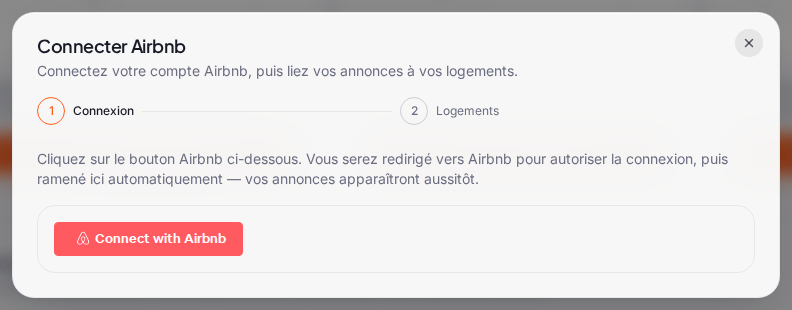
- La fenêtre « Connecter Airbnb » s’ouvre, à l’étape « Connexion » : « Cliquez sur le bouton Airbnb ci-dessous. Vous serez redirigé vers Airbnb pour autoriser la connexion, puis ramené ici automatiquement — vos annonces apparaîtront aussitôt. » Cliquez sur le bouton Airbnb (« Connect with Airbnb » : c’est le bouton d’Airbnb lui-même, en anglais).
Côté Airbnb : autoriser la connexion
- Connectez-vous avec le compte hôte principal des annonces.
- Lisez ce qui est demandé, puis acceptez la connexion.
- Airbnb vous renvoie dans Noé automatiquement. Vous n’avez donné aucun mot de passe à Noé.
Côté Noé : lier vos annonces
- De retour dans Noé, vos annonces s’affichent. Pour un compte avec beaucoup d’annonces, comptez jusqu’à une minute (« Vérification du compte Airbnb… »).
- Dans la liste de vos comptes, cliquez sur « Gérer » à côté du compte Airbnb. Vos annonces sont rangées en onglets : « Suggestions », « À importer », « Déjà liés », « Non éligibles ».
- Pour chaque annonce, dans « Associer à un logement », choisissez un logement existant de Noé, ou « + Créer un nouveau logement ».
- Cochez les annonces (ou « Tout sélectionner »), puis cliquez sur « Importer la sélection ».
- Vérifiez le récapitulatif « Importer depuis Airbnb » (« À créer », « À associer », « Déjà liés », et l’effet sur votre abonnement), puis cliquez sur « Confirmer et importer ».
- L’import continue en arrière-plan : la petite fenêtre « Import Airbnb en cours » suit l’avancement. Vous pouvez continuer à travailler.
Quand vous liez une annonce à un logement qui existe déjà, Noé vous propose de recopier certaines informations d’Airbnb, et d’envoyer vers Airbnb vos « Frais de ménage » et votre « Prix de base / nuit ». Tout est expliqué dans Vos plateformes.
Les annonces d’un propriétaire
Une annonce est sur le compte Airbnb d’un propriétaire ? Il la connecte lui-même : sur la carte Airbnb, cliquez sur « Inviter un propriétaire », choisissez-le, puis « Envoyer l’invitation ». Il reçoit un lien, connecte son compte Airbnb et choisit les logements qu’il partage avec vous. Détails dans Vos plateformes.
Booking.com, pas à pas
La connexion Booking.com se fait avec notre équipe. Vous préparez la demande dans Noé ; notre équipe la finalise, et vous valide parfois une étape dans votre extranet.
Côté Booking.com : préparer
- Connectez-vous à votre extranet Booking.com.
- Notez le Hotel ID de chaque logement à connecter.
- Gardez l’extranet et votre messagerie à portée de main : vous en aurez besoin pendant la finalisation.
Côté Noé : envoyer la demande
- Menu du profil › « Canaux & connexions ». Sur la carte Booking.com, cliquez sur « Connecter Booking.com » (ou « Ajouter une connexion »).
- Donnez un « Nom du compte », par exemple « Conciergerie Lyon — compte principal ». Si le compte est celui d’un propriétaire, cochez « Ce compte appartient à un propriétaire » et choisissez-le. Cliquez sur « Continuer ».
- Dans « Ajouter des logements », saisissez pour chaque logement son « Hotel ID Booking.com » et, si vous le connaissez, le « Logement (optionnel) » de Noé. Laissez le logement vide pour une annonce présente seulement sur Booking.com : notre équipe la créera.
- Beaucoup de logements ? « Exporter (CSV) » télécharge un modèle pré-rempli. Complétez la colonne « Hotel ID Booking.com » dans un tableur, puis « Importer (CSV) ».
- Si le formulaire vous les demande, saisissez l’« E-mail / identifiant de connexion Booking.com » et le « Mot de passe ». Ils sont chiffrés, servent uniquement à cette connexion, puis sont supprimés.
- Dans la « Note (facultatif) », précisez tout ce qui aide notre équipe, en particulier si un autre outil gère aujourd’hui vos logements Booking.com (son nom).
- Cliquez sur « Envoyer la demande de connexion ».
Côté Booking.com : valider quand on vous le demande
Notre équipe vous contacte pour finaliser en direct. Quand elle a besoin de vous, le bandeau « Action requise pour votre connexion Booking.com » s’affiche en haut de la page. Cliquez sur « Ouvrir » :
- Validez l’étape demandée dans votre extranet Booking.com : un code reçu par e-mail ou par notification, ou une approbation.
- Si notre équipe vous demande un code, saisissez-le dans « Code reçu », puis « Envoyer ». Pour une approbation, cliquez sur « Approuver ».
Le bouton « Je suis disponible » prévient notre équipe que vous pouvez finaliser maintenant.
La demande passe ensuite par « Demande reçue », « Préparation », « Connexion en cours », puis « Connecté ». Chaque logement a aussi son état : « En attente », « Connecté », « Déconnecté » ou « Refusé ».
Vrbo, pas à pas
Vrbo se relie par un lien de calendrier, logement par logement, pour les disponibilités uniquement.
Côté Vrbo : copier le lien de l’annonce
Dans Vrbo, ouvrez le calendrier de l’annonce : Calendrier → Importer/Exporter, puis copiez le lien d’exportation iCal.
Côté Noé : ajouter le logement
- Menu du profil › « Canaux & connexions ». Sur la carte Vrbo, cliquez sur « Connecter Vrbo ». Donnez un « Nom du compte », puis « Continuer ».
- Choisissez le « Logement ».
- Collez le lien dans « Lien iCal de l’annonce Vrbo ».
- Choisissez le « Sens de synchronisation » :
- « Import seul (Vrbo → Noé) » : les réservations Vrbo ferment les dates dans Noé ;
- « Bidirectionnel (Vrbo ↔ Noé) » : en plus, les dates prises dans Noé se ferment sur Vrbo. C’est le choix proposé par défaut.
- Cliquez sur « Ajouter ». Le message « Logement ajouté au compte Vrbo. » confirme.
Côté Vrbo : coller le lien de Noé (bidirectionnel)
- Dans Noé, sur la ligne du logement, copiez le « Lien d’export à coller dans Vrbo ».
- Dans Vrbo : Calendrier → Importer un calendrier, puis collez ce lien.
Recommencez pour chaque logement Vrbo.
Si vous utilisiez un autre outil
C’est l’étape la plus importante. Un seul outil doit gérer le calendrier et les prix d’une annonce. Si votre ancien logiciel et Noé envoient tous les deux leurs prix et leurs disponibilités, ils se contredisent : prix qui changent tout seuls, dates qui se rouvrent, doubles réservations.
L’ordre à suivre
- Préparez Noé : logements créés, prix de base et règles en place, ménage et automatisations prêts. Notez les réservations à venir de votre ancien outil (un export suffit), pour comparer ensuite.
- Choisissez le moment : une heure creuse, sans arrivée ni départ imminent. Si vous avez Booking.com, envoyez d’abord la demande de connexion Booking.com, puis convenez du moment de la bascule avec notre équipe : vous basculerez Airbnb et Vrbo à ce moment-là, pour que toutes vos plateformes changent d’outil ensemble.
- Plateforme par plateforme, coupez l’ancien outil, puis connectez Noé tout de suite :
- Airbnb : dans votre ancien logiciel, déconnectez Airbnb (ou les annonces concernées). Vérifiez dans votre compte Airbnb que l’ancien logiciel n’y est plus connecté. Puis connectez Airbnb dans Noé, comme ci-dessus.
- Booking.com : ne coupez rien seul. Indiquez votre ancien outil dans la « Note (facultatif) » de la demande. Notre équipe fixe avec vous le moment du changement et vous dit quand arrêter l’ancien outil.
- Vrbo : si un ancien logiciel gère votre annonce Vrbo, déconnectez-le. Dans Vrbo, supprimez les calendriers importés qui venaient de l’ancien outil, puis ajoutez le lien de Noé.
- Retirez les anciens liens de calendrier. Si vous reliiez vos plateformes entre elles par des liens de calendrier (par exemple Booking.com importé dans Airbnb), supprimez-les sur chaque plateforme une fois Noé connecté : sinon, des dates restent fermées sans raison.
- Vérifiez tout de suite (voir Vérifier que tout fonctionne).
- Gardez l’ancien outil en lecture quelques jours, sans synchronisation, pour retrouver une information si besoin. Puis résiliez-le.
Entre deux outils, les plateformes ne se parlent plus
Entre le moment où vous coupez l’ancien outil et celui où Noé est connecté, une réservation sur une plateforme ne ferme plus les dates sur les autres. De même, si l’ancien outil gère encore une plateforme pendant que Noé gère les autres, ils ne voient pas les réservations l’un de l’autre. Enchaînez les étapes, et faites changer d’outil toutes vos plateformes au même moment.
Vos réservations existantes
- Airbnb et Booking.com : à la connexion, Noé récupère vos réservations à venir et celles des derniers mois (jusqu’à environ 18 mois en arrière). Vous n’avez rien à ressaisir.
- Noé n’envoie pas les messages automatiques de bienvenue à ces réservations déjà existantes, pour ne pas écrire à des voyageurs qui ont réservé il y a longtemps. Pour les séjours tout proches, vérifiez qu’ils ont bien reçu leurs informations d’arrivée, et envoyez-les depuis la Messagerie si besoin. Les nouvelles réservations, elles, suivent vos automatisations.
- Vrbo : seules les dates arrivent (fermées dans Noé), sans le nom du voyageur ni le montant.
- Une réservation manque ? Cliquez sur « Synchroniser » en haut de la page « Canaux de distribution ».
Vos prix
- Pour repartir de vos prix actuels, une fois la plateforme connectée : fiche du logement › « Tarifs » › onglet « Prix de base » › « Importer les tarifs actuels ». Noé lit les prix publiés sur vos plateformes pour les 90 prochains jours et vous propose un prix de base. Voir Prix et règles.
- À partir de là, c’est Noé qui fixe les prix sur Airbnb et Booking.com. Les variations jour par jour de votre ancien outil ne sont plus mises à jour.
- Vous utilisez un outil de tarification comme PriceLabs ? Il doit désormais passer par Noé, pas directement par vos plateformes : voir PriceLabs.
- Vrbo : les prix ne passent pas par Noé. Gérez-les directement dans Vrbo.
Points d’attention
- Pas de tarification automatique directement sur la plateforme. Si une tarification automatique de la plateforme reste active, elle peut changer vos prix en même temps que Noé.
- Une annonce, un logement. Chaque logement ne peut être associé qu’à une seule annonce par plateforme. Deux annonces du même appartement : deux fiches, réunies dans un groupe de synchronisation.
- Le calendrier est ouvert 365 jours. Noé envoie vos prix et vos disponibilités sur les 365 prochains jours. Une nuit sans prix n’est pas vendue. Voir Le calendrier.
- Booking.com : seules les réservations arrivent. Les demandes de réservation et les questions envoyées avant une réservation restent dans votre extranet.
- Créer des logements change votre abonnement. La fenêtre d’import Airbnb affiche le montant avant que vous confirmiez.
Vérifier que tout fonctionne
| Quand | Quoi vérifier | Où |
|---|---|---|
| Juste après la liaison | L’annonce est dans l’onglet « Déjà liés » du compte Airbnb ; la demande Booking.com est « Connecté » et chaque logement aussi ; le logement Vrbo apparaît sur la page du compte Vrbo. | Menu du profil › « Canaux & connexions » |
| Quelques minutes après | Les réservations à venir sont dans Noé, avec les bonnes dates. Comparez avec votre liste. | Menu « Réservations » |
| Quelques minutes après | Fiche du logement › « Canaux & plateformes » › onglet « Canaux » : chaque connexion est « Actif ». | Fiche du logement |
| 30 minutes à 1 heure après un changement de prix | Le prix de quelques nuits est le même dans Noé et sur la plateforme. | Calendrier du logement, puis la plateforme |
| Au premier changement | Bloquez une date de test dans Noé : elle se ferme sur Airbnb et Booking.com. Pour Vrbo (en bidirectionnel), Vrbo relit le calendrier régulièrement : il peut y avoir un court délai. Débloquez ensuite la date. | Calendrier, puis la plateforme |
Dans le calendrier d’un logement, la pastille passe à « Synchronisé » quand la dernière mise à jour est appliquée partout. Un triangle « ⚠ » signale une mise à jour à vérifier, pas une connexion coupée : voir Le calendrier.
Dépannage
| Ce que vous voyez | Pourquoi | Que faire | Qui contacter |
|---|---|---|---|
| La carte d’une plateforme affiche « Non configuré » | La plateforme n’est pas encore disponible pour votre espace. | Rien à faire de votre côté. | Le support Noé. |
| « Le bouton Airbnb n’est pas encore configuré » ou « Configuration indisponible. » | La connexion Airbnb n’est pas prête sur votre espace. | Réessayez plus tard. | Le support Noé. |
| « Aucune annonce trouvée pour votre compte Airbnb. » | Vous avez autorisé un compte Airbnb sans annonce, ou un autre compte que celui des annonces. | Reconnectez-vous chez Airbnb avec le compte hôte principal. | — |
| Une annonce est dans « Non éligibles » | Vous en êtes co-hôte. | Envoyez une invitation à l’hôte principal avec « Inviter un propriétaire ». | — |
| « Ce logement est déjà associé à une autre annonce. » | Ce logement est déjà lié à une annonce de la même plateforme. | Choisissez un autre logement, ou créez-en un nouveau. | — |
| Une réservation n’apparaît pas dans Noé | Elle n’est pas encore arrivée, ou l’annonce n’est pas liée. | Cliquez sur « Synchroniser ». Vérifiez dans la fiche du logement que la connexion est « Actif ». | Le support Noé, avec le numéro de réservation de la plateforme. |
| Les prix changent tout seuls, ou des dates se rouvrent | Un autre outil envoie encore ses prix ou ses disponibilités. | Coupez la synchronisation de l’ancien outil. Puis, dans le calendrier du logement, « Relancer la synchronisation ». | Le support de l’ancien outil, puis le support Noé. |
| Des dates restent fermées sans réservation | Un ancien lien de calendrier est encore importé sur la plateforme. | Supprimez les calendriers importés qui ne viennent pas de Noé. | — |
| Le prix sur la plateforme n’est pas celui de Noé | La mise à jour n’est pas encore passée (30 minutes à 1 heure), ou une majoration par plateforme s’applique. | Patientez. Vérifiez les majorations dans Prix et règles. Si un « ⚠ » s’affiche, « Relancer la synchronisation ». | Le support Noé si cela dure. |
| Bandeau « Action requise pour votre connexion Booking.com » | Notre équipe attend une validation de votre part. | Cliquez sur « Ouvrir », validez dans votre extranet, ou saisissez le « Code reçu ». | Notre équipe vous guide. |
| Un logement Booking.com est « Refusé » | Le Hotel ID est faux, ou Booking.com a refusé. | Onglet « Logements » › « Modifier » : corrigez le Hotel ID. La demande repart chez notre équipe. | Le support Noé. |
| Une demande de réservation Booking.com n’est pas dans Noé | Seules les réservations confirmées arrivent dans Noé. | Répondez-y dans votre extranet Booking.com. | — |
| Des dates bloquées dans Noé restent ouvertes sur Vrbo | Le sens est « Import seul », ou le lien d’export de Noé n’est pas collé dans Vrbo. | Passez en « Bidirectionnel » et collez le « Lien d’export à coller dans Vrbo ». Vrbo peut mettre un moment à relire. | — |
| Le propriétaire voit « Lien invalide ou expiré » | L’invitation a expiré ou a été révoquée. | « Relancer » l’invitation, ou envoyez-en une nouvelle. | — |
Pour le support Noé (support@wearenoe.fr), donnez :
- l’adresse de votre espace Noé (le début de l’adresse, par exemple « ma-conciergerie ») ;
- la plateforme, et le nom du compte tel qu’il apparaît dans « Comptes connectés » ;
- le logement, et son identifiant sur la plateforme (« ID de l’annonce Airbnb » ou « Hotel ID ») ;
- la réservation concernée (numéro de la plateforme, dates) ;
- le message affiché, mot pour mot, et une capture d’écran ;
- si vous changez d’outil : le nom de l’ancien outil, et s’il est bien coupé.
Pour un souci dans votre compte Airbnb, votre extranet Booking.com ou votre compte Vrbo (accès, mot de passe, annonce suspendue), contactez la plateforme.
Coûts et facturation
- Les commissions des plateformes ne changent pas : elles restent celles de votre contrat avec Airbnb, Booking.com ou Vrbo.
- Côté Noé, créer des logements change votre abonnement. Lors d’un import Airbnb, la fenêtre de confirmation l’indique : par exemple « Cet import crée 3 logement(s) = +… €/mois (HT, … €/logement). Votre abonnement sera ajusté en conséquence. » Lier une annonce à un logement qui existe déjà ne crée pas de logement.
- Votre ancien outil : pensez à le résilier une fois la bascule vérifiée, pour ne pas payer deux outils.
Pour le détail de votre abonnement : menu du profil › « Compte & abonnement ».
Déconnecter une plateforme
- Un seul logement : fiche du logement › « Canaux & plateformes » › onglet « Canaux » › « Dissocier ». Les nouvelles réservations ne sont plus synchronisées ; les réservations existantes restent.
- Tout un compte Airbnb : page du compte › « Déconnecter ce compte ». Ses logements cessent de se synchroniser ; les autres comptes ne sont pas touchés.
- Un logement Vrbo : page du compte Vrbo, retirez le logement. Retirez aussi le lien de Noé dans Vrbo.
Après une déconnexion, plus rien ne met à jour le calendrier de la plateforme pour ces logements. Si vous passez à un autre outil, connectez-le aussitôt, ou fermez les dates à la main sur la plateforme.
Besoin d’aide ?
- Une question sur Noé : support@wearenoe.fr, avec les informations listées dans « Dépannage ».
- Une question sur votre compte de plateforme : l’aide d’Airbnb, de Booking.com ou de Vrbo.
Pour aller plus loin :
- Vos plateformes : la gestion au quotidien, la liaison champ par champ, les invitations des propriétaires.
- Annonces liées : plusieurs annonces d’un même appartement.
- Le calendrier : l’état de la synchronisation.
- Prix et règles : prix de base, majorations par plateforme.
- Questions fréquentes sur les intégrations.