Rôles et permissions
En bref
Dans Noé, chaque personne a un rôle. Le rôle décide des modules qu’elle voit dans le menu et de ce qu’elle peut y faire. Vous donnez ainsi à chacun exactement ce dont il a besoin : un agent de ménage voit ses missions, un propriétaire ses logements, un gestionnaire tout le reste.
Un rôle se règle en deux temps :
- un niveau d’accès par module : « Aucun accès », « Lecture », « Modification » ou « Accès complet » ;
- des actions fines dans chaque module, à activer ou désactiver (importer, supprimer, exporter, valider…).
Pour inviter des personnes et leur attribuer un rôle, voir Utilisateurs.
Où le trouver
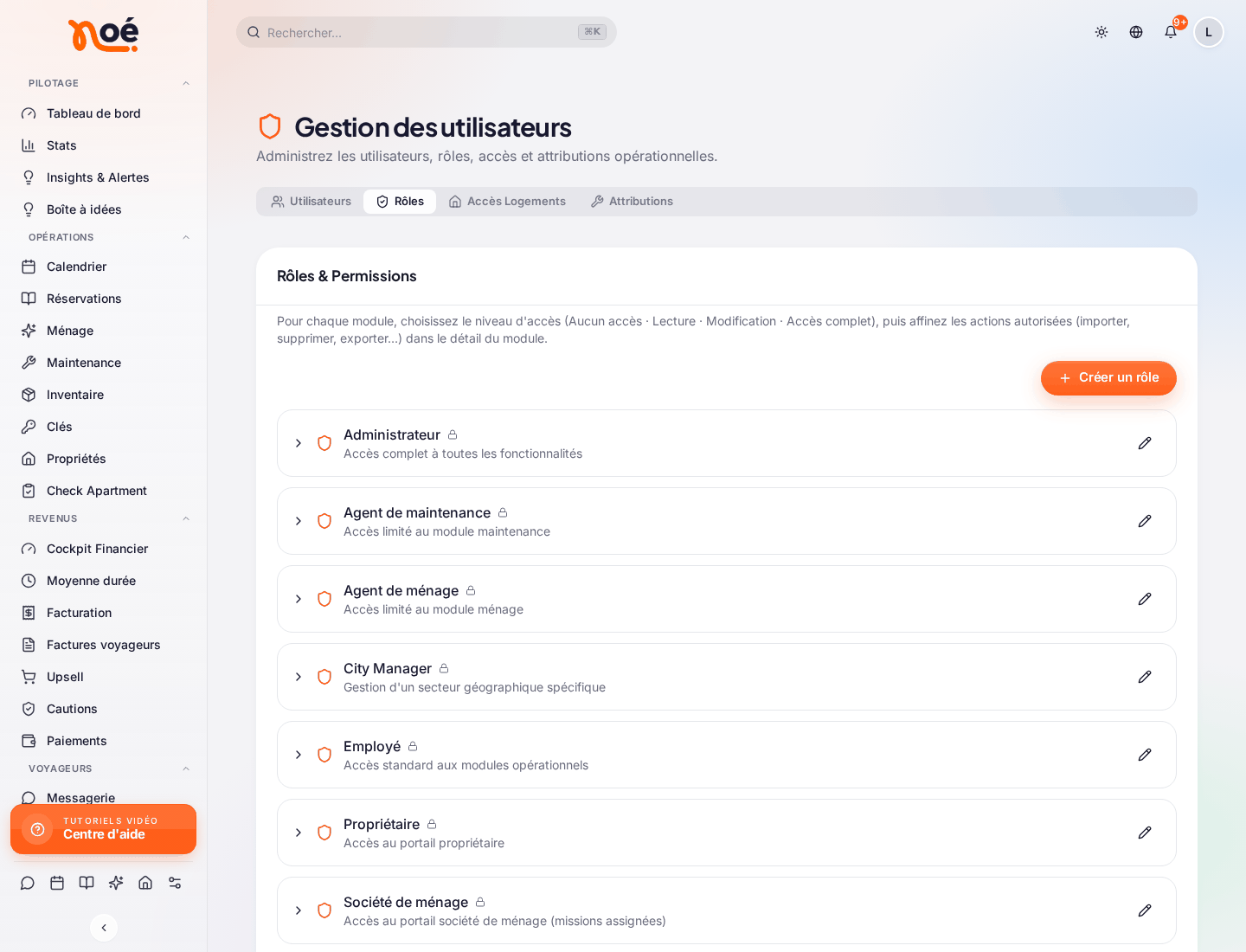
Menu « ORGANISATION » › « Utilisateurs » › onglet « Rôles » (bloc « Rôles & Permissions »). L’onglet est réservé aux personnes qui peuvent « Gérer les rôles ».
Chaque rôle s’affiche sur une ligne, avec sa description. Un cadenas signale un rôle d’origine (rôle système) : vous pouvez changer ses permissions, son nom et sa description, mais pas le supprimer. Cliquez sur un rôle pour ouvrir ses permissions.
Les rôles d’origine
| Rôle | Pour qui | Description dans Noé |
|---|---|---|
| « Administrateur » | La direction de la conciergerie. | « Accès complet à toutes les fonctionnalités » |
| « Superviseur » | Les responsables d’équipe. | « Gestion des équipes et opérations quotidiennes » |
| « City Manager » | Un responsable de secteur. | « Gestion d’un secteur géographique spécifique » |
| « Employé » | L’équipe au bureau. | « Accès standard aux modules opérationnels » |
| « Agent de maintenance » | Un technicien. | « Accès limité au module maintenance » |
| « Agent de ménage » | Un agent de ménage de votre équipe. | « Accès limité au module ménage » |
| « Société de ménage » | Une société prestataire. | « Accès au portail société de ménage (missions assignées) » |
| « Propriétaire » | Vos propriétaires. | « Accès au portail propriétaire » |
Les quatre niveaux d’accès
Pour chaque module, choisissez un niveau dans la liste, à droite du nom du module :
| Niveau | Ce que la personne peut faire |
|---|---|
| « Aucun accès » | Le module n’apparaît pas dans son menu, et ses pages ne s’ouvrent pas. |
| « Lecture » | Elle consulte, sans rien créer, modifier ni supprimer. |
| « Modification » | Elle travaille au quotidien : créer, modifier, avancer les tâches. |
| « Accès complet » | Elle peut aussi régler le module, et par défaut supprimer. |
« Lecture » veut dire lecture seule
En « Lecture », les boutons de création, de modification, de suppression, d’import ou de synchronisation ne s’affichent pas : ils ne sont pas simplement grisés. Les formulaires s’affichent comme du texte. Par exemple, une fiche logement en lecture n’a pas de bouton « Modifier ».
Les actions fines
Cliquez sur le nom d’un module (quand son niveau n’est pas « Aucun accès ») pour voir ses actions. Chacune a un interrupteur et une courte explication.
- Le mot « défaut » indique que l’action suit le réglage d’origine pour ce niveau.
- Un badge « … personnalisée(s) » sur le module signale que vous avez changé des actions.
- « Réinitialiser les défauts » remet les actions du module à leur réglage d’origine.
- Changer le niveau d’un module remet aussi ses actions aux réglages d’origine de ce nouveau niveau.
- En « Lecture », les actions de création et de modification sont désactivées : Noé l’indique sous la liste.
Les rôles de terrain (agents de ménage, de maintenance, sociétés de ménage) voient les actions de terrain : réaliser les missions, prendre les photos, voir les codes d’accès… Pour eux, passer un module en « Modification » ou plus accorde aussi les actions de gestion (créer, attribuer, paramètres) : Noé l’affiche en orange.
Les modules et leurs actions
Les modules sont rangés comme dans le menu : « Pilotage », « Opérations », « Revenus », « Voyageurs », « Organisation », « Portails ». Dans un rôle déjà réglé, les modules sans accès sont repliés sous « Afficher les modules non accordés ».
Dans ce tableau, (Accès complet) signale une action activée par défaut seulement au niveau « Accès complet ». Vous pouvez l’activer à la main pour un rôle en « Modification ».
| Module | Actions |
|---|---|
| « Logements » | « Créer des logements », « Gérer les étiquettes », « Exporter », « Importer » (Accès complet), « Modifier le propriétaire » (Accès complet), « Charges du propriétaire » (Accès complet), « Gérer les canaux » (Accès complet), « Supprimer des logements » (Accès complet) |
| « Entrepôt » | « Ajuster les stocks », « Supprimer des articles » (Accès complet) |
| « Clés » | « Remettre et récupérer » (terrain), « Retirer des clés » (Accès complet) |
| « Maintenance » | Terrain : « Réaliser les interventions », « Photos d’intervention », « Saisir le coût », « Voir les codes d’accès ». Gestion : « Créer une intervention », « Assigner », « Envoyer le listing aux propriétaires », « Exporter », « Supprimer des interventions » (Accès complet) |
| « Ménage » | Terrain : « Réaliser les missions », « Photos et vidéos de mission », « Signaler un problème », « Refuser une mission », « Voir les codes d’accès », « Voir les infos de réservation », « Voir le téléphone du voyageur ». Gestion : « Créer des ménages », « Attribuer les missions », « Gérer les agences », « Exporter », « Synchroniser » (Accès complet), « Paramètres » (Accès complet), « Supprimer des missions » (Accès complet) |
| « Calendrier » | « Gérer les blocages », « Modifier les tarifs », « Valider les demandes propriétaires » (Accès complet), « Synchroniser les canaux » (Accès complet) |
| « Réservations » | « Voir les données voyageurs », « Voir les upsells », « Créer des réservations », « Modifier des réservations », « Check-in / Check-out », « Exporter », « Importer des réservations passées » (Accès complet), « Contrats de location », « Factures voyageurs », « Annuler des réservations » (Accès complet) |
| « Facturation » | « Générer et émettre les factures », « Enregistrer les paiements », « Exporter », « Gérer les prélèvements SEPA » (Accès complet), « Paramètres » (Accès complet), « Supprimer » (Accès complet) |
| « Cautions » | « Configurer par logement », « Gérer sur réservation », « Paramètres » (Accès complet) |
| « Moyenne Durée » | « Gérer les baux », « Gérer les paiements », « Supprimer » |
| « Upsell » | « Enregistrer une vente », « Marquer comme préparé », « Gérer les services », « Gérer les coupons », « Gérer les catégories », « Rembourser un achat » (Accès complet), « Supprimer » (Accès complet) |
| « Paiements » | « Attribuer les comptes », « Gérer les comptes » (Accès complet) |
| « Gestion Utilisateurs » | « Inviter des utilisateurs », « Modifier les comptes », « Réinitialiser les mots de passe » (Accès complet), « Gérer les rôles » (Accès complet), « Gérer l’accès aux logements » (Accès complet), « Gérer les fonctionnalités actives » (Accès complet), « Supprimer des utilisateurs » (Accès complet) |
| « Automatisations » | « Exécuter et tester », « Gérer les règles », « Gérer les modèles », « Renvoyer des messages », « Paramètres » (Accès complet) |
| « Agenda » | « Supprimer des entrées » |
| « Messagerie » | « Envoyer des messages », « Renvoyer les codes d’accès », « Gérer les réponses rapides », « Ouverture à distance » (Accès complet) |
| « Voyageurs » | « Exporter », « Importer » (Accès complet) |
| « RH – Planning » | « Gérer les équipes », « Exporter », « Supprimer » |
| « Onboarding » | « Créer un onboarding », « Avancer les étapes », « Créer l’accès propriétaire », « Annuler / supprimer » (Accès complet) |
| « Livret d’accueil » | « Envoyer le livret », « Paramètres » (Accès complet), « Supprimer des livrets » (Accès complet) |
| « Site de réservation » | « Logements et photos », « Mettre en ligne » (Accès complet), « Paiement en ligne » (Accès complet) |
| « Boîte à idées » | « Proposer une idée », « Voter » |
| « Check Apartment » | « Envoyer le rapport », « Gérer les modèles » (Accès complet), « Paramètres » (Accès complet), « Supprimer des inspections » |
| « Avis » | « Répondre aux avis », « Synchroniser » (Accès complet) |
| « Cockpit Financier » | « Importer les charges », « Traiter le diagnostic » |
| « Statistiques » | « Paramètres » (Accès complet) : la base de calcul de la commission |
| « Insights & Alertes » | « Traiter les alertes », « Gérer les règles », « Supprimer des règles » (Accès complet) |
| « Abonnement & facturation » | « Voir les factures », « Gérer l’abonnement » (Accès complet), « Gérer les moyens de paiement » (Accès complet), « Gérer les options payantes » (Accès complet) |
Cliquez sur le nom d’un module pour ouvrir sa page du guide : chacune précise ses droits, par exemple Paiements ou Utilisateurs. L’action « Contrats de location » du module « Réservations » est détaillée dans Contrats et signatures, et les droits des sociétés de ménage dans L’espace des intervenants.
Adapter un rôle
- Onglet « Rôles », cliquez sur le rôle pour l’ouvrir.
- Pour chaque module, choisissez le niveau d’accès.
- Cliquez sur le nom du module pour activer ou désactiver ses actions.
- Une barre « Modifications non enregistrées » apparaît en bas. Cliquez sur « Enregistrer » (ou « Annuler » pour tout abandonner).
Noé confirme « Permissions mises à jour ». Le changement vaut pour toutes les personnes qui ont ce rôle. Si vous refermez un rôle sans enregistrer, Noé vous demande si vous voulez abandonner vos modifications.
Créer un rôle
- Onglet « Rôles » › « Créer un rôle ».
- Saisissez un « Nom » et, si vous voulez, une « Description ».
- Choisissez le « Rôle de base » : « Administrateur », « Superviseur », « City Manager », « Employé », « Maintenance », « Ménage » ou « Propriétaire ».
- Cliquez sur « Créer ». Le rôle s’ouvre : ajustez ses permissions module par module, puis « Enregistrer ».
Le rôle de base décide des permissions de départ et du périmètre : un rôle basé sur « Propriétaire » ne voit que ses propres logements, et un rôle basé sur un rôle de terrain affiche les actions de terrain.
Le crayon à droite d’un rôle permet de le renommer ou de changer sa description. La corbeille supprime un rôle que vous avez créé. Le rôle de base d’un rôle d’origine ne peut pas être changé.
Les portails des propriétaires et des sociétés de ménage
Un rôle basé sur « Propriétaire » ou sur « Société de ménage » a son portail automatiquement. Dans ce rôle, la rubrique « Portails » affiche le badge « Accès automatique » et une série d’interrupteurs qui choisissent le contenu du portail.
| Portail | Interrupteurs |
|---|---|
| « Portail Propriétaire » | « Onboarding », « Factures », « Revenus et relevés », « Documents », « Interventions », « Calendrier des séjours », « Identité des voyageurs », « Montants des séjours », « Mode avancé », « Demander un blocage » |
| « Portail Société de ménage » | « Réaliser les missions », « Photos et vidéos de mission », « Refuser une mission », « Voir les codes d’accès », « Voir les tarifs des missions », « Voir le téléphone du voyageur » |
Ces interrupteurs suffisent à configurer le portail. Les autres modules (par exemple le calendrier de l’équipe) sont un accès séparé et facultatif. Voir Propriétaires et L’espace intervenant.
Limiter les logements visibles
Le rôle dit ce que la personne peut faire. Les logements qu’elle voit se règlent à part, personne par personne, avec « Gérer les logements » sur sa ligne de l’onglet « Utilisateurs ». Voir Utilisateurs.
Masquer un module pour tout l’espace
Vous n’utilisez pas un module ? Menu du profil › « Compte & abonnement » › onglet « Fonctionnalités ». Désactivez l’interrupteur du module : il disparaît du menu de tous les membres de l’espace.
- Rien n’est supprimé : réactivez-le à tout moment, vos données sont toujours là.
- Les modules essentiels (« Propriétés », « Utilisateurs » et les portails) ne peuvent pas être masqués.
- L’onglet est réservé aux personnes qui peuvent « Gérer les fonctionnalités actives ».
Les données sensibles
Les codes d’accès, l’identité des voyageurs et les montants sont filtrés par Noé selon le rôle, avant même d’arriver à l’écran. Une personne qui n’a pas le droit de les voir ne les reçoit pas : elle ne peut pas les retrouver en fouillant la page.
Conseils
- Partez du rôle de base le plus proche, puis ajustez : c’est plus sûr que de tout régler à la main.
- Donnez « Accès complet » avec parcimonie : c’est lui qui permet, par défaut, de supprimer et de régler les modules.
- Créez un rôle plutôt que de modifier un rôle d’origine si seules quelques personnes ont besoin d’un réglage différent.
- Vérifiez après un changement : demandez à un collègue concerné de recharger sa page.
Questions fréquentes
Un collègue ne voit pas un module. Son rôle est en « Aucun accès » pour ce module, ou le module est masqué pour tout l’espace (« Fonctionnalités »), ou c’est une option payante (cadenas dans le menu).
Un collègue voit la page, mais pas le bouton dont il a besoin. Son rôle est en « Lecture », ou l’action correspondante est désactivée. Ouvrez le module dans son rôle et activez l’action.
J’ai changé un rôle, mais rien n’a changé pour la personne. Vérifiez que vous avez bien cliqué sur « Enregistrer », puis demandez-lui de recharger la page.
Puis-je supprimer le rôle « Employé » ? Non : les rôles d’origine ne se suppriment pas. Vous pouvez les renommer et changer leurs permissions.
Je veux qu’un propriétaire ne voie pas les montants. Dans son rôle, désactivez « Montants des séjours » et, si besoin, « Revenus et relevés ».