

Utilisateurs
En bref
Chaque personne qui travaille dans Noé a son propre compte : vos collègues, vos agents de ménage et de maintenance, vos sociétés de ménage et vos propriétaires. Le menu « Utilisateurs » vous permet de les inviter, de leur donner un rôle (ce qu’ils peuvent faire) et de choisir les logements qu’ils voient.
Pour régler le contenu des rôles eux-mêmes, voir Rôles et permissions.
Où le trouver
Menu « ORGANISATION » › « Utilisateurs ». La page « Gestion des utilisateurs » a jusqu’à trois onglets, selon vos droits :
| Onglet | À quoi il sert | Réservé aux personnes qui peuvent… |
|---|---|---|
| « Utilisateurs » | La liste des comptes, l’invitation, le rôle, les logements visibles, la désactivation. | Voir la gestion des utilisateurs (la colonne « Logements » : « Gérer l’accès aux logements »). |
| « Rôles » | Le contenu de chaque rôle. Voir Rôles et permissions. | « Gérer les rôles ». |
| « Attributions » | Les logements sur lesquels chaque agent intervient par défaut. | « Gérer l’accès aux logements ». |
Sans accès au module, la page affiche « Accès restreint » : « Votre rôle ne donne pas accès à la gestion des utilisateurs. »
La liste des utilisateurs
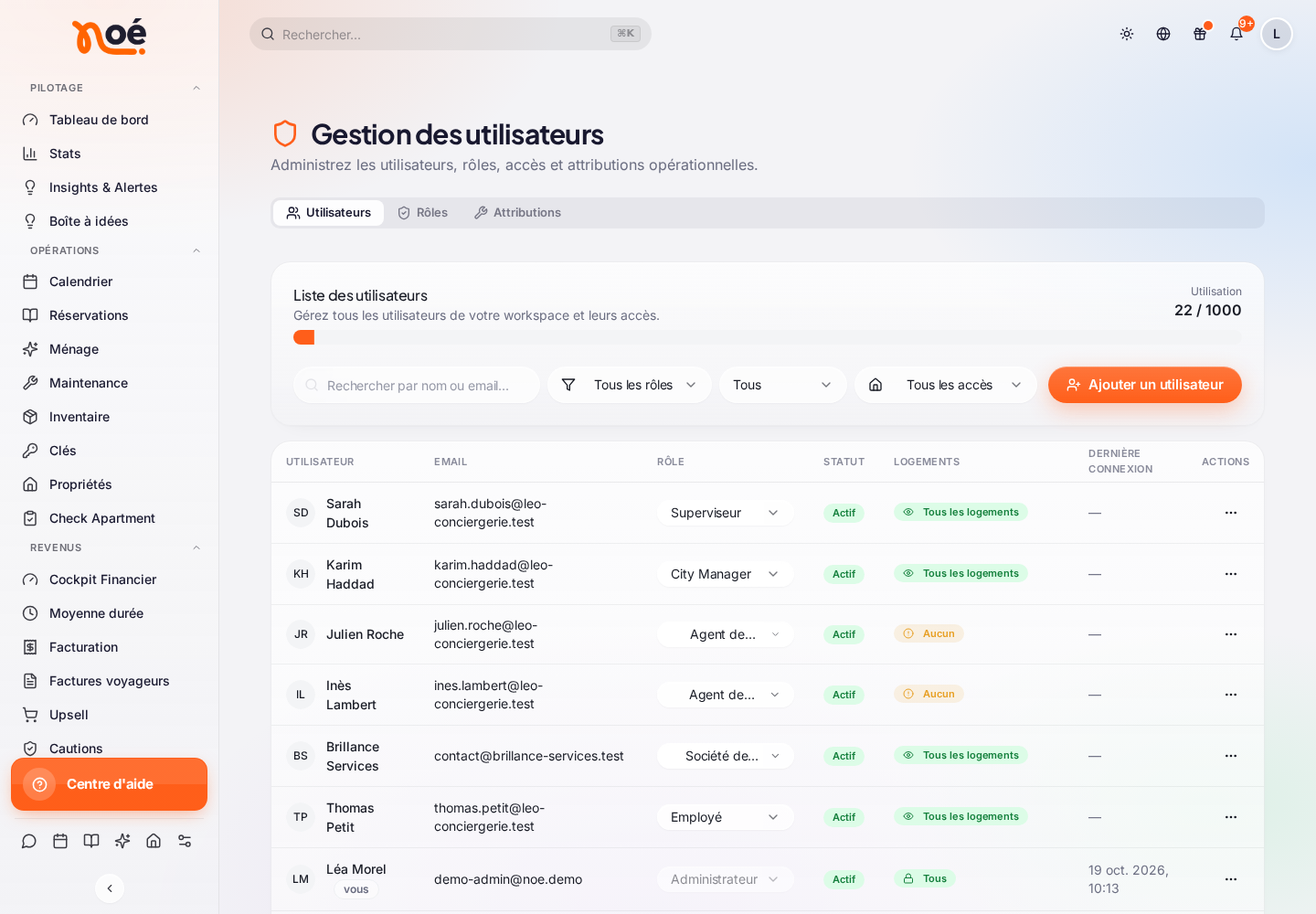
Onglet « Utilisateurs ». En haut, le compteur « Utilisation » indique combien de comptes vous avez sur le nombre autorisé par votre offre (par exemple « 12 / 20 »).
Pour chaque personne : son nom (avec le badge « vous » sur votre propre ligne), son e-mail, son « Rôle », son « Statut » (« Actif » ou « Désactivé »), ses « Logements » et sa « Dernière connexion ».
Pour retrouver quelqu’un : la recherche « Rechercher par nom ou email... », le filtre de rôle (« Tous les rôles »), le filtre de statut (« Tous », « Actifs », « Désactivés ») et le filtre des logements (« Tous les accès », « Sans logement », « Accès limité », « Tous les logements »). La liste est découpée en pages : 25, 50 ou 100 personnes par page, avec « Précédent » / « Suivant ».
Inviter une personne
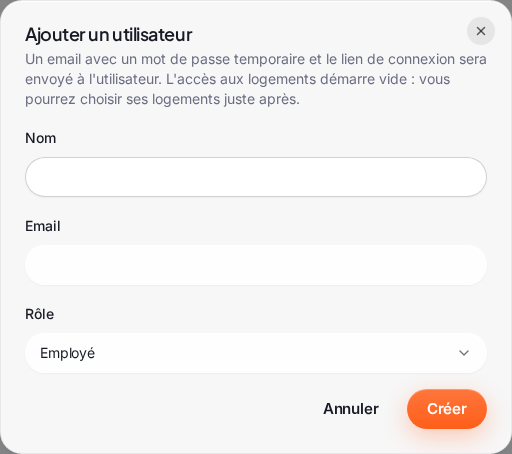
- Cliquez sur « Ajouter un utilisateur ».
- Saisissez son « Nom » et son « Email ».
- Choisissez son « Rôle ». Les rôles d’origine sont : « Administrateur », « Superviseur », « City Manager », « Employé », « Agent de maintenance », « Agent de ménage » et « Propriétaire », plus les rôles que vous avez créés.
- Cliquez sur « Créer ».
- Cliquez sur « Choisir ses logements » pour lui ouvrir tout de suite les logements qu’elle doit voir (ou « Terminer » pour le faire plus tard).
La personne reçoit un e-mail avec un mot de passe temporaire et le lien de connexion. Elle devra choisir son propre mot de passe à la première connexion.
Si l’adresse avait déjà un compte Noé (chez une autre conciergerie, par exemple), Noé affiche « Compte lié » : l’accès à votre espace est ajouté, aucun e-mail n’est envoyé, et son mot de passe actuel ne change pas.
L’accès aux logements démarre vide
Un nouveau compte ne voit aucun logement tant que vous ne lui en donnez pas : « Choisir ses logements » juste après l’invitation, ou plus tard depuis sa ligne (voir Limiter les logements visibles). Le filtre « Sans logement » retrouve les comptes oubliés. Les propriétaires font exception : ils voient automatiquement leurs logements.
Le bouton « Ajouter un utilisateur » est grisé avec « Limite du plan atteinte » quand le compteur « Utilisation » est plein. Désactivez ou supprimez des comptes inutilisés, ou faites évoluer votre offre.
Les comptes qui se créent ailleurs
| Type de compte | Où le créer |
|---|---|
| Une société de ménage | Dans le module « Ménage », car une société correspond à un accès. Ce rôle n’est pas proposé dans « Ajouter un utilisateur ». Voir Attribuer les ménages. |
| Un propriétaire | Le plus souvent depuis la fiche de son logement, section « Propriétaire ». Voir Propriétaires. |
| Un co-propriétaire | Fiche du logement › « Co-propriétaires ». |
Changer le rôle d’une personne
Dans la colonne « Rôle », choisissez un autre rôle dans la liste. Le changement s’applique tout de suite (« Rôle mis à jour »). Vous ne pouvez pas changer votre propre rôle.
Modifier le nom ou l’e-mail
Menu « … » de la ligne › « Modifier nom / email ». Changer l’e-mail déconnecte la personne de tous ses appareils : elle devra se reconnecter avec la nouvelle adresse.
Réinitialiser un mot de passe
Menu « … » de la ligne › « Réinitialiser mot de passe » › « Réinitialiser ».
Noé génère un mot de passe temporaire et l’affiche à l’écran, avec un bouton pour le copier. Transmettez-le à la personne : elle choisira un nouveau mot de passe à sa prochaine connexion. Toutes ses sessions en cours sont fermées.
La personne peut aussi le faire seule
Sur la page de connexion, « Mot de passe oublié ? » lui envoie un lien par e-mail. Voir Premiers pas.
Désactiver ou supprimer un compte
| Action | Ce qui se passe | Quand l’utiliser |
|---|---|---|
| « Désactiver » | La personne ne peut plus se connecter. Son historique est conservé. « Activer » lui rend l’accès. | Un départ, une pause, un remplaçant temporaire. |
| « Supprimer définitivement » | Le compte est retiré de votre espace (accès, attributions, sessions). C’est irréversible, mais la personne pourra être réinvitée plus tard. | Proposé seulement pour un compte déjà désactivé. |
| « Retirer… » | Pour un agent de ménage, de maintenance ou une société de ménage : ses missions à venir sont transférées avant le retrait. | Un prestataire qui arrête de travailler avec vous. |
Vous ne pouvez pas désactiver ni supprimer votre propre compte.
Retirer un prestataire
« Retirer… » ouvre une fenêtre qui analyse l’impact : « missions à venir », « logements couverts », « missions passées ». Ses missions à venir ne sont jamais supprimées.
- Dans « Qui reprend ses missions et ses logements ? », choisissez un autre agent ou une société, ou « Personne — réassignation automatique ». Dans ce dernier cas, l’assignation automatique cherche quelqu’un ; sans solution, les missions restent « à assigner ».
- Si la personne choisie n’a pas accès à certains logements, cochez la case pour lui donner l’accès.
- Choisissez ce que devient le compte :
- « Archiver » : connexion coupée, il n’est plus proposé nulle part, l’historique est conservé et le compte est réactivable ;
- « Supprimer définitivement » : retiré de l’espace, l’adresse e-mail peut être réutilisée, l’historique garde son nom.
- Validez.
Les missions déjà démarrées restent en l’état.
Limiter les logements visibles
Onglet « Utilisateurs », colonne « Logements ». Elle montre ce que chaque personne voit réellement :
| Affichage | Ce que ça veut dire |
|---|---|
| « Tous les logements » | Elle voit tous les logements, existants et futurs. |
| « Tous » avec un cadenas | Un administrateur : il voit toujours tout, ce n’est pas modifiable. |
| « 12 logements » | Une sélection, avec le nombre de portefeuilles et de groupes choisis. |
| « via attributions » | Un agent de ménage ou de maintenance sans accès réglé : il voit les logements de ses attributions. |
| « ses logements » | Un propriétaire : il voit toujours ses propres logements. |
| « Aucun » | Elle ne voit aucun logement. À régler, sauf si c’est voulu. Pour un propriétaire, c’est qu’aucun logement n’est rattaché à son compte : rattachez-le depuis la fiche du logement, section « Propriétaire » (voir Propriétaires). |
- Cliquez sur ce résumé, ou menu « … » de la ligne › « Gérer les logements ».
- Choisissez :
- « Tous les logements » : elle voit tous les logements existants et futurs. Pour un agent de ménage ou de maintenance, cette option s’appelle « Selon ses attributions » : il ne voit que les logements de ses attributions. Pour un propriétaire, « Ses propres logements » ;
- « Sélection personnalisée » : elle ne voit que les logements cochés et ceux des portefeuilles choisis.
- En sélection personnalisée, deux façons d’ajouter des logements, cumulables :
- par propriétaire (« Accès par propriétaire / gestionnaire ») : tous les logements de ce propriétaire, y compris ceux ajoutés plus tard ;
- logement par logement, dans la liste (« Sélectionner la page » coche toute la page).
- Cliquez sur « Enregistrer les modifications ».
Les comptes Administrateur affichent « Tous » avec un cadenas : ils voient toujours tous les logements.
Portefeuille introuvable
Si un propriétaire choisi comme portefeuille n’existe plus dans votre espace, Noé l’indique (« Portefeuille introuvable »). Enregistrez pour le retirer : les autres portefeuilles restent appliqués.
Les attributions des agents
Onglet « Attributions » (« Attributions opérationnelles »). Pour chaque agent de ménage (« Agents de ménage ») et de maintenance (« Agents maintenance »), vous définissez les logements sur lesquels il intervient par défaut. Vos responsables d’équipe redistribuent ensuite les missions du quotidien dans « Ménage » et « Maintenance ».
- Cliquez sur le bouton de la ligne de l’agent.
- Ajoutez des logements un par un, ou tous ceux d’un propriétaire avec « Ajouter les logements d’un propriétaire… ».
- Cliquez sur « Enregistrer les attributions ».
Les attributions limitent aussi ce que voit l’agent
Pour les agents de ménage et de maintenance, définir des attributions restreint leur visibilité : ils ne voient plus que les logements attribués (calendrier, réservations, tâches). Laisser les attributions vides ne remet pas leur accès à zéro : ajustez-le avec « Gérer les logements » sur leur ligne de l’onglet « Utilisateurs ».
Qui peut faire quoi
Ces droits se règlent dans les rôles, module « Gestion Utilisateurs ».
| Action | Droit nécessaire |
|---|---|
| Inviter une personne | « Inviter des utilisateurs » |
| Changer un rôle, modifier un nom ou un e-mail, désactiver, activer | « Modifier les comptes » |
| Réinitialiser un mot de passe | « Réinitialiser les mots de passe » |
| Créer et modifier des rôles | « Gérer les rôles » |
| Régler les logements visibles (« Gérer les logements ») et les « Attributions » | « Gérer l’accès aux logements » |
| Masquer des modules pour tout l’espace | « Gérer les fonctionnalités actives » |
| Supprimer définitivement, retirer un prestataire | « Supprimer des utilisateurs » |
Questions fréquentes
Un nouveau collègue ne voit aucun logement. Son accès aux logements démarre vide. Sur sa ligne, menu « … » › « Gérer les logements » › « Tous les logements » ou une sélection.
La personne n’a pas reçu son invitation. Vérifiez l’adresse et ses courriers indésirables. Sinon, « Réinitialiser mot de passe » vous donne un mot de passe temporaire à lui transmettre directement.
« Compte lié » s’affiche au lieu de « Invitation envoyée ». L’adresse avait déjà un compte Noé. La personne se connecte avec son mot de passe habituel, en choisissant votre espace.
Je ne trouve pas le rôle « Société de ménage » dans la liste. C’est normal : une société de ménage se crée depuis le module « Ménage ».
Je ne peux pas modifier ma propre ligne. Par sécurité, personne ne peut changer son propre rôle, ni désactiver ou supprimer son propre compte. Demandez à un autre administrateur.
Un agent voit trop de logements, ou pas assez. Vérifiez ses deux réglages : sa colonne « Logements » (« Gérer les logements ») et ses « Attributions ». Des attributions restreignent sa visibilité aux logements attribués.