

Vos logements
En bref
Chaque logement que vous gérez a sa fiche dans Noé. Elle rassemble tout ce qu’il faut savoir sur lui : ses caractéristiques, son propriétaire, ses codes d’accès, ses photos, ses équipements, ses prix, ses plateformes et ce que voit votre équipe de ménage. Ces informations servent partout : au calendrier, aux messages automatiques, au livret d’accueil, au site de réservation et au ménage.
Menu « OPÉRATIONS » › « Propriétés ». La page s’appelle « Logements ».
Pages liées :
- Équipements et photos : les aménités, les équipements, le Wi-Fi et la galerie photo.
- Tarification : la section « Tarifs ».
- Annonces liées : la section « Synchronisation ».
- Vos plateformes : la section « Canaux & plateformes ».
La liste des logements
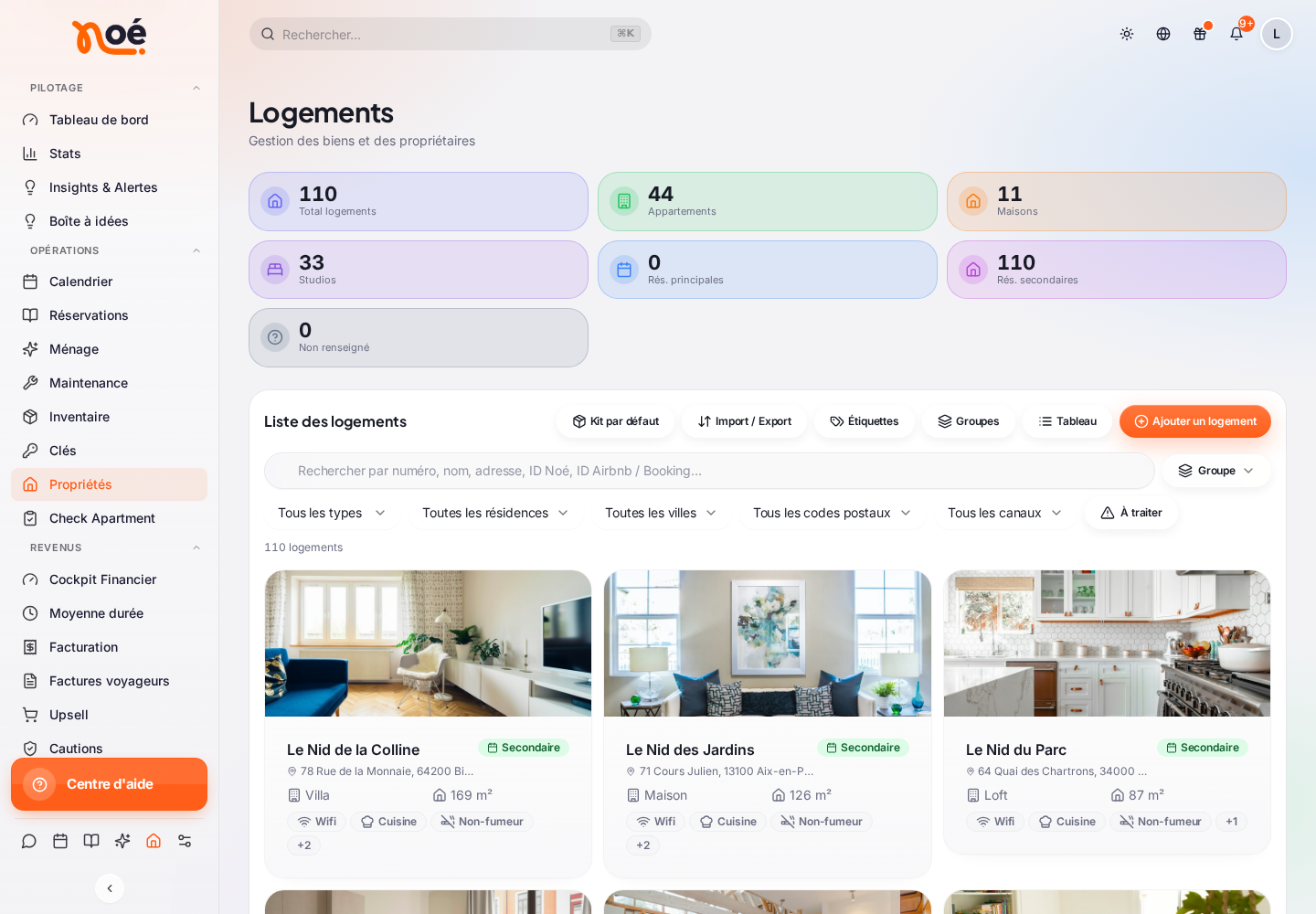
Les chiffres en haut
« Total logements » (et le nombre d’annonces s’il est plus grand, quand un appartement est vendu sous plusieurs annonces), « Appartements », « Maisons », « Studios », « Rés. principales », « Rés. secondaires » et « Non renseigné » (statut de résidence pas encore indiqué).
Rechercher, filtrer, trier
- La recherche « Rechercher par numéro, nom, adresse, ID Airbnb / Booking… ».
- « Filtres » : le type (« Appartement », « Studio », « Loft », « Maison », « Villa »), le type de résidence, la ville, le code postal, les étiquettes, et les canaux (« Airbnb connecté », « Booking connecté », « Airbnb + Booking », « Aucun canal »).
- « À traiter » : seulement les logements qui ont une intervention de maintenance ou un ménage en cours ou à faire.
- « Groupe » : seulement les logements d’un ou plusieurs groupes. Ce choix est partagé avec le « Calendrier » et les « Réservations ».
- Le tri : en vue « Tableau », cliquez sur le titre d’une colonne (« Numéro », « Type », « Ville », « Propriétaire », « Surface », « Chambres », « Commission »…) ; cliquez à nouveau pour inverser l’ordre. Sur téléphone, choisissez le tri dans la liste (« Récents », « Nom », « Numéro », « Ville »…) et inversez-le avec la flèche à côté.
Votre tri est gardé. Il est enregistré sur votre compte : vous le retrouvez en revenant sur la page, après avoir rechargé, et sur un autre appareil. Quand ce n’est pas le tri par défaut (les plus récents d’abord), la ligne sous la recherche le rappelle, par exemple « 110 logements · Trié par ville ↓ · Tri par défaut ». Cliquez sur « Tri par défaut » pour y revenir.
Les filtres, eux, ne sont pas gardés : ils se vident quand vous quittez la page, ou avec « Réinitialiser les filtres ».
Choisir l’affichage
- « Tableau » ou « Grille » : une liste en colonnes, ou des cartes avec photo.
- « Colonnes » : cochez les colonnes à afficher (« Adresse », « Type », « Ville », « Propriétaire », « Surface », « Chambres », « Étiquettes », « Canaux », « Commission », « Statut ») et glissez-les pour changer leur ordre. « Réinitialiser » revient à l’affichage d’origine.
La colonne « Statut » indique « Actif », « Ménage à venir », ou « En travaux » (« 2 travaux » s’il y a plusieurs interventions en cours).
Quand un appartement est vendu sous plusieurs annonces liées, il n’occupe qu’une ligne, avec un bouton « 1 annonce liée » (ou « 2 annonces liées ») pour les afficher. Voir Annonces liées.
Les étiquettes
Les étiquettes colorées vous aident à classer vos logements (par exemple « Premium », « Centre-ville », « À rénover »).
- Cliquez sur « Étiquettes » au-dessus de la liste.
- Cliquez sur « Nouvelle étiquette », donnez un « Nom de l’étiquette », choisissez une « Couleur », puis « Enregistrer ».
- Pour en poser une sur un logement : dans sa fiche, cliquez sur « Ajouter une étiquette » sous son nom (ou « Modifier »).
Filtrez ensuite la liste par étiquette. Gérer les étiquettes est réservé aux personnes qui ont le droit « Gérer les étiquettes ».
Modifier plusieurs logements d’un coup
- Cochez les logements dans le tableau. Une barre apparaît en bas (« 3 sélectionnés »).
- Cliquez sur « Modifier l’accès ». Le panneau « Modifier en masse » s’ouvre.
- Activez uniquement les champs à appliquer :
- « Horaires d’accès » : « Arrivée » et « Départ » (raccourcis « 15h / 11h », « 16h / 10h », « 14h / 12h ») ;
- « Consignes voyageur » : « Instructions d’arrivée » et « Instructions de départ » ;
- « Ménage » : « Consignes de ménage » ;
- « Détails du logement » : « Type », « Chambres », « Lits », « Salles de bain », « Capacité », « Surface (m²) », « Commission (%) » ;
- « Résidence » : « Type de résidence » ;
- « Majorations canaux » : « Airbnb » et « Booking.com » (voir Tarification).
- Appliquez. Noé affiche le résultat logement par logement.
Importer et exporter
Le menu « Import / Export » :
- « Télécharger le modèle » : un fichier vierge aux bonnes colonnes.
- « Exporter (CSV) » ou « Exporter (Excel) » : la liste de vos logements.
- « Importer un fichier… » : la fenêtre « Importer des logements ».
Pour importer, choisissez le « Mode » :
| Mode | Ce qu’il fait |
|---|---|
| « Créer et mettre à jour » | Les logements reconnus sont mis à jour (champs choisis seulement), les autres sont créés. |
| « Mettre à jour uniquement » | Seuls les logements existants sont modifiés, pour les champs choisis. Les lignes sans correspondance sont ignorées. |
| « Créer uniquement » | Chaque ligne crée un nouveau logement. Un numéro déjà existant provoque une erreur. |
Les logements existants sont reconnus d’abord par la colonne « ID (ne pas modifier) » du fichier (ne la modifiez pas), puis, à défaut, par leur « N° ». Pour une mise à jour, cochez les « Champs à mettre à jour » : les autres colonnes ne sont jamais écrasées. Noé affiche ensuite « Créés », « Mis à jour » et « Échecs », avec la ligne de chaque échec.
Exporter demande le droit « Exporter » ; importer, le droit « Importer » des logements.
Ajouter un logement
Vos annonces sont déjà sur Airbnb ?
Le plus simple est d’importer vos logements depuis Airbnb : Noé crée les fiches à partir de vos annonces. Voir Vos plateformes.
Pour créer un logement à la main :
- Cliquez sur « Ajouter un logement ».
- Onglet « Informations » :
- « Nom » (par exemple « Appartement Bellecour »). Le numéro de logement est attribué automatiquement.
- « Surnom (interne) » : visible seulement par votre équipe, affiché sur le calendrier.
- « Adresse », « Type », « Surface (m²) », « Chambres », « Lits », « Salles de bain », « Commission (%) ».
- Onglet « Propriétaire » : choisissez l’« Utilisateur propriétaire », ou saisissez son « Nom du propriétaire », son « Email » et son « Téléphone ». S’il n’a pas encore de compte, Noé en crée un avec le rôle « propriétaire » ; cochez « Envoyer l’accès au tableau de bord par email » pour qu’il le reçoive.
- Onglet « Résidence » : « Résidence principale », « Résidence secondaire » ou « Non renseigné ».
- Cliquez sur « Créer le logement ».
Le nom et l’adresse sont obligatoires. Si votre abonnement est plein, Noé l’indique (« Limite du plan atteinte. »).
La fiche d’un logement
Cliquez sur un logement. En haut : son nom, son statut de résidence et ses étiquettes. À gauche (ou en haut sur téléphone), la liste des sections.
Passer à un autre logement : à côté du nom, cliquez sur « Changer ». Une liste s’ouvre avec la photo, le nom, le numéro, la ville et le propriétaire de chaque logement, vos logements « Récents » en tête, et une recherche « Nom, n°, adresse, propriétaire, ville… » sur tous vos logements. Choisissez-en un : sa fiche s’ouvre sur la même section (par exemple « Tarifs »), pratique pour comparer ou corriger plusieurs logements à la suite. Au clavier : ↑ ↓ pour naviguer, Entrée pour ouvrir, Échap pour fermer.
Lecture ou modification
Chaque section a un bouton « Modifier », puis « Annuler » et « Sauvegarder ». Ce bouton n’apparaît que si vos droits permettent de modifier les logements. Sans ce droit, la fiche s’affiche en lecture seule : vous voyez tout, sans pouvoir rien changer. Certaines sections demandent un droit de plus (par exemple « Modifier le propriétaire »).
| Section | Ce que vous y trouvez |
|---|---|
| « Aperçu » | La note prioritaire, les chiffres clés, les liens vers les annonces, la pause des automatisations, l’activité récente. |
| « Détails & capacité » | L’adresse, le type, la surface, les chambres, les lits, le statut de résidence, la taille des lits. |
| « Propriétaire » | Le propriétaire et ses co-propriétaires. |
| « Charges propriétaire » | Les charges saisies par le propriétaire en mode avancé, en lecture seule. N’apparaît que si le propriétaire utilise ce mode, et pour les personnes qui ont le droit « Charges du propriétaire ». |
| « Aménités & équipements » | Les aménités, le Wi-Fi, les équipements et les documents. Voir Équipements et photos. |
| « Photos » | La galerie du logement. Voir Équipements et photos. |
| « Accès » | Codes, horaires, consignes d’arrivée et de départ, emplacement, consignes de ménage. |
| « Clés » | Les trousseaux et leur détenteur actuel. |
| « Fiche interne » | Les informations techniques réservées à votre équipe. |
| « Linge & consommables » | Le linge et les consommables du logement, pour le ménage. Voir Ménage. |
| « Photos témoins » | Les photos que l’agent de ménage doit reproduire en fin de ménage. Voir Ménage. |
| « Inventaire de ménage » | La liste d’articles que l’agent vérifie en fin de ménage. Voir Ménage. |
| « Tarifs » | Prix, durées de séjour, frais, caution. Voir Tarification et Cautions. |
| « Canaux & plateformes » | Les annonces et les connexions aux plateformes. Voir Vos plateformes. |
| « Synchronisation » | Le groupe d’annonces liées de ce logement. Voir Annonces liées. |
| « Opérations » | L’historique de la maintenance et des repasses. |
| « Ventes additionnelles » | Les services proposés aux voyageurs de ce logement. Voir Ventes additionnelles. |
| « Bonnes adresses » | Les recommandations affichées dans le livret d’accueil. Voir Livret d’accueil. |
Selon vos droits, certaines sections n’apparaissent pas : « Tarifs » et « Ventes additionnelles » pour les personnes qui ne voient pas les prix, « Clés » sans accès au module « Clés », les sections de ménage sans accès au « Ménage », « Bonnes adresses » sans accès au livret d’accueil.
Aperçu
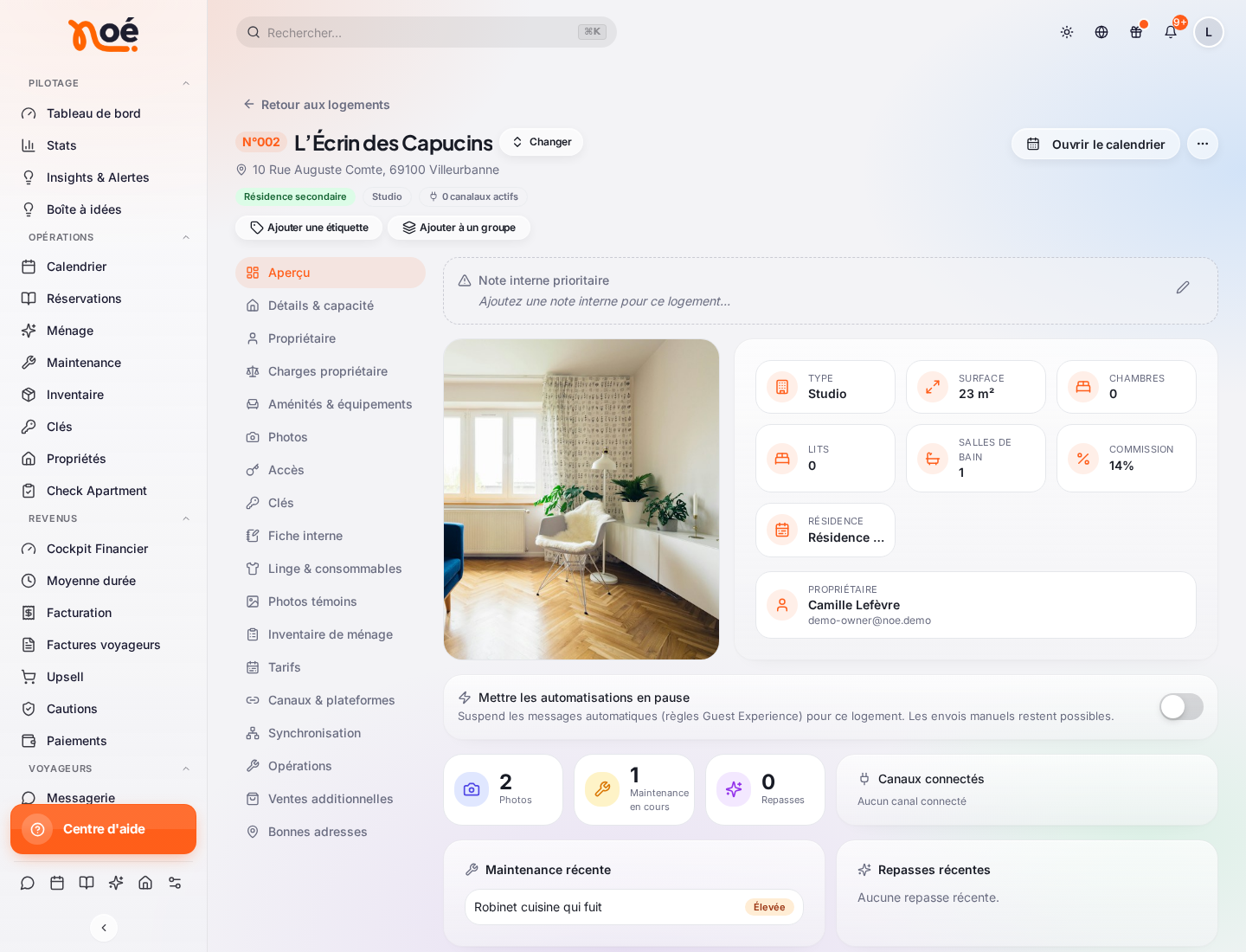
- « Note interne prioritaire » : une note importante, affichée en haut de la fiche pour toute l’équipe (par exemple « Fuite sous l’évier, plombier prévu jeudi »). Cliquez dessus, écrivez, puis « Enregistrer ». Noé garde qui l’a modifiée et quand.
- Les chiffres clés : type, surface, chambres, lits, salles de bain, commission, résidence, propriétaire.
- Les boutons d’annonce : « Voir sur Airbnb », « Voir sur Booking.com »…
- « Mettre les automatisations en pause » : suspend les messages automatiques pour ce logement, par exemple pendant des travaux. Vos envois manuels restent possibles. Le message « Automatisations mises en pause pour ce logement. » le confirme ; désactivez l’interrupteur pour les réactiver.
- Les compteurs : « Photos », « Maintenance en cours », « Repasses », « Canaux connectés ».
- L’activité : « Maintenance récente » et « Repasses récentes ».
Détails & capacité
- « Adresse & localisation » : tapez l’adresse et choisissez une suggestion dans la liste : Noé enregistre alors sa position et l’affiche sur la carte. Sans suggestion choisie, la position n’est pas enregistrée (« Coordonnées non renseignées »). La ville, le code postal, la région et le pays s’affichent sous l’adresse.
- « Détails du logement » : « Type de logement » (« Appartement », « Studio », « Loft », « Maison », « Villa »), surface, chambres, lits, salles de bain, commission.
- « Statut de résidence » : « Résidence principale », « Résidence secondaire » ou « Non renseigné ». Cette valeur se déclare dans Noé : elle ne vient pas d’Airbnb.
- « Tailles des lits » : ajoutez chaque lit (par exemple « 160x200 ») avec « Ajouter ».
Propriétaire
La section « Propriétaire » indique le « Nom », l’« Email » et le « Téléphone » du propriétaire.
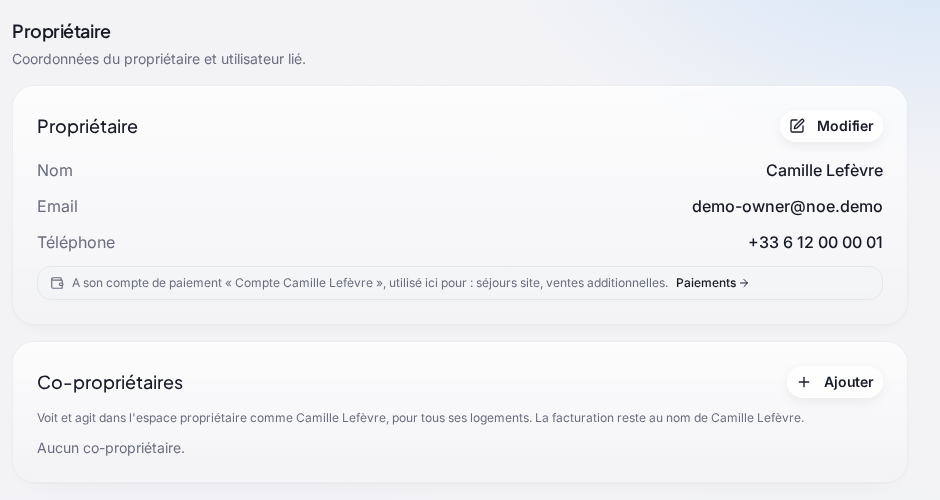
Changer le propriétaire :
- Cliquez sur « Modifier ».
- Choisissez un propriétaire existant dans la liste, ou saisissez un nouveau nom, un e-mail et un téléphone.
- Un nouveau propriétaire reçoit un compte avec le rôle « propriétaire ». Cochez « Envoyer l’accès au tableau de bord par email » pour qu’il reçoive son accès.
- Cliquez sur « Sauvegarder ».
L’argent peut changer de compte
Si vos encaissements sont versés sur le compte de paiement du propriétaire, changer de propriétaire peut déplacer l’encaissement des cautions, des séjours ou des ventes additionnelles de ce logement. Noé vous prévient (« Ce changement déplace l’encaissement de ce logement ») et, si le nouveau compte n’est pas prêt, vous demande de cocher « Je comprends que ces encaissements seront bloqués ». Voir Paiements.
Les co-propriétaires : une personne qui voit et agit dans l’espace propriétaire comme le propriétaire, pour tous ses logements. La facturation reste au nom du propriétaire. Cliquez sur « Ajouter », choisissez un compte ou « Créer un compte par email », puis « Ajouter ». Retirer un co-propriétaire garde son compte. Il faut d’abord que le propriétaire ait un compte utilisateur.
Changer le propriétaire est réservé aux personnes qui ont le droit « Modifier le propriétaire ». Voir aussi Propriétaires.
Accès
La section « Accès » rassemble ce dont les voyageurs et votre équipe ont besoin pour entrer.
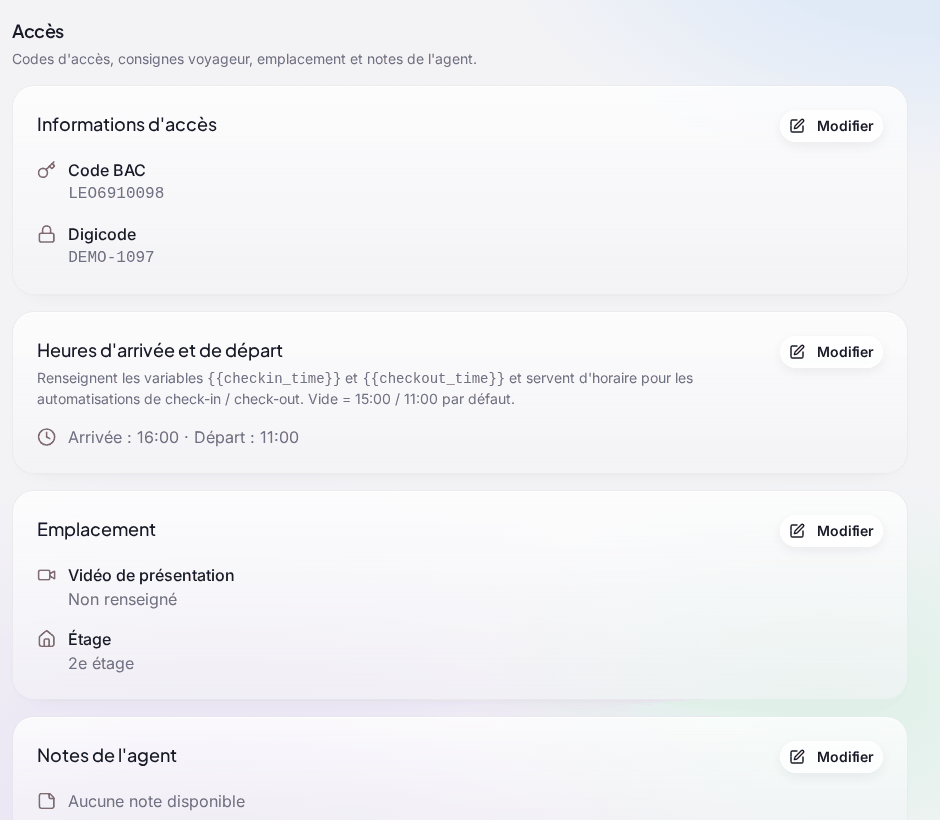
| Bloc | Ce que vous y saisissez |
|---|---|
| « Informations d’accès » | Le « Code BAC » (boîte à clés), le « Digicode »… |
| « Heures d’arrivée et de départ » | Les heures d’arrivée et de départ. Elles remplissent les variables de vos messages automatiques. |
| « Emplacement » | Une vidéo YouTube d’accès au logement, par exemple. |
| « Notes de l’agent » | Les notes de terrain. |
| « Consignes voyageur » | « Consignes d’arrivée (check-in) » et consignes de départ. Vous pouvez y insérer des variables (prénom du voyageur, heure d’arrivée…) : cliquez sur une variable pour l’insérer. Ces consignes s’utilisent dans vos messages automatiques. |
| « Consignes pour le personnel de ménage » | Affichées à l’agent de ménage dans sa mission, en priorité sur les consignes voyageur. Idéal quand plusieurs agents tournent sur le logement. |
Codes d’accès et annonces liées
Si le logement fait partie d’un groupe d’annonces liées, les codes laissés vides reprennent ceux du logement principal (badge « Hérité de … », suivi du numéro du logement principal). Saisissez un code pour le remplacer sur cette annonce seulement.
Codes protégés par la caution
Si la caution est activée, les codes d’accès ne sont envoyés au voyageur qu’une fois sa caution réglée. Voir Cautions.
Fiche interne
« Informations à usage interne uniquement — non synchronisées avec les plateformes et non visibles par les voyageurs. »
- « Notes internes » : détails techniques, particularités, consignes à connaître en interne.
- « Champs personnalisés » : cliquez sur « Ajouter un champ ». Donnez un libellé, une icône et un type (« Texte court », « Texte long » ou « Lien »), puis la valeur. Noé propose des idées : « Code ascenseur », « Code d’accès parking », « Emplacement compteur électrique », « Emplacement ballon d’eau chaude », « Vanne d’arrêt d’eau », « Consignes poubelles », « Transports en commun », « Stationnement (lien) ». Réordonnez avec les flèches.
- « Utiliser dans les automatisations » : cochez-le sur un champ pour pouvoir l’insérer dans vos messages automatiques.
- « Détails opérationnels » : un résumé (surnom interne, étage, digicode, code boîte à clés, Wi-Fi, numéro d’enregistrement, note prioritaire).
Clés et opérations
- « Clés » : les trousseaux du logement, leurs photos et leur détenteur actuel. « Ouvrir le tableau des clés » ouvre le module « Clés ».
- « Opérations » : deux onglets, « Maintenance » (les interventions passées et en cours) et « Repasse » (l’historique des repasses de ménage).
Supprimer un logement
Dans la liste, ouvrez le menu « … » du logement, puis « Supprimer ».
Suppression définitive
Supprimer un logement efface tout ce qui lui est rattaché : ses connexions aux plateformes, ses réservations, messages, ménages et maintenance, ses factures propriétaires et bordereaux. Vous ne pourrez pas le récupérer.
Pour confirmer, cochez chaque conséquence, puis tapez SUPPRIMER. Si un ménage ou une intervention est encore ouvert sur le logement, Noé les liste et vous demande de cocher « J’annule cette mission pour pouvoir supprimer le logement. »
Supprimer est réservé aux personnes qui ont le droit « Supprimer des logements ».
Questions fréquentes
Je ne vois pas le bouton « Modifier » sur la fiche. Votre rôle permet de consulter les logements, pas de les modifier. Voir Rôles et permissions.
Le logement n’est pas sur la carte. L’adresse a été tapée sans choisir de suggestion. Modifiez l’adresse et sélectionnez-la dans la liste.
Pourquoi ce logement n’apparaît-il pas dans la liste ? Il est peut-être regroupé sous son appartement principal (bouton « 1 annonce liée »), ou un filtre est actif : cliquez sur « Réinitialiser les filtres ».
Les messages automatiques ne partent plus pour un logement. Vérifiez dans « Aperçu » que « Mettre les automatisations en pause » est désactivé.
Pour aller plus loin
- Propriétaires et L’espace propriétaire : l’accès du propriétaire et ce qu’il voit de ses logements.
- Équipements et photos d’un logement : aménités, Wi-Fi, documents et galerie photo.
- Ménage : les ménages créés pour ce logement.
- Clés : le trousseau du logement et qui détient chaque clé.
- Paiements en ligne : le compte qui encaisse les paiements de ce logement.