

Quand un voyageur réserve
En bref
Quand un voyageur envoie une demande sur votre site, ses nuits sont bloquées tout de suite : dans Noé et sur vos plateformes (Airbnb, Booking.com…). Vous êtes prévenu par une notification dans Noé. Vous acceptez ou refusez la demande dans « Demandes » ou depuis la réservation. Une fois acceptée, la réservation suit le même chemin que celles de vos plateformes : ménage, automatisations, caution, messagerie et livret d’accueil. Sans réponse dans le délai choisi, la demande expire et les dates sont libérées.
Le parcours en un coup d’œil
| Étape | Ce qui se passe |
|---|---|
| 1. Le voyageur envoie sa demande | Une réservation « En attente » est créée dans Noé. Les nuits sont fermées sur vos plateformes. |
| 2. Vous êtes prévenu | Notification « Nouvelle demande de réservation » dans Noé. Le voyageur reçoit l’e-mail « Demande reçue ». |
| 3. Vous répondez | « Accepter » ou « Refuser », dans le délai de réponse (24 h par défaut). |
| 4. Le séjour est confirmé | Ménage, automatisations et caution démarrent. Le voyageur reçoit « Réservation confirmée » avec le lien de son séjour et de son livret d’accueil. |
| 5. Avant et pendant le séjour | Vous échangez par la Messagerie. Le voyageur vous répond depuis son espace ou par e-mail. |
| 6. En cas d’annulation | Les nuits sont rouvertes. Si le voyageur a payé en ligne, il est remboursé selon les conditions qu’il a acceptées. |
Si votre site est en « Réservation instantanée », il n’y a pas d’étape 3 : le paiement du voyageur confirme la réservation. Voir plus bas.
1. Le voyageur envoie sa demande
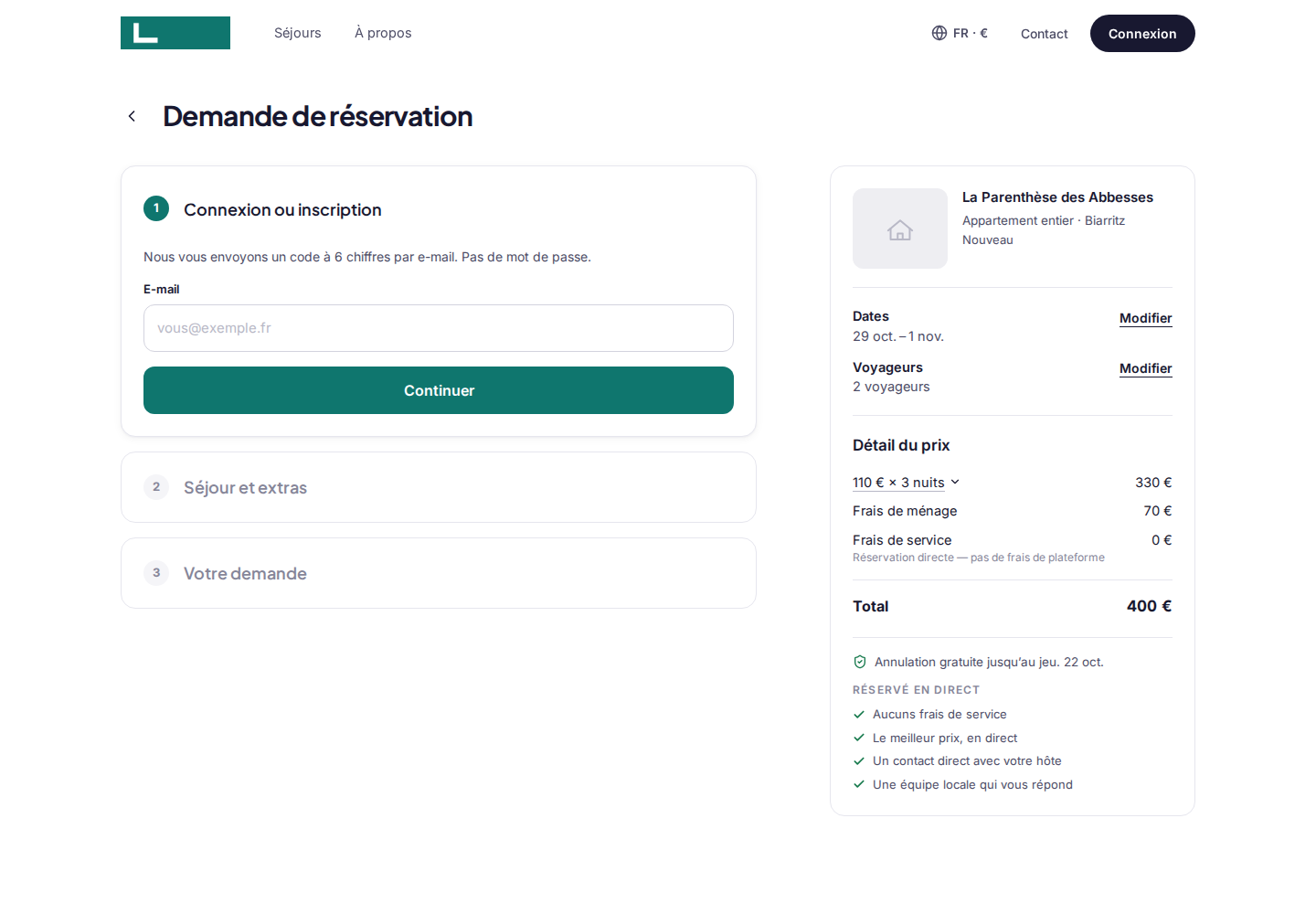
Sur la page d’un logement, le voyageur choisit ses dates et le nombre de voyageurs, puis clique sur « Demande de réservation ». Il suit trois étapes :
- « Connexion ou inscription » : il saisit son e-mail et reçoit un code à 6 chiffres. Pas de mot de passe. Il remplit ensuite ses coordonnées, et les informations que vous demandez (par exemple l’heure d’arrivée estimée ou un message dans « Demandes particulières »).
- « Séjour et extras » : il choisit, si vous en proposez, les ventes additionnelles du logement.
- « Votre demande » : il relit le détail du prix, puis envoie sa demande. Si le logement encaisse en ligne, il saisit aussi sa carte : elle est seulement autorisée, rien n’est débité à ce stade. (En réservation instantanée, cette étape s’appelle « Paiement ».)
Ce que voit le voyageur
Le message « Demande reçue » s’affiche, avec la référence de sa demande. Le site lui indique que vous répondez sous le délai choisi, et que ses dates lui sont réservées jusque-là. Il reçoit aussi un e-mail « Demande reçue » qui récapitule sa demande.
Ce que vous voyez
- Une réservation « En attente » dans « Réservations », avec le badge « Site de réservation ».
- La demande dans « Site de réservation » › « Demandes », onglet « À traiter », avec le temps qui reste avant qu’elle expire.
- Une notification « Nouvelle demande de réservation » dans Noé, avec le logement, la référence et la date d’arrivée. Elle est envoyée aux Administrateurs, Superviseurs et City Managers de votre espace.
- Le message du voyageur, s’il en a laissé un, dans la Messagerie, sur la conversation de cette réservation.
Bon à savoir
Les nuits sont fermées sur vos plateformes dès l’envoi de la demande, et pour toute la durée du délai de réponse. Pourquoi : pour qu’un voyageur d’Airbnb ou de Booking.com ne prenne pas les mêmes nuits pendant que vous décidez. Voir Protection contre les doubles réservations.
2. Répondre à une demande
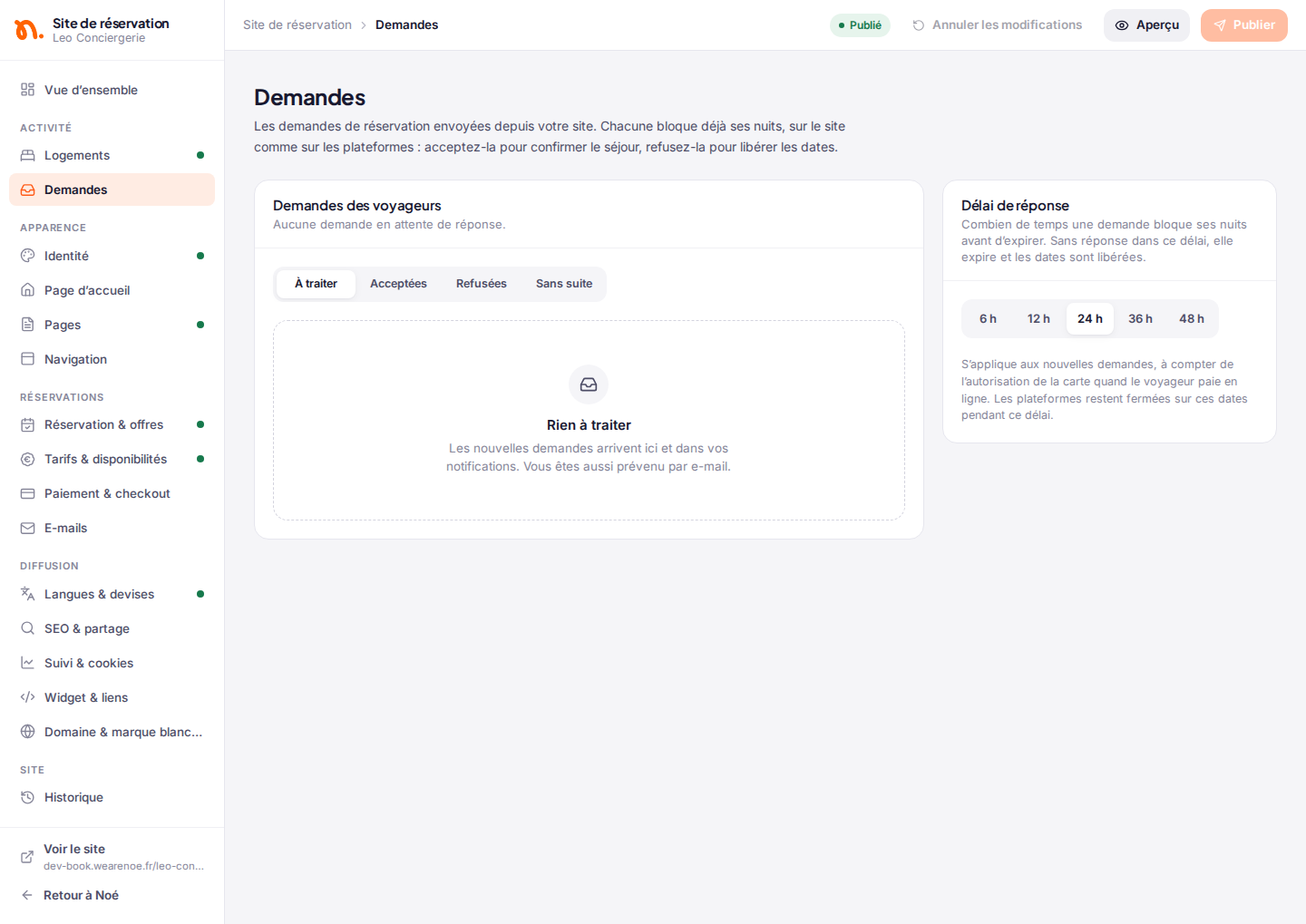
Vous pouvez répondre à deux endroits : dans la section « Demandes » du site de réservation, ou directement depuis la fiche de la réservation.
Depuis « Demandes »
- Ouvrez « Site de réservation » dans le menu de Noé (rubrique « VOYAGEURS »), puis cliquez sur « Demandes ».
- Dans l’onglet « À traiter », chaque demande montre le voyageur, le logement, les dates, le nombre de voyageurs, son e-mail, son téléphone et son message. Les demandes qui expirent le plus tôt sont en haut.
- Cliquez sur « Accepter » ou sur « Refuser ».
Le lien « Voir la réservation » ouvre la réservation correspondante.
Depuis la réservation
Sur la fiche d’une réservation en attente venue du site, un encadré « Demande de réservation en direct » rappelle que les nuits sont bloquées jusqu’à votre réponse. Il contient les mêmes boutons « Refuser » et « Accepter ».
Accepter
- Cliquez sur « Accepter ».
- Si vous le souhaitez, saisissez un « Nouveau montant total ». Laissez vide pour garder le prix de la demande. Seul le prix des nuits change : le ménage et la taxe de séjour restent les mêmes.
- Confirmez avec « Accepter ».
Attention
Vous ne pouvez changer le montant que si rien n’a été payé en ligne. Si le voyageur a autorisé sa carte, l’encadré « Montant verrouillé » s’affiche à la place.
Refuser
- Cliquez sur « Refuser ».
- Noé vous demande « Refuser la demande ? ». Confirmez avec « Refuser la demande » (ou gardez-la avec « Garder la demande »).
Ce que voit le voyageur
Il reçoit un e-mail « Votre demande » qui l’informe que vous n’avez pas pu l’accepter. Si sa carte avait été autorisée, l’autorisation est levée : rien n’est débité.
Ce que vous voyez
La demande passe dans l’onglet « Refusées ». Les nuits sont de nouveau libres sur le site et sur vos plateformes.
Sans réponse
Si vous ne répondez pas dans le délai de réponse, la demande expire d’elle-même. Les dates sont libérées et le voyageur est prévenu par e-mail. La demande passe dans l’onglet « Sans suite ».
Pour changer ce délai (6 h, 12 h, 24 h, 36 h ou 48 h), utilisez la carte « Délai de réponse », à droite des demandes. Le changement s’applique tout de suite aux nouvelles demandes. Voir Réservation et offres.
Annuler une demande depuis la réservation
Si vous cliquez sur « Annuler » sur une réservation encore en attente, la demande est refusée. Les dates sont libérées tout de suite, et le voyageur est prévenu par e-mail en quelques minutes.
Qui peut répondre ?
Pour accepter ou refuser, il faut le droit de créer des réservations. Une personne qui n’a pas le droit de voir les coordonnées des voyageurs voit « Accès réservé » dans « Demandes ». Les droits se règlent dans les rôles : voir Rôles et permissions.
3. Ce qui démarre quand vous acceptez
Dès que vous acceptez, la réservation passe en « Confirmée ». À partir de là, elle est traitée exactement comme une réservation de vos plateformes :
- Le ménage est créé pour la date de départ, comme pour toute réservation. Voir Ménage.
- Vos automatisations liées à une nouvelle réservation se déclenchent maintenant (pas à l’arrivée de la demande). Voir Messagerie.
- La caution part automatiquement si elle est configurée sur le logement. Voir Cautions.
- Les extras choisis par le voyageur sont enregistrés comme ventes sur la réservation. Voir Ventes additionnelles.
- Le détail du prix (hébergement, ménage, taxe de séjour, frais) est enregistré sur la réservation, pour les factures voyageurs et les relevés propriétaires.
- Le paiement : si le voyageur paie en ligne, sa carte est débitée (l’acompte seulement, si vous avez choisi « Acompte + solde »). Sinon, Noé n’encaisse rien : vous demandez le paiement au voyageur par vos propres moyens, par exemple en lui écrivant dans la Messagerie. Voir Encaisser sans paiement en ligne.
Ce que voit le voyageur
Il reçoit l’e-mail « Réservation confirmée » avec deux liens : « Voir mon séjour » (sa page sur votre site) et « Ouvrir mon livret d’accueil ». Les informations d’accès du livret (codes, Wi-Fi) s’affichent à partir du jour de l’arrivée, selon les règles de votre livret. Si vous avez changé le prix, l’e-mail indique le nouveau montant et l’ancien.
Ce que vous voyez
La demande passe dans l’onglet « Acceptées ». La réservation est « Confirmée », avec son ménage et sa conversation dans la Messagerie.
4. Échanger avec le voyageur
La conversation de la réservation se trouve dans la Messagerie de Noé, comme pour vos autres voyageurs.
- Quand vous répondez, le voyageur reçoit un e-mail « Nouveau message » et retrouve votre réponse dans « Messages », dans son espace voyageur.
- Il peut vous écrire depuis son espace jusqu’à 60 jours après son séjour.
Voir L’espace voyageur. Dans la Messagerie, le séjour affiche son statut exact (demande en attente, confirmé, annulé) et le badge du site : voir Le statut du séjour.
La réservation instantanée
Si votre site est en « Réservation instantanée » et que le logement a un compte de paiement prêt :
- Le voyageur choisit ses dates et paie tout de suite. Ses nuits sont bloquées pendant le paiement. Il a 15 minutes pour payer.
- Dès que le paiement passe, la réservation est confirmée, sans action de votre part.
- Vous recevez la notification « Nouvelle réservation depuis le site ». Le ménage, les automatisations, la caution et l’e-mail « Réservation confirmée » partent comme pour une demande acceptée.
Sans paiement dans les 15 minutes, les dates sont libérées.
Bon à savoir
Dans « Demandes », une réservation instantanée en cours de paiement s’affiche à part : vous n’avez rien à faire. Sans paiement, elle libère les dates d’elle-même.
La demande payée en ligne
Si votre site est « Sur demande » mais que le logement encaisse en ligne, le voyageur autorise sa carte en envoyant sa demande :
- Le délai de réponse commence à l’autorisation de la carte.
- Tant que le voyageur n’a pas autorisé sa carte, vous ne pouvez pas accepter. Noé affiche « Le voyageur n’a pas encore autorisé sa carte ». Sans autorisation, la demande expire d’elle-même.
- Quand vous acceptez, la carte est débitée. Quand vous refusez, ou si la demande expire, rien n’est débité.
5. Les annulations
Le voyageur retire sa demande
Tant que vous n’avez pas répondu, le voyageur peut cliquer sur « Retirer la demande » depuis son séjour. Les dates sont libérées, rien n’est débité. Vous recevez la notification « Demande annulée par le voyageur ».
Le voyageur annule un séjour confirmé
Il peut annuler lui-même, depuis « Mes voyages », si votre site proposait des conditions d’annulation au moment où il a réservé, et avant le jour de son arrivée.
- La réservation est annulée dans Noé, le ménage aussi, et les nuits sont rouvertes sur vos plateformes.
- S’il a payé en ligne, il est remboursé automatiquement selon les paliers qu’il a acceptés.
- Vous recevez la notification « Réservation annulée par le voyageur ».
Sans conditions d’annulation, il ne peut pas annuler lui-même : il vous écrit. Une fois le séjour commencé, il ne peut plus annuler.
Vous annulez un séjour confirmé
Vous annulez depuis la fiche de la réservation, comme toute réservation.
- S’il a payé en ligne et que des conditions étaient proposées : il est remboursé automatiquement selon ses paliers, et prévenu par e-mail. Un remboursement en plus se fait depuis le tableau de bord du compte de paiement.
- S’il a payé en ligne sans conditions proposées : rien n’est remboursé automatiquement. Noé vous le rappelle par une notification.
- S’il n’a rien payé en ligne : aucun e-mail n’est envoyé automatiquement au voyageur.
Attention
Quand vous annulez un séjour qui n’a pas été payé en ligne, prévenez vous-même le voyageur par la Messagerie : il ne reçoit pas d’e-mail automatique dans ce cas.
Le détail des paliers (« Flexible », « Modérée », « Stricte ») est dans Réservation et offres.
Questions fréquentes
Le voyageur peut-il envoyer plusieurs demandes ? Oui, mais au plus deux demandes en attente à la fois avec la même adresse e-mail. Pourquoi : pour éviter qu’une seule personne bloque beaucoup de nuits.
Je reçois une demande pour des dates que je voulais garder. Que faire ? Refusez-la : les nuits sont aussitôt rouvertes. Pensez ensuite à bloquer ces dates dans votre calendrier.
Le voyageur n’a pas reçu son code à 6 chiffres. Demandez-lui de regarder dans ses courriers indésirables. Le code est valable 10 minutes. Après plusieurs demandes de code, il doit patienter quelques minutes avant d’en redemander un.
Une demande acceptée crée-t-elle le ménage tout de suite ? Oui, le ménage est créé au moment où vous acceptez, comme pour une réservation arrivée d’une plateforme.
Je n’ai pas vu la demande à temps. Puis-je la récupérer ? Non : une demande expirée est terminée et ses dates sont libérées. Écrivez au voyageur et invitez-le à refaire une demande, si les dates sont encore libres.